
secure boot该关还是开导致的一些问题,硬件及BIOS升级后出现
如果你要安装Win7操作系统,那么secure boot就需要关闭,否则可能无法启动系统。如果您安装win10系统可以不关闭,但有些机器不关闭secure boot可能找不到传统U盘引导,所以不需要我们也可以关闭
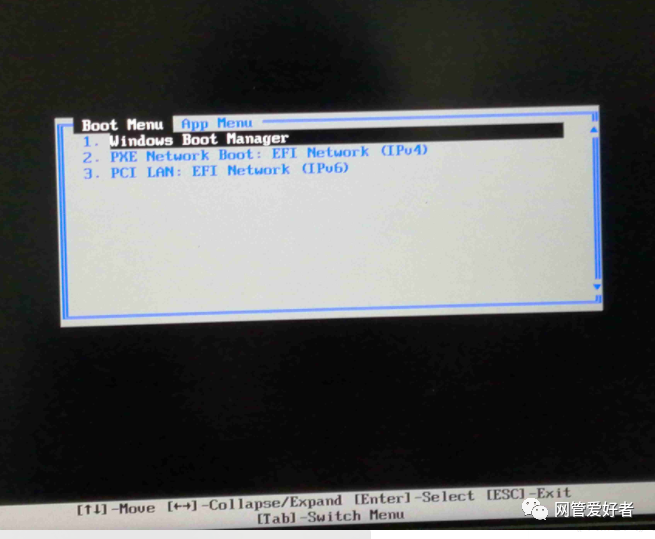
无法打开,恢复出厂设置?后出现boot menu app menu无法进入系统
这个是找不到硬盘了,需要检查一下硬盘数据线,接线,电源线等
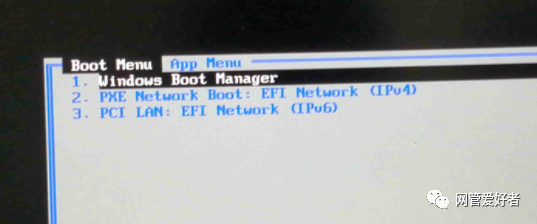
您在开机出现联想logo时按F1进入bios,恢复一下bios默认设置,然后将硬盘设置为第一启动项,保存退出后重启,看能否正常
很多时候电脑开机进入boot menu & app menu,无法开机。
插入win7安装光盘显示boot security: acess deny.
解决办法:
1、开机点击F1、F2或按delete进入到bios界面
2、进入Boot―Secure Boot―Disabled
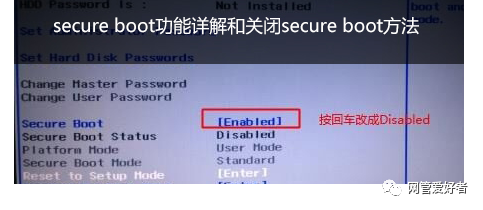
如果不修改Secure boot选项为Disabled,在光驱引导时可能会出现报错
3、将os mode selection 改为cms os选项。
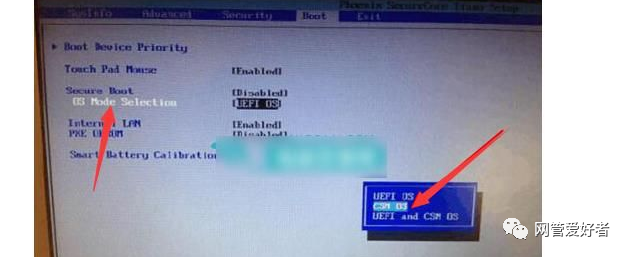
入win7安装盘后,选择修复系统。重启,ok
显示:1.RAID DEVICE2 : ST500LMO12 HM-M500MBB
2.RAID DEVICE1 : INTER FFS
3.PCI LAN : REALTEK PXE B03 D00
然后无论怎么选择都进入不了win7系统
其次选择app menu 进入 setup
只有information 。configuration。security 。boot。exit。五个选项
Secure Boot只是UEFI的一个部分。两者的关系是局部与整体的关系。
Secure Boot的目的,是防止恶意软件侵入。它的做法就是采用密钥。UEFI规定,主板出厂的时候,可以内置一些可靠的公钥。然后,任何想要在这块主板上加载的 操作系统或者硬件驱动程序,都必须通过这些公钥的认证。也就是说,这些软件必须用对应的私钥签署过,否则主板拒绝加载。由于恶意软件不可能通过认证,因此 就没有办法感染Boot。
这个设想是好的。但是,UEFI没规定哪些公钥是可靠的,也没规定谁负责颁发这些公钥,都留给硬件厂商自己决定。现在,微软就是要求,主板厂商内置Windows 10的公钥。
关闭Secure Boot如下方法:
一、华硕笔记本或台式机关闭Secure Boot步骤:
1、重启笔记本按esc进入BIOS设置,然后按F7进入高级模式,如下图所示;
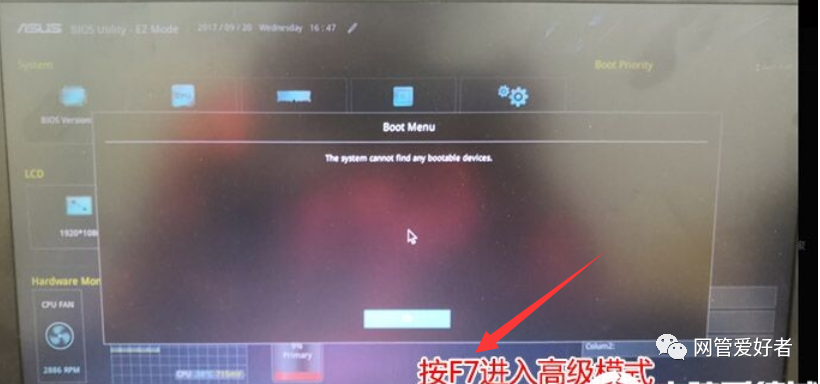
进入高级模式
2、进入高级模式后,按方向键移动到Security,选择Secure Boot,然后回车进入把Secure Boot control选enabled改为disabled关闭Secure Boot安全启动;
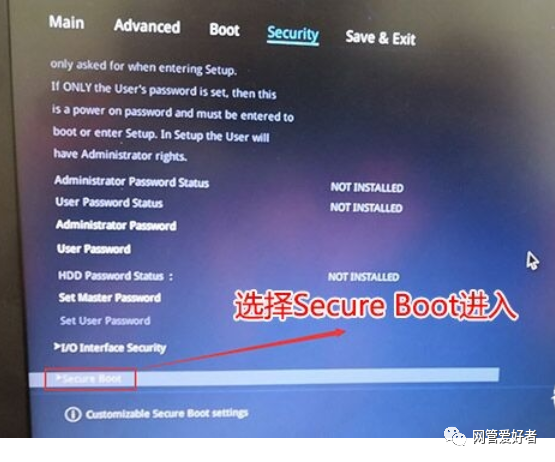
选择secure boot进入
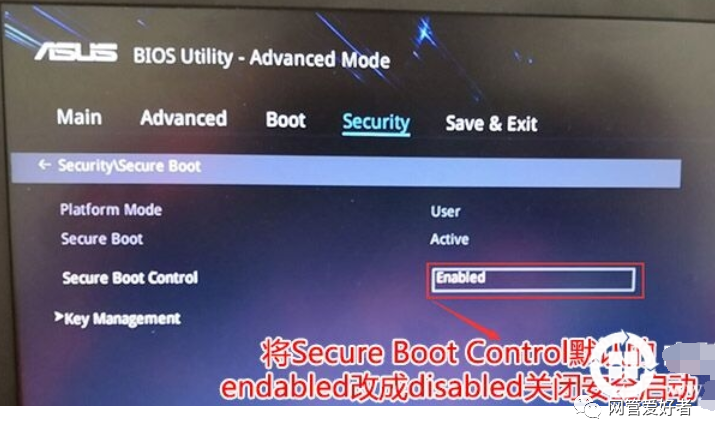
华硕笔记本关闭secure boot
二、华硕主板关闭Secure Boot步骤 :
1、重启华硕电脑按esc或f8进入BIOS设置,将bios改成简体中文,然后按F7进入高级模式,如下图所示;
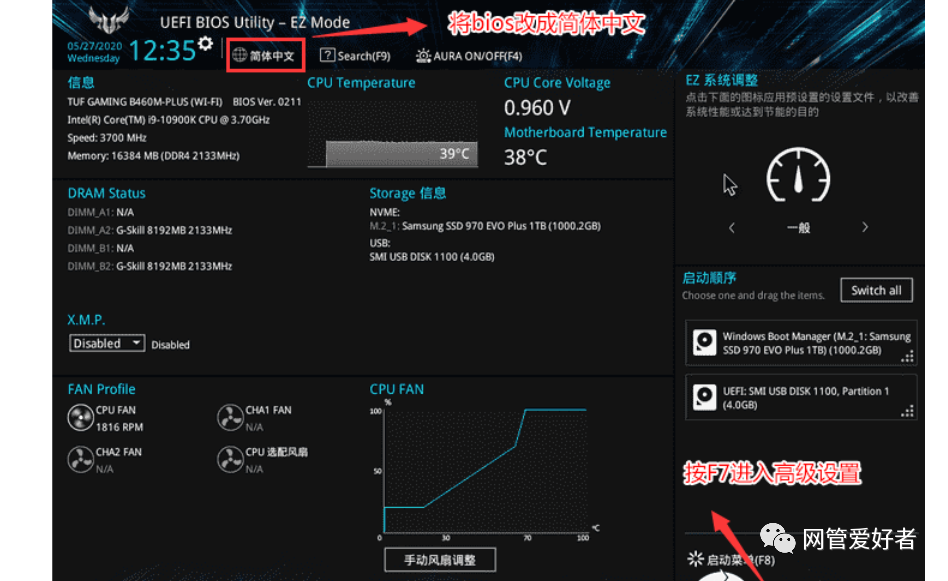
按F7高级模式
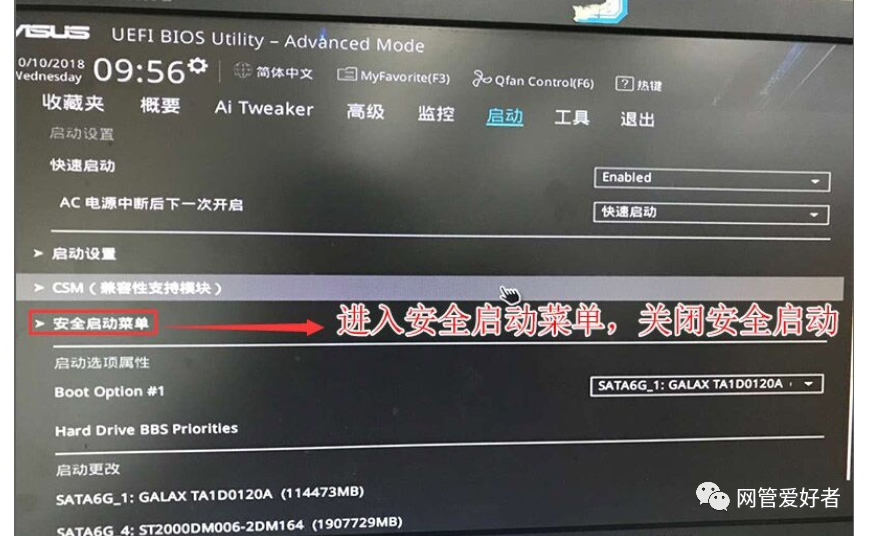
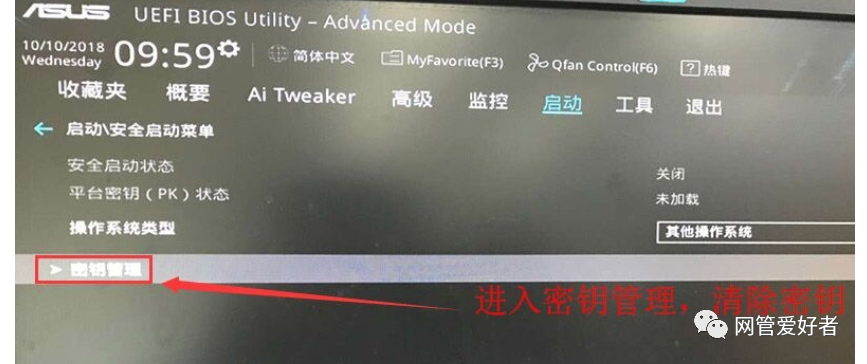
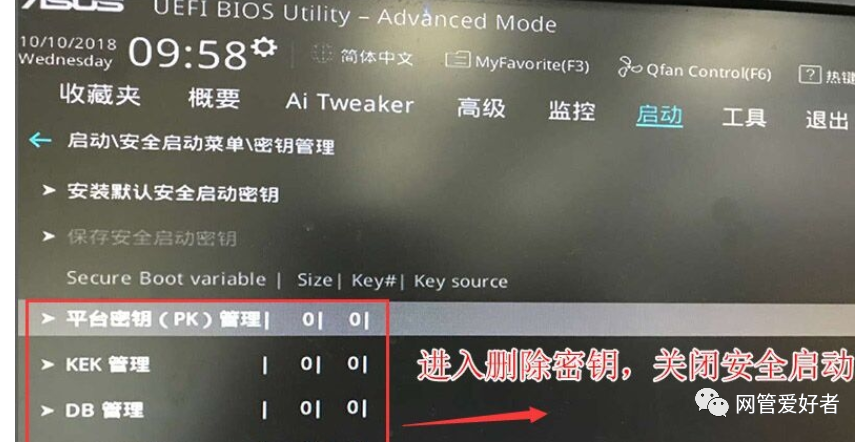
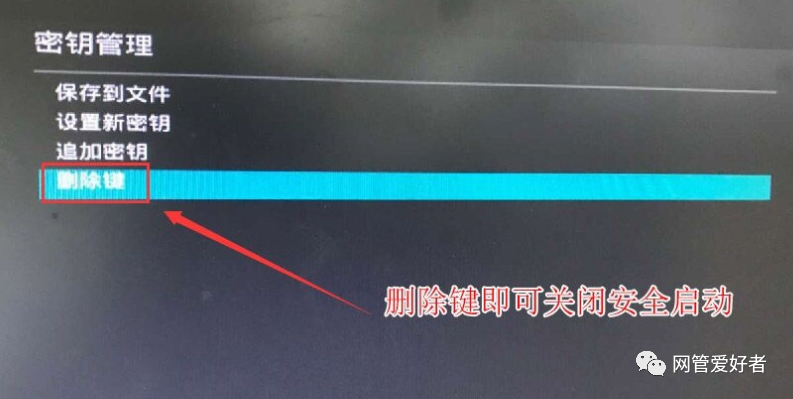
2、进入高级模式后,按方向键移动到"启动"选项,选择安全启动菜单,然后回车进入密钥管理清除密钥关闭安全启动;
选择安全启动菜单
进入密钥管理
删除密钥关闭安全启动
华硕主板关闭安全启动
三、映泰主板关闭Secure Boot步骤:
1、重启电脑连续按[DEL]键进入BIOS设置,按键盘方向键右键切换到Security选项,进入安全启动模式,将secure boot默认的enabled改成disbaled关闭,意思关闭安全启动,装win7这里一定要关闭安全启动,如下图所示;
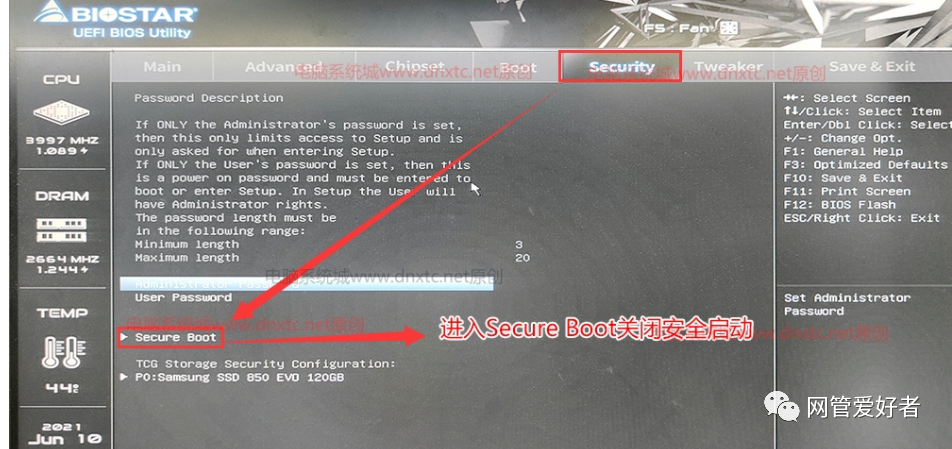
进入安全启动模式

关闭安全启动
四、微星主板关闭Secure Boot安全启动步骤:
1、重启电脑连续按[DEL]键或F2进入BIOS设置,如下图所示;
按DEL进入BIOS设置
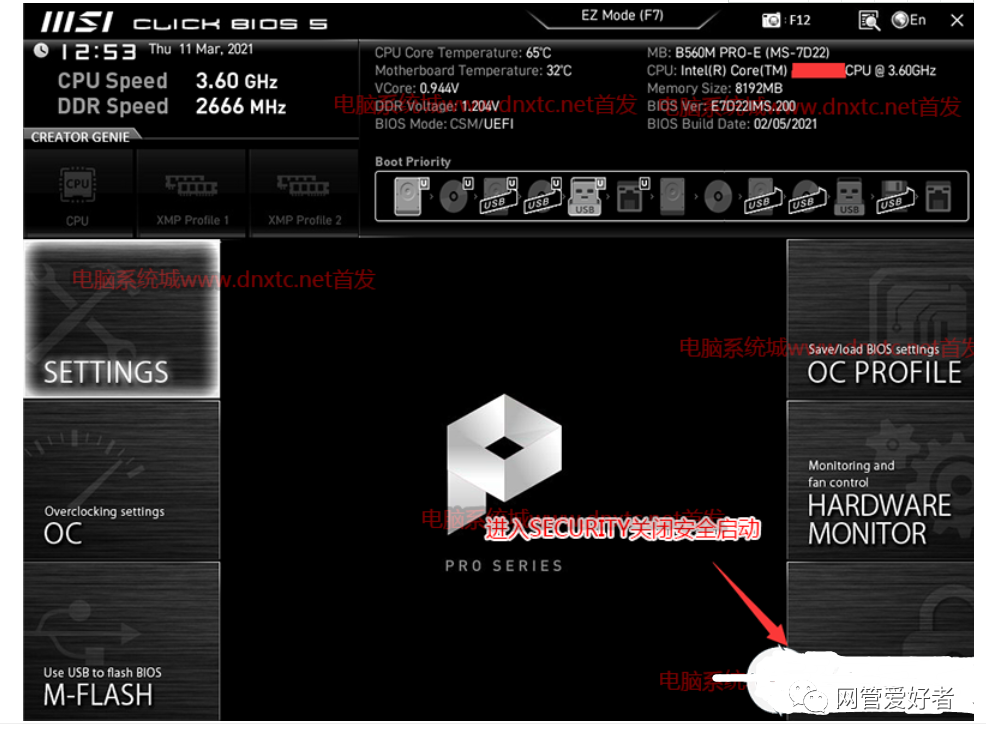
2、按键盘切换到切换到"sittings"选项,选择右边的“Security”回车进入设置,将Secure Boot默认的enabled改成disabled关闭安全启动,如下图所示;
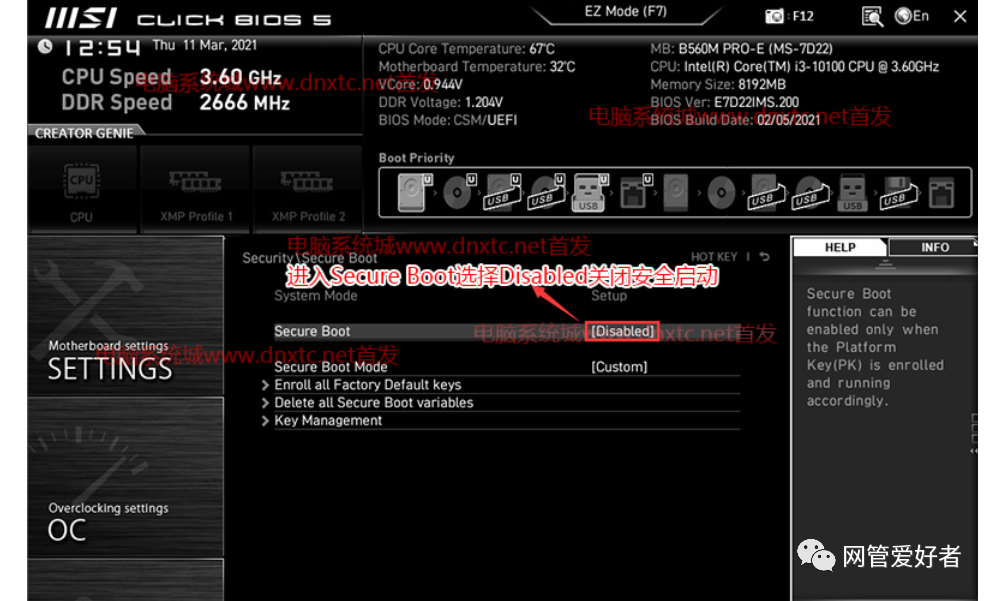
关闭安全启动
五、联想笔记本或台式机关闭Secure Boot步骤:(2020年以前的笔记本或台式机)
1、开机一直按F2或(FN+F2)进入BIOS,按方向键切换到Security,选择Secure Boot回车设置成Disabled,关闭Secure Boot(安全启动),否刚安装win7引导不了,如下图所示;
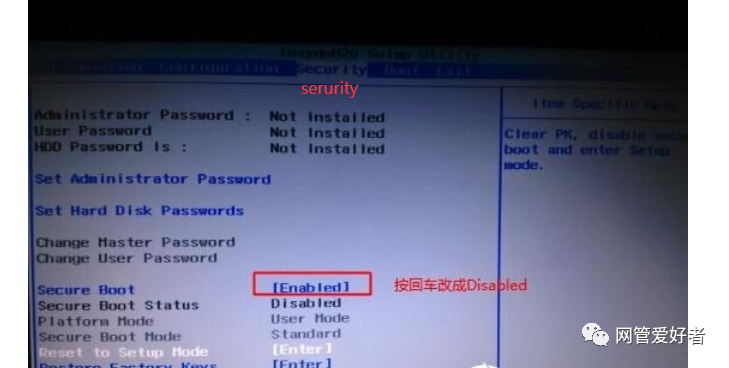
联想关闭secure boot
2、转到Exit,把OS Optimized Defaults设置为Disabled或Other OS,开启兼容win7,然后按F10保存即可;
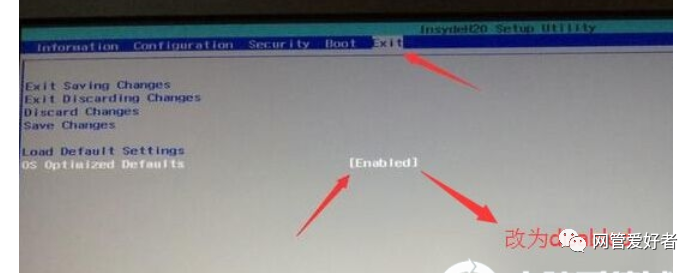
OS Optimized Defaults
联想笔记本或台式机关闭Secure Boot步骤:(2020年以后的笔记本或台式机)
1、开机一直按F2或(FN+F2)进入BIOS,将BIOS改成中文界面,如下图所示;
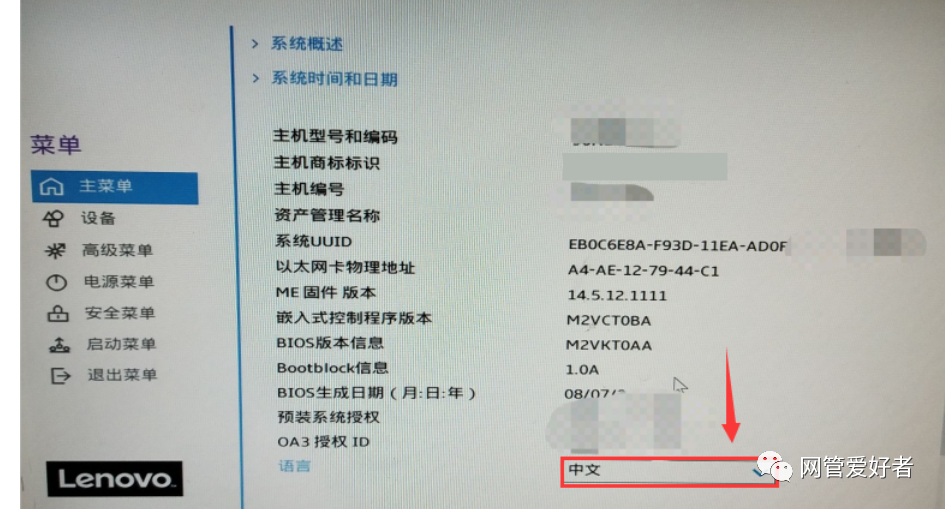
更改中文界面
2、按方向向下键切换到安全启动菜单,选择安全启动,将默认的开启选项改成"关闭",安装win7一定要"关闭安全启动",否则因无法验证引导文件导致进入不了系统,如下图所示;
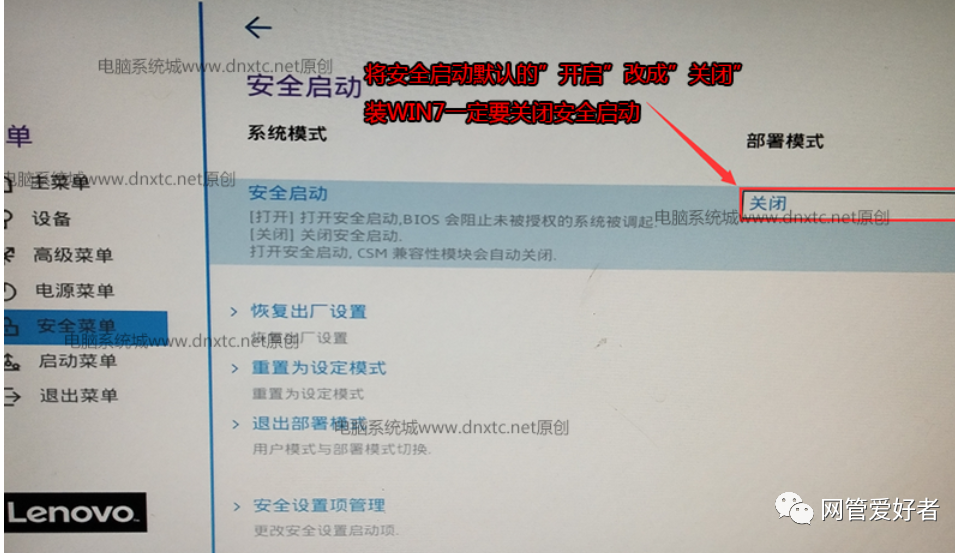
关闭安全启动
六、戴尔笔记本或台式机关闭Secure Boot步骤:
1、开机一直按F2进入BIOS,进入BIOS界面后,切换到BOOT页面,选择secure Boot按回车改成Disabled,关闭Secure Boot,然后按F10保存,如图所示;
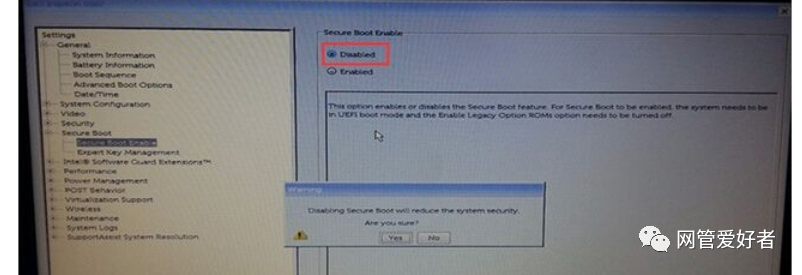
戴尔关闭Secure Boot
注:戴尔笔记本每做一步BIOS更改记得应用一下
七、惠普台式机关闭Secure Boot步骤(2020年以后的台式机bios):
1、开机一直按F10,进入BIOS后,将移动键盘切换到启动选,选择安全启动模式选择“禁用”关闭安全启动,如下图所示;
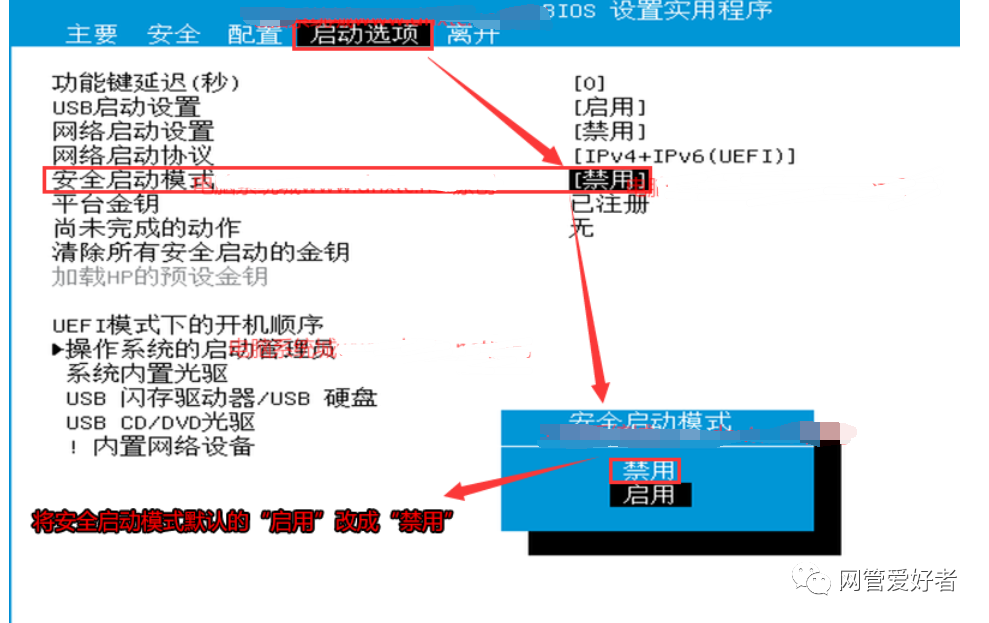
关闭安全启动
2、关闭安全启动后,建议然后再清除所有安全启动的金钥,如果开机后会出现提示输入数字然后再回车确定更改,如下图所示;
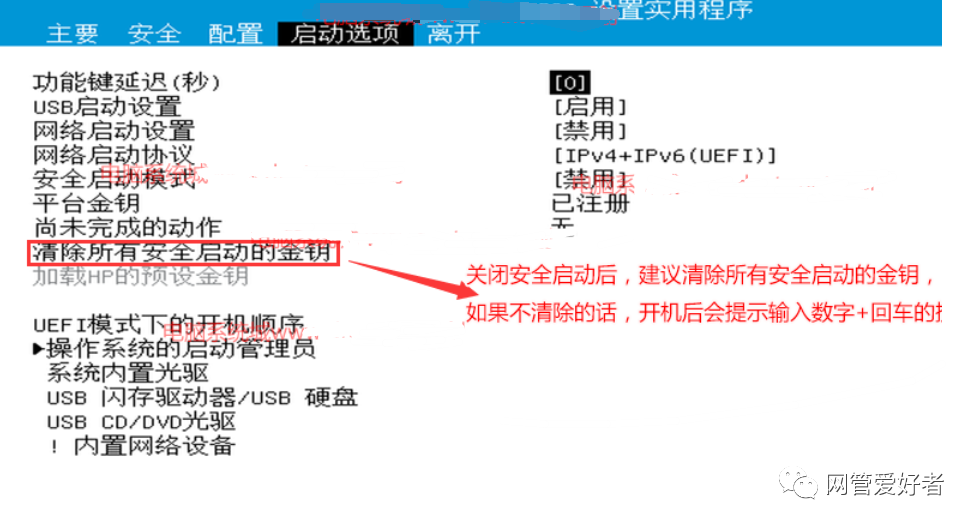
清除所有安全启动的金钥
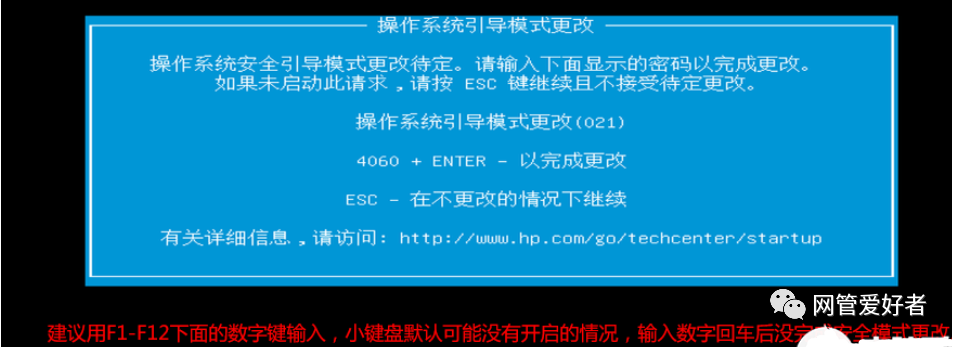
确定更改关闭安全启动
八、联想thinkpad笔记本或台式机关闭Secure Boot步骤:
1、重启笔记本按F12,按TAB键切换栏目到"App Menu",然后选择"setup"进入BIOS设置,或是看到lenovo或ThinkPad标识后多次按Enter回车,听到报警声后等待下一画面,然后按F1或Fn+ F1进入BIOS主界面。如下图所示;
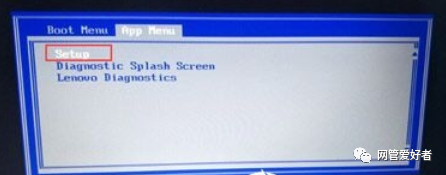
进入BIOS
2、按方向键移动到Security,将secure boot改成disabled,关闭Secure Boot(安全启动),按F10保存,如下图所示;
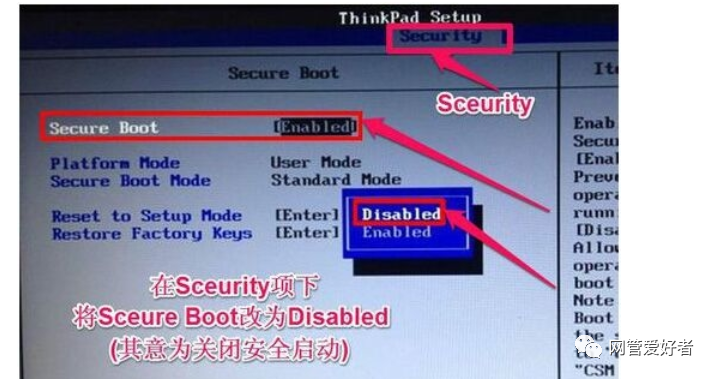
联想关闭Secure BOOT
BIOS下Secure Boot显示为灰色不能关闭"Secure Boot(安全启动)"解决方法:
1、部分品牌电脑(比如宏基电脑)需设置BIOS密码才能修改BIOS选项。
如果Secure Boot灰色无法设置,则转到Security,选择Set Supervisor Password回车设置密码,再返回BOOT选项,将Secure BOOT默认enabled为disabled,(注:改完secure boot后再设置密码为空即可,要不每次进BIOS都要设置)如下图所示;
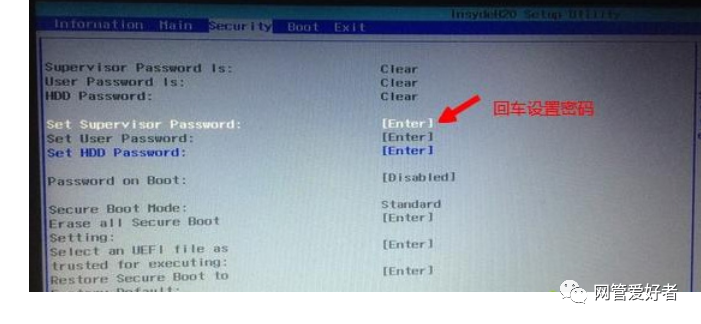
设置Set Supervisor Password密码
返回BOOT选项,将Secure BOOT默认enabled为disabled,关闭Secure BOOT(安全启动)
关闭Secure BOOT
以上就是Secure Root的详细功能分析以及关闭Secure Root的方法,注意win10改win7时一定要关闭Secure Root功能,否则引导不了
重新安装系统首先进入到pe桌面之后,就会出现一个窗口,在这里选择系统镜像的位置以及要安装磁盘的位置:
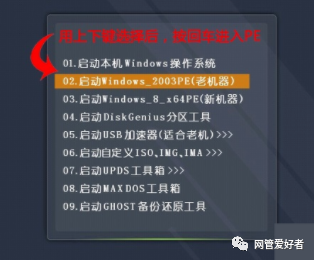
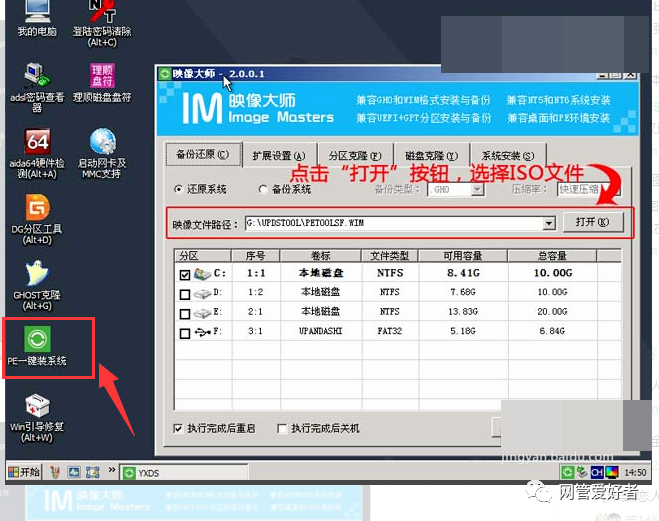
选好之后就点击确认按钮:
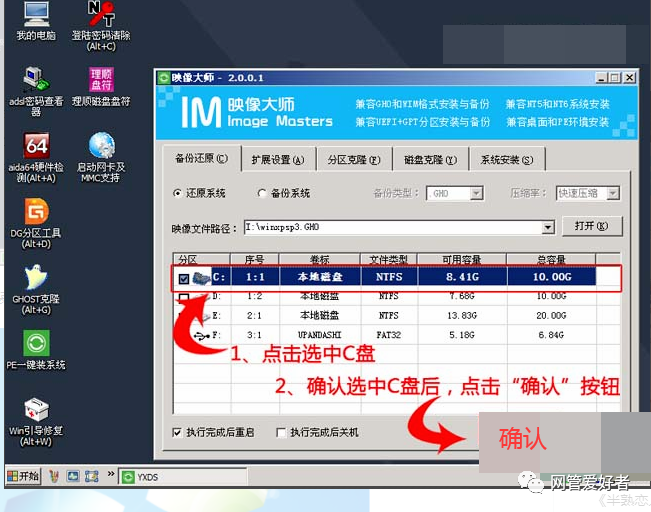
然后系统就会开始自动重装了,


重装完成之后就可以进入系统的桌面而不会出现问题了: