
前言
最近,准备为 dotnet/runtime 修改 issue,但是在 clone 代码后,发现要编译成功,远没有想象中那么容易。
因此,将整个过程进行记录,以供大家参考。
以下操作都是在 Windows 10 下完成。
0.环境准备
详见官方文档:《在Windows上构建dotnet/runtime的要求》(https://github.com/dotnet/runtime/blob/main/docs/workflow/requirements/windows-requirements.md)
我的机器只是提前装了 Visual Studio 2022。
大家可以自行按需安装。
1.初次尝试
在命令行窗口进入代码所在目录,输入如下命令开始编译代码:
等待少许,就碰到了第一个错误:
按照错误提示,找到文件的对应位置:
原来是需要安装 python3。
2.再次尝试
安装 python3 后,再次编译。
不久,又显示了另一个错误:
按照错误提示,找到文件的对应位置:
可以看到,这是一个下载文件任务。但是下载地址是个参数,看不到具体的值,这就有点抓瞎了!
在 dotnet/runtime 的 issue 中找到了一个解决方案:
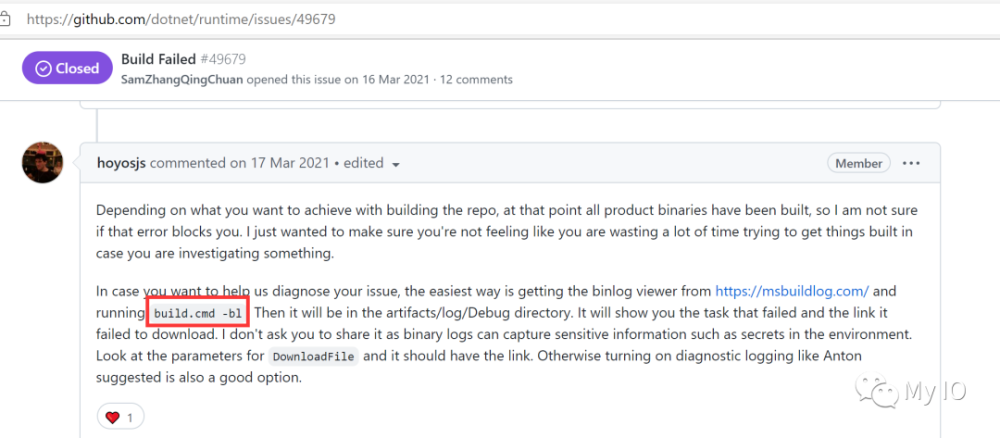
看发帖的用户名,应该也是个中国人!
3.生成日志
运行命令:
再次出错时,可以看到记录了日志:
使用“MSBuild Structured Log Viewer”(软件具体使用方法参看《天呐!你知道MSBuild都干了些什么》)打开日志文件,可以看到详细下载地址如下:
4.编译成功
再就好办了。
下载文件,复制到日志中提示的位置解压,问题解决。
后面又发现几个下载错误,依照同样方式处理。
最后,终于提示编译成功:
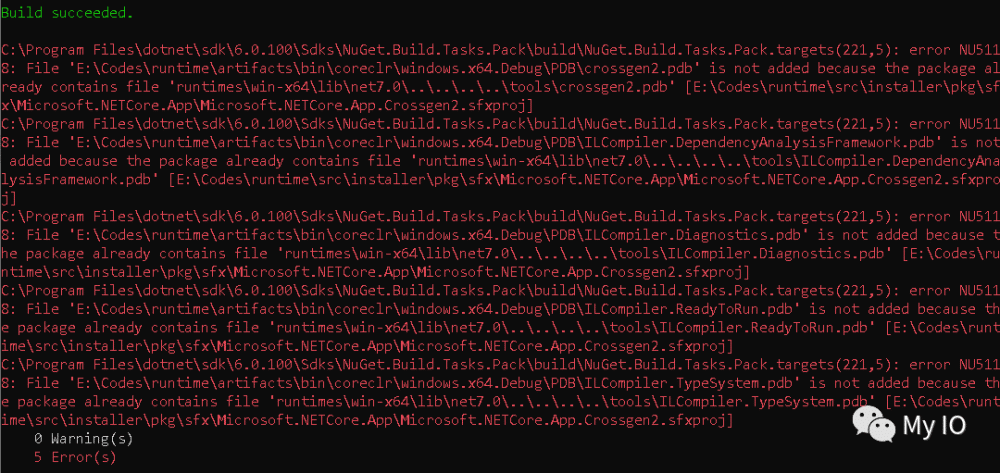
最后提示的几个是 Nuget 打包的错误,对编译无影响,因此没有处理。
5.再次编译
但是,当我们运行 dotnet/runtime 自带的任意一个测试用例时,却提示找不到指定 dll:
我们发现,对应的dll已经编译了,但是默认编译的是版本,而现在查找的是。
使用可以看到,可以指定编译框架版本:
那就再编译一次吧:
编译完成后,再次运行测试成功:
结论
这次编译碰到的主要问题,是由于访问国外的网速太慢造成的。