
文件数据恢复,算刚需也不算刚需;用不着的时候,再牛逼的软件看了也没感觉,等真正到了文件误删想用的时候,急得团团转。
大多数的数据恢复软件,都要付费才能使用。就拿捏你急切的心情,我就问你付费还是不付费?
提前准备一个好的数据恢复软件,真的能救命!
微软就提供有数据恢复的软件,毕竟自家的系统,大屁股还是小眼睛,拿捏的死死的。
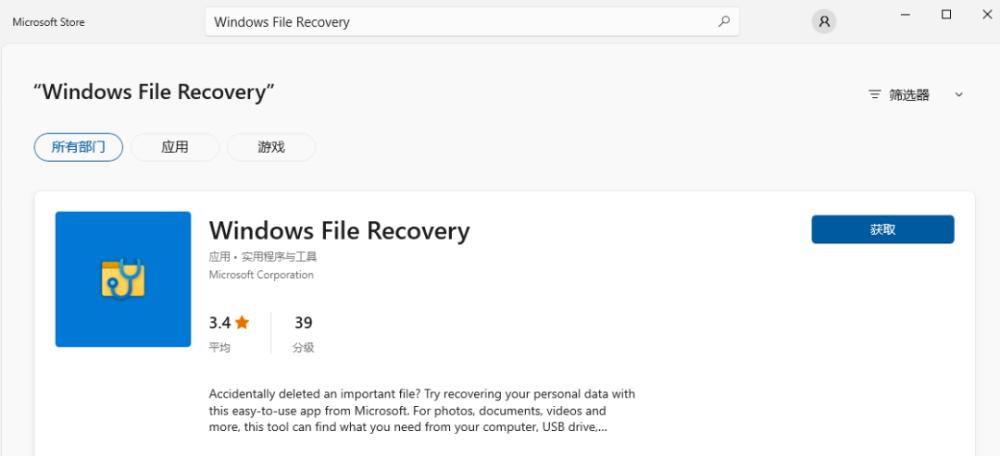
Windows File Recovery
这个软件你可以在MicosoftStore中搜索Windows File Recovery,不过它只支持Windows10 20H1 Build 19041以上的版本。
当然这不是最主要的,强迫用户使用新系统倒也情有可原,商业嘛,挣钱,不丢人。
让我觉得挺的是,明明已经是免费软件了,偏偏要搞一个命令行的工具,就是你全部的操作要输入命令行!
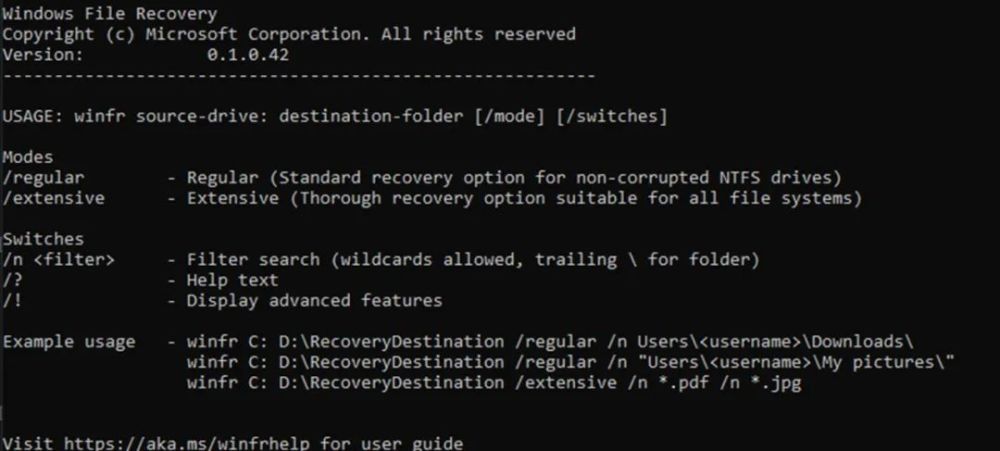
咱可能格局小了,不知道大公司想的啥。你说既然都已经免费了,Windows还是你自己家的系统,真给用户谋福利,咱搞个图形化的界面它不好嘛?
程序员用着是顺手了,但是大大大大多数人,都是普通用户,Windows系统还没用明白呢,你搞个命令行的界面...
这不是欺负老实人嘛!
给程序猿指条路,如果你喜欢用命令行界面,那就参考官方文档使用吧:
https://support.microsoft.com/zh-cn/help/4538642/windows-10-restore-lost-files
不喜欢/搞不懂命令行界面的普通用户,往下看,给大家介绍一个小白最喜欢的图形化界面的软件。
WinFR界面版
这个软件就是基于上面所说的微软官方命令行工具做的图形化界面,完全调用WinFR的命令进行文件恢复,这个界面才对了嘛!小白最爱
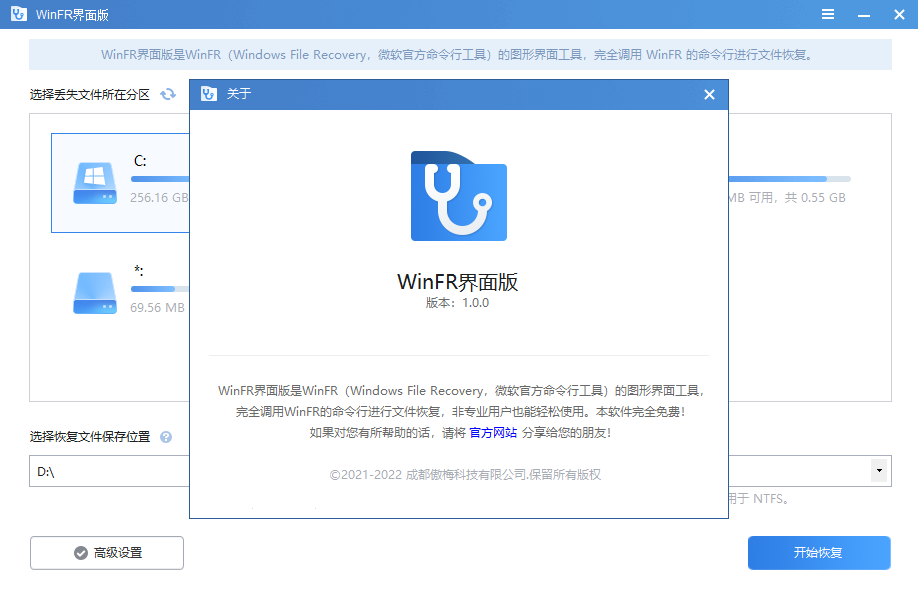
而且,除了是图形化的界面,这个软件还不受系统限制,微软官方的那个还得要Win10 20H1 Build 19041以上的版本才能使用,这个软件就不受限制,可以在任意Win10/11中使用。
安装后,打开软件,整个界面干净清爽,好评!简单来看,就三个模块:选择要恢复的分区,选择恢复文件保存的位置,扫描方式。然后就可以开始恢复了。
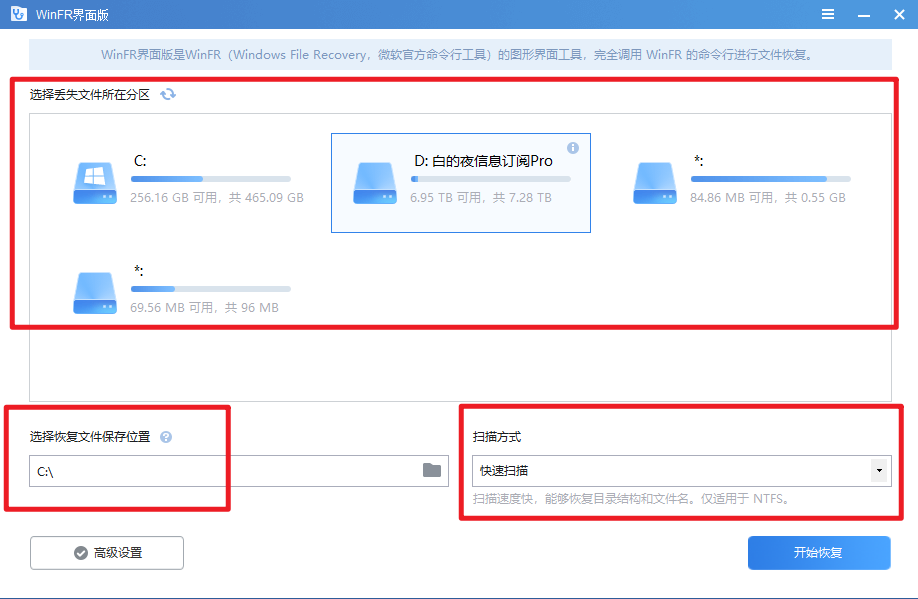
这里额外说一下扫描方式有两种:快速扫描和深度扫描
快速扫描:速度快,但仅适用于NTFS,能够恢复目录结构和文件名
深度扫描:能够恢复更多已经丢失目录结构和文件名的文件,时间较长
这两个方式大家可以都试一下,先用快速,再用深度,哪个方式能找到文件才是最重要的。
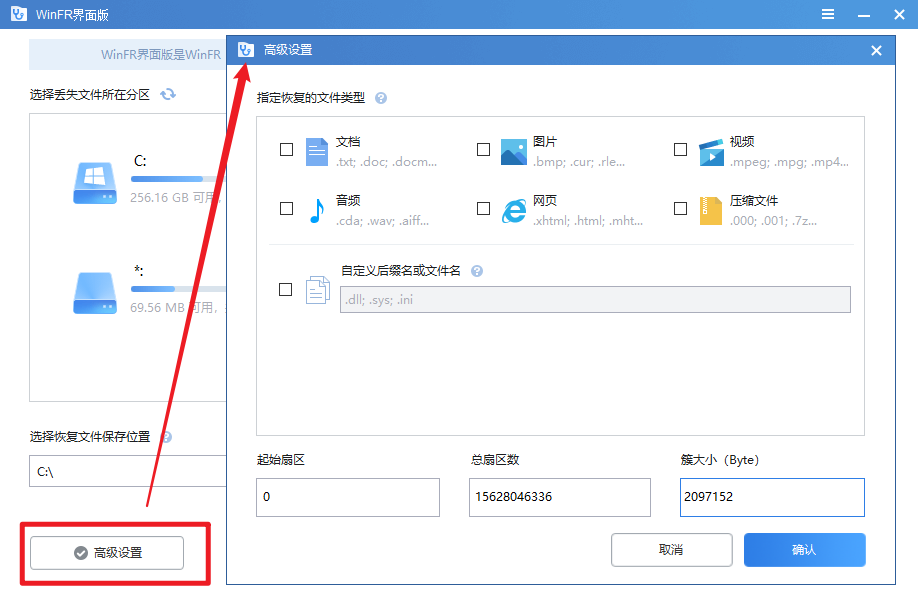
当然,如果你只是想恢复某个视频/音频这样的单一文件,你也可以点左下角的高级设置,定向筛选文件类型。这样扫描的会更快!跳过哪些用不着的文件类型
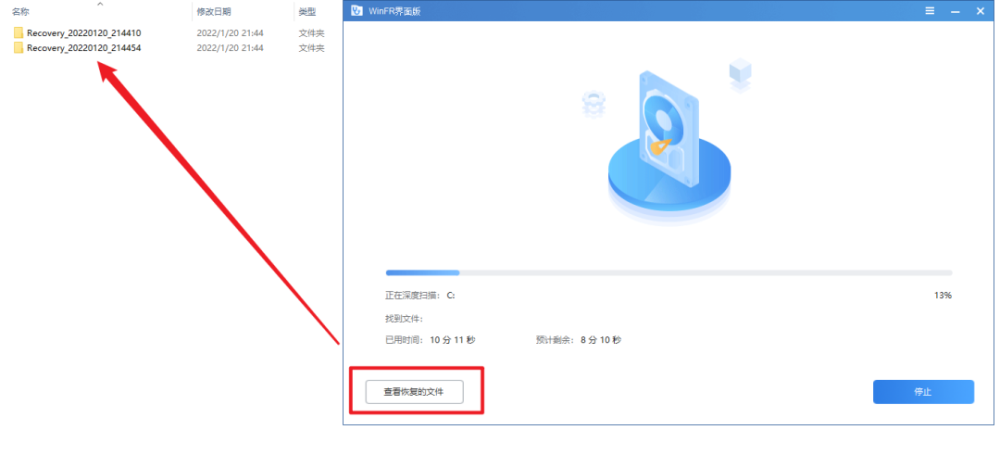
扫描后点击左下角的查看恢复的文件,即可看到被恢复的文件存储位置。是你想要的就保留,不是你想要的就删除!
最后,虽然前面说的话有点不好听,但有一说一,微软能免费提供这样的工具,还是值得肯定的!就是送佛不送到西,让人有点无语....
还是要感谢微软!感谢图形化的傲梅!
下载地址