Windows10默认共享无法访问的问题解决方法

经过若干次周折,终于解决了Windows10中的默认共享无法被访问的问题,做个总结和记录,以便于备忘。这个问题可能在Windows11中已经不存在的,但是Windows7和10依然可能会遇到。
问题的描述:局域网访问共享文件夹正常,但是通过如“\192.168.0.8D$”这样的路径访问(即默认共享),则无法访问。通过net share命令查看,默认共享也是打开的。
网上传的坑爹的解决方案:
其一,自己修改注册表:
1.Open the registry editor.
2.Navigate all the way to
HKEY_LOCAL_MACHINESOFTWAREMicrosoftWindowsCurrentVersionPoliciesSystem.
3.Right-click in the pane on the right side and add a new DWORD (32-bit).
4.Give the new setting the name LocalAccountTokenFilterPolicy.
5.Double click on that setting and give it a value of 1.
其二,导入注册表
Windows Registry Editor Version 5.00
[HKEY_LOCAL_MACHINESOFTWAREMicrosoftWindowsCurrentVersionPoliciesSystem]
"LocalAccountTokenFilterPolicy"=dword:00000001
然后重启后生效。
这个方案看似很完美,其实屡次尝试都无效。其实这是Windows 7中的解决方案,总有那么一些无良的布道者,改成Win10再传播,而且以讹传讹。
启用SMB1协议
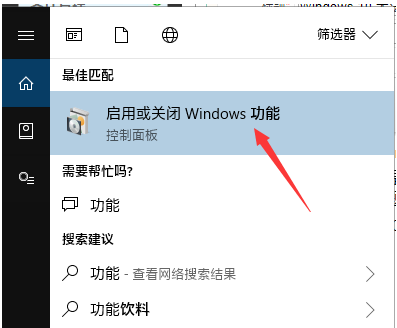
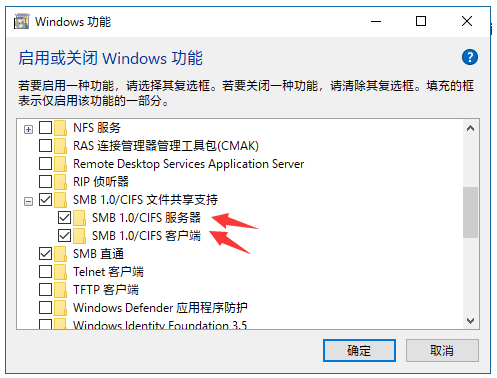
解决这个问题,首先必须安装 SMB1 协议,点击 微软小娜 Cortana 输入 启用或关闭 Windows 功能(或者直接输入 功能 也能找到),打开 启用或关闭 Windows 功能 对话框,在打开的窗口中,找到 SMB 1.0 相关选项,全部选中,点击确定,进行安装。安装完可能需要进行重启,重启之后这个问题就解决了。
组策略设置
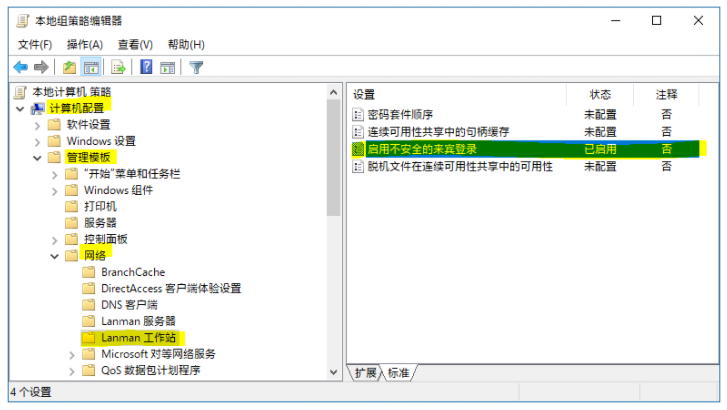
组策略中打开 启用不安全来宾登陆 选项
开始运行,或者快捷键 Win+R 打开运行,输入 gpedit.msc 打开组策略。
然后分别选择 计算机配置 管理模板 网络 Lanman工作站,在右边找到 启用不安全的来宾登陆,双击打开,然后选择启用,点确定即可。
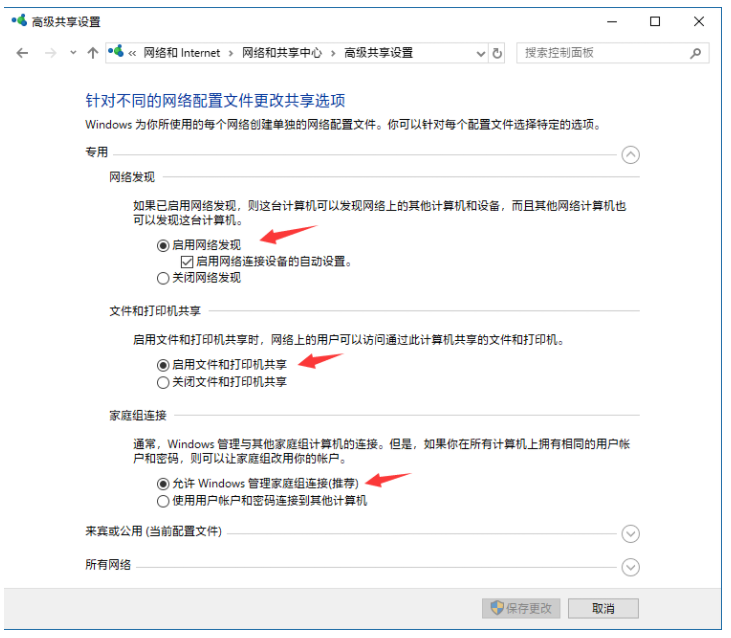
接下来做基本的共享设置,通过 Cortana 输入高级共享设置,打开高级共享设置 对话框,按照下面选择即可:
我们通过rpm命令安装,命令行如下,有错误提示,因为缺少依赖库。
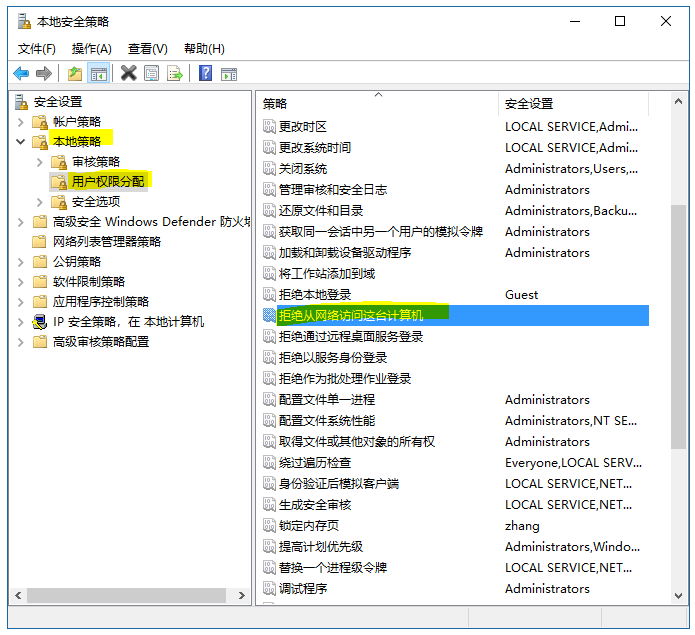
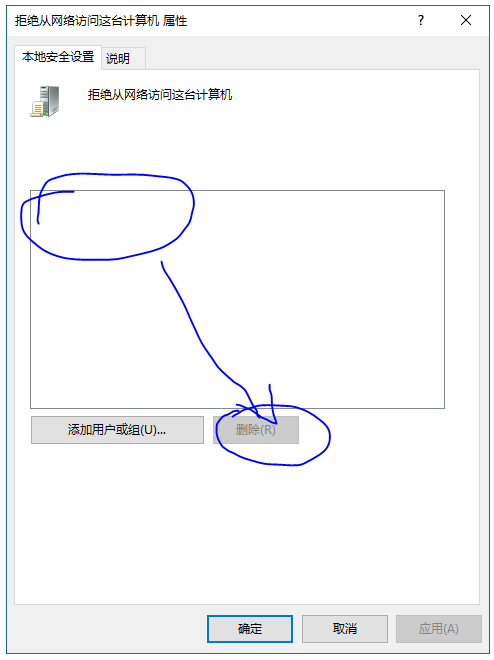
将 拒绝从网络访问这台计算机 里面的所有用户选中,点击删除,然后点击确定,即可。
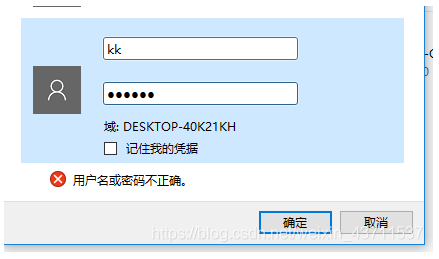
提示登录密码不正确
如果密码用户没输入错 一直显示如下图,就设置一下组策略。
按“Win+R”打开运行窗口,输入“gpedit.msc”后按回车,运行组策略编辑器。
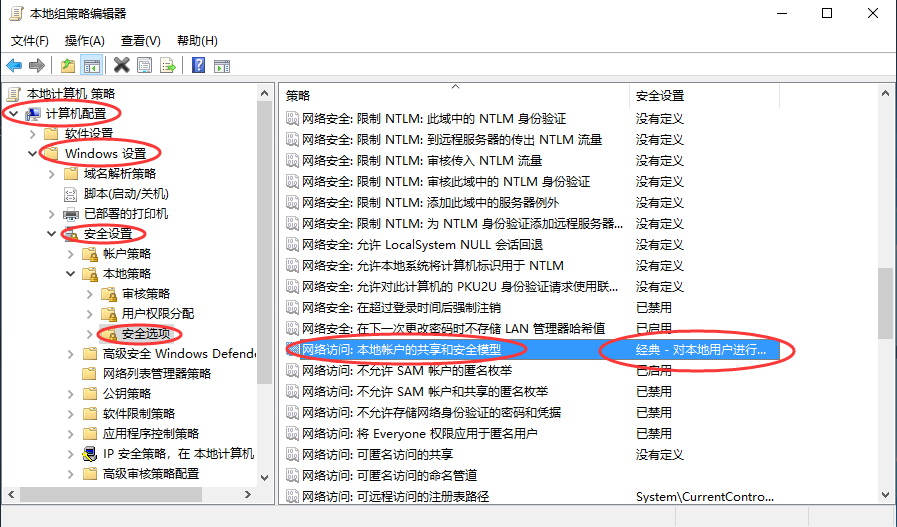
计算机配置---Windows设置---安全设置---本地策略---安全选项
在“网络访问:本地账号的共享和安全模型”策略上双击,将默认的设置“仅来宾――本地客户以来宾身份验证”,更改为“经典:本地客户以自己的身份验证”。