
自WIN11于10月正式发布以来,已经过去了三个月。
若干用户认为,系统一旦改变,速度就放慢了。
让我们改进系统,解决心脏病发作 无论是否心理原因
* 例如,WIN11设定程序可能不同于WIN10设定路线和界面。
1. 系统和禁毒软件更新
当个人电脑变硬时,视窗更新和禁毒软件将在机器背面自动更新,这可能导致100%的磁盘使用率。
为了防止在使用时更换卡片,我们可以手动更新Windows系统和禁毒软件。
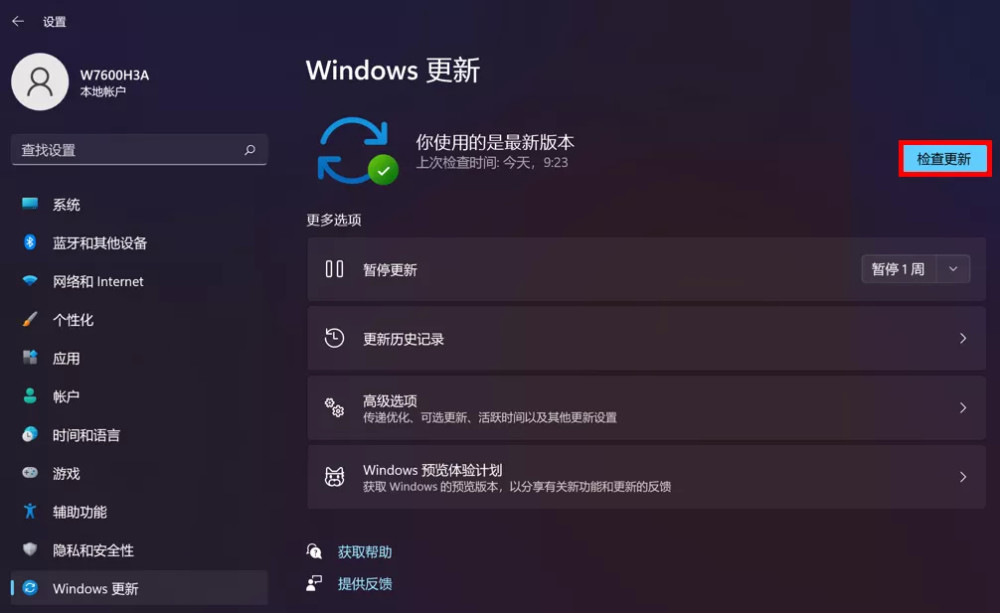
更新系统
右键单击打开菜单, 然后选择设置 [窗口更新] [检查更新] 。
更新杀毒软件
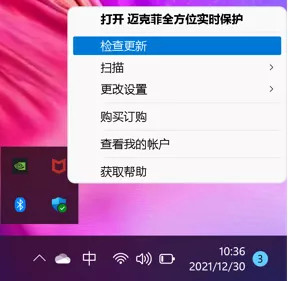
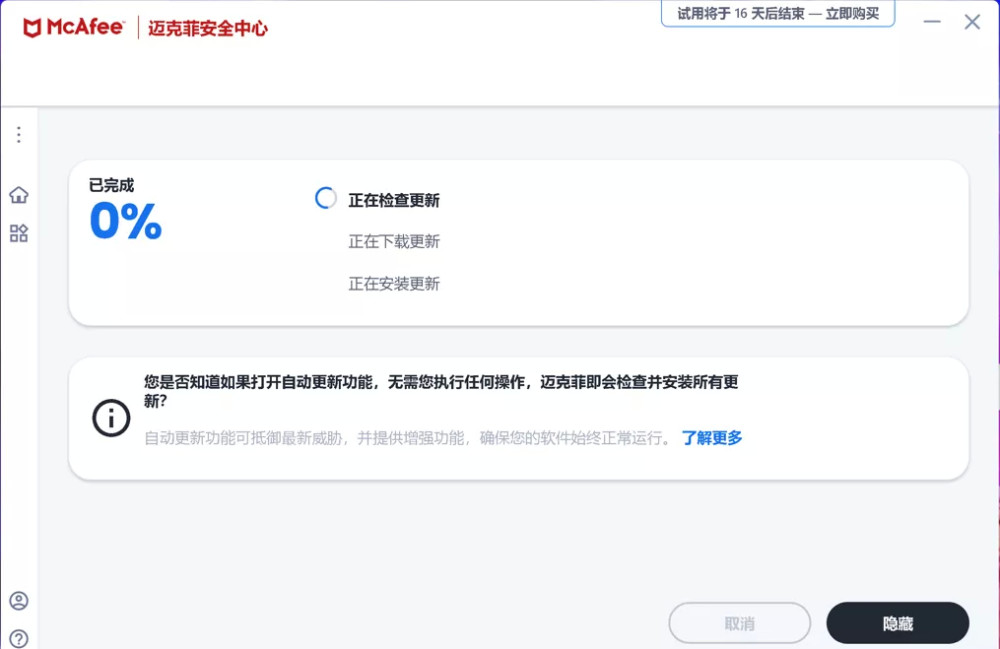
考虑McAfee McAfee, 预先安装的 McAfee 软件, 点击桌面右下角的小箭头, 右键点击 McAfee 图标, 选择 [ 更新, 完成后重新启动 。
2、优化开机速度
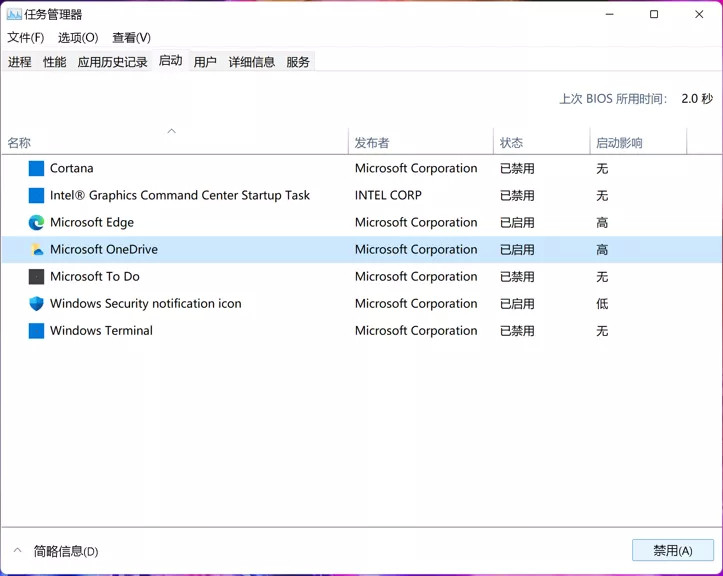
计算机速度缓慢, 因为它们同时启动太多程序。 禁用多余的启动启动启动将会加速启动 。
操作步骤
按住 [Ctrl]+[Alt]+[删除]键盘命令,选择 [任务管理 。
单击 [启动] 将显示系统上的所有启动事项, 右键将指向每个启动项目的“ 启动冲击 ” 。
单击不需要启动的对象,然后单击右下角的[禁用]。
3、更改电源选项
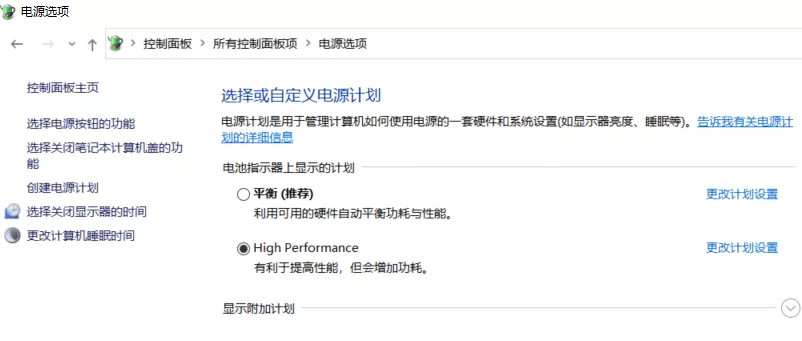
由于有高性能功率功率计划和膝上型计算机连接适应器,计算机可以发挥更好的功能。
操作步骤
点击右键可打开菜单, 然后在设置上, 然后在“ 定位设置” [动力计划] 上, 然后在“ 选择动力计划” 上, 然后在适当的动力计划上( 如“ 高性能” 或“ 高性能” 战略 ) 上。
更改风扇模式
某些中国笔记本电脑在电源设置中不包括[高性能]计划。 风扇模式可以更改以控制使用模式。
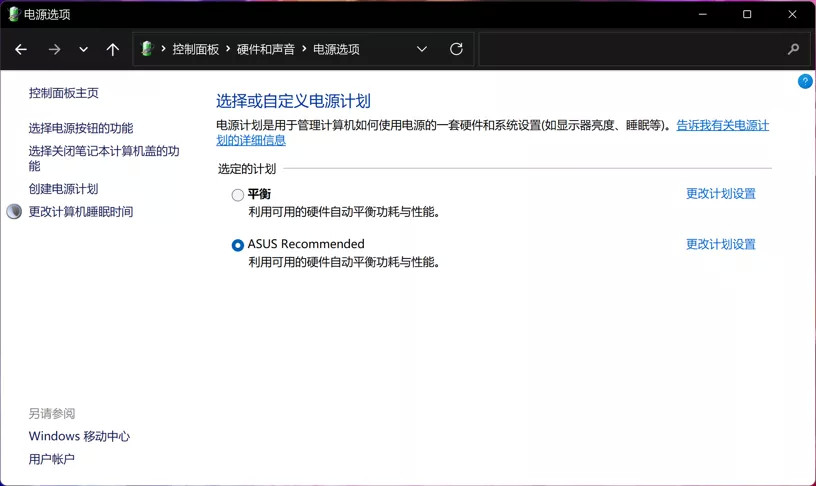
通常,[FN]+[F]组合键(Gaming 类型[FN]+[F5])用于改变风扇模式。
相反,您可以手动输入自画像应用程序 :
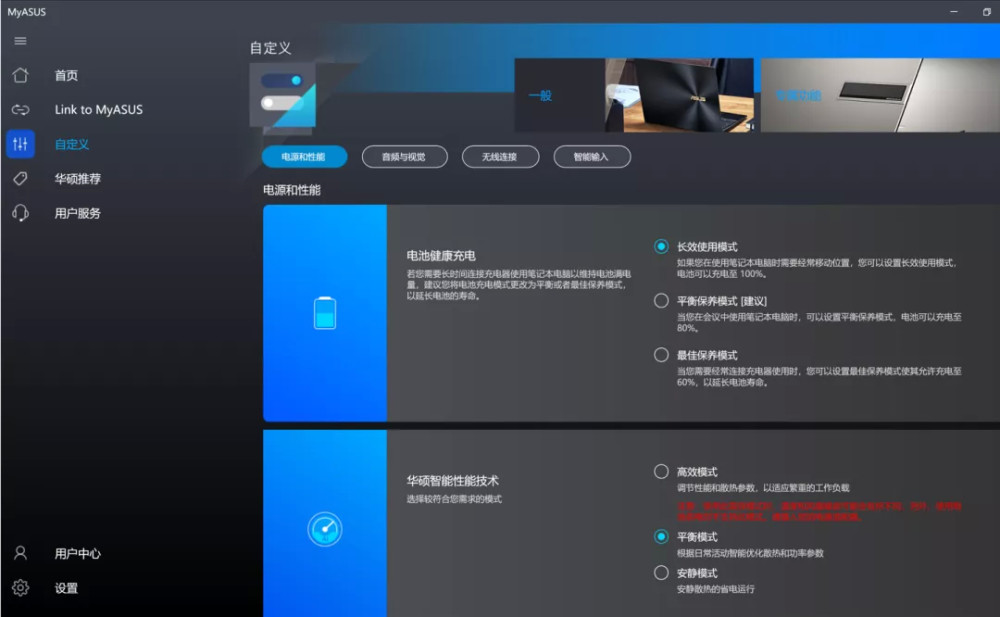
MyASUS
适用于大部分机型。
因此,[自定 [力量和性能][强力智能技术]也成为其中的一环。
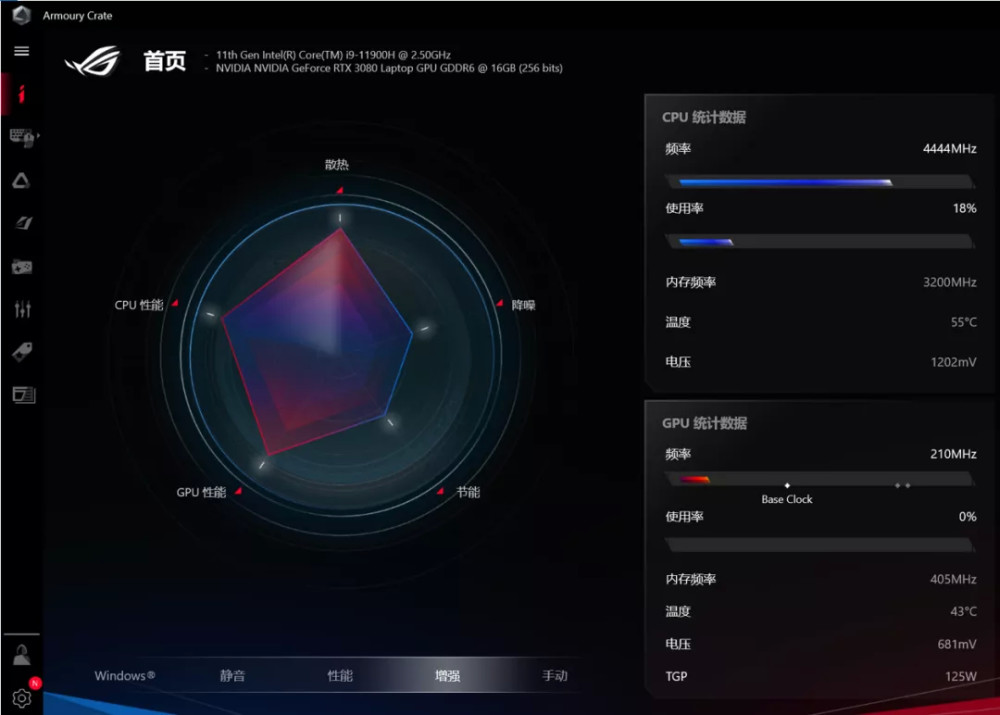
Armoury Crate
那是为享受游戏的人而设的。
在 [第一页] 中,选择模式(通过视觉类型选择模式)。
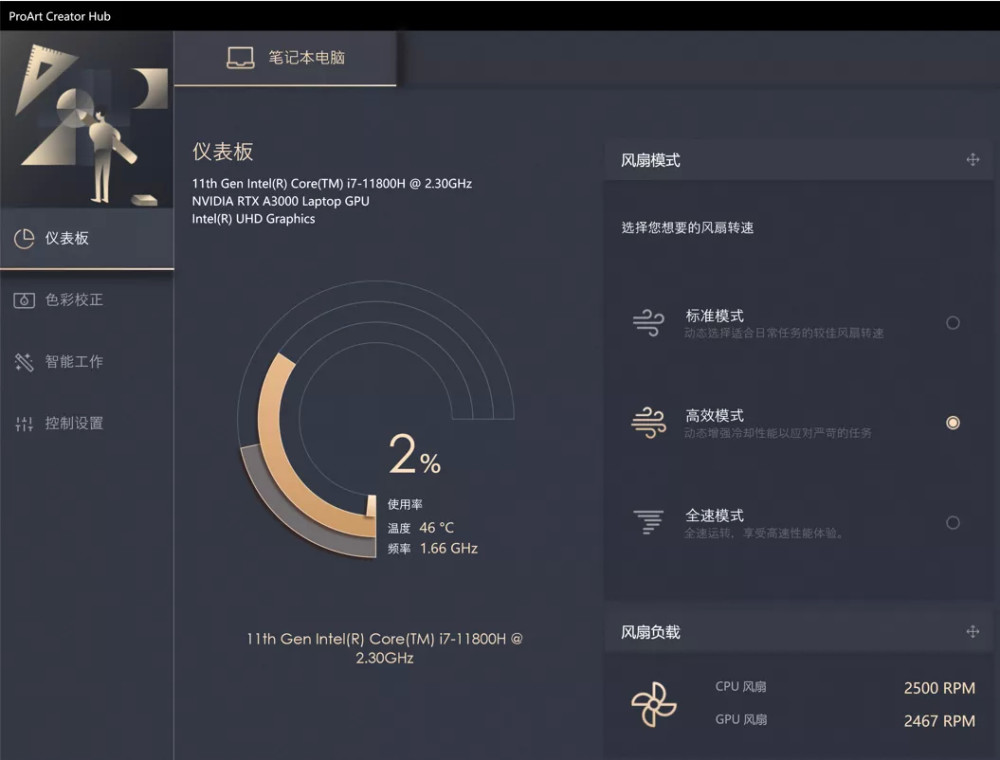
ProArt Creator Hub
ProArt和Dazzling Pro笔记本电脑就是这样。
在[机械机 的第一页,选择模式(通过视觉类型选择模式)。
4、调整外观和性能
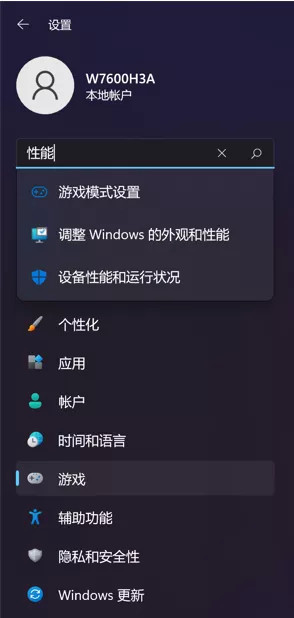
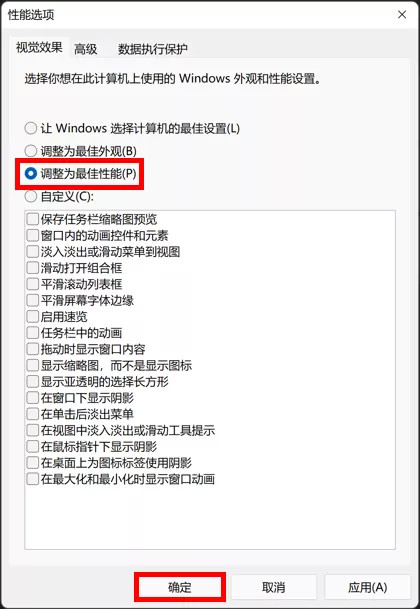
单击右键打开菜单, 然后设置, 定位左上角的设置, 然后更改 Windows 的外观和性能 [适应最佳性能] 。
别再害怕变成卡顿了!