
无线Netlabors需要越来越多的工作。我国大多数计算机现在都使用无线网络卡。虽然有无线网卡,但许多个人可能不知道如何在笔记本电脑上启动无线网络。今天,我们将教你们如何建立无线网络 并迅速连接它们。

I. 膝上型计算机无线网络配置技术
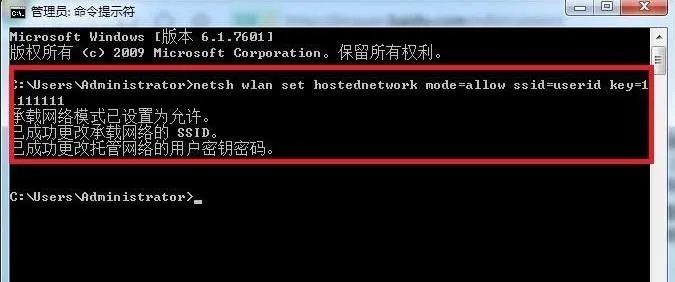
第一步是按 WIN+R 键退出“运行”栏。在 Run 菜单栏上, 输入“ cmd ” 。出现命令提示符,命令“ netsh wlan 设置主机网络模式= Allow ssid=xiaoming key=18901234” 。这是模拟无线网络卡在此情况下, ssid 是以下参数: 网络名称和网络名称 。key为密钥。输入命令后,enter键回车,根据一个建议,它启动主机网络。如果不能启动,关闭命令提示符。进入开始,发现带有命令提示的附件作为管理员执行,再次键入 netsh 命令 。
第二阶段是建立一个网络共享中心。单击“ 变化适应器” 按钮 。我们将会注意到一个网络连接,叫做无线网络连接2(如果它已经不存在,我们将能够第一次使用它)。)执行第一步,无线网络连接2,会自动创建),这是Win7提供的虚拟WiFI网络卡。下一步,右键单击您要连接的网络。属性,看看"分享"的标签点击进入,允许更多网络用户使用计算机的互联网连接连接 。然后使用 " 无线网络连接2 " 连接
第三步是发射指令提示输入命令,“netsh wlan start hostednetwork”,启动承载网络,启动手机的 wlan,将发现一个称为“Serid”的网络。在此点, 请输入新安装的密钥 " 11 " 。
弹出命令提示输入框, 类型为“ netsh wlan set hostwork mode= low ssid=userid key=11 ” 。避免输错,复制时没有引号),然后按返回键。
对于需要的 wifi, 请输入以下内容: ssid=userid 用户名 。key=11111111,政府采用了Wifi代码11。这比必要的困难多了不建议全部为数字。这两项调整是根据其本身的需要作出的。其他不动。
第四步,如果你想分享你的互联网连接,你也许可以窥视你所建立的网络输入命令,“Netsh wlan 显示主机网络” 显示关于所建立的网络的基本信息 。如果WIFI名称、最大连接次数、已经连接的连接次数、连接数目、连接数目、连接数目、连接数目、连接数目、连接数目、连接数目、连接数目、连接数目、连接数目、连接数目、连接数目、连接数目、连接数目、连接数目、连接数目、连接数目、连接数目、连接数目、连接数目、连接数目、连接数目、连接数目、连接数目、连接数目、连接数目、连接数目、连接数目、连接数目、连接数目、连接数目、连接数目、连接数目、连接数目、连接数目、连接数目、连接数目、连接数目、连接数目、连接数目、连接数目、连接数目、连接数目、连接数目、连接数目、连接数目、连接数目、连接数目、连接数目、连接数目、连接数目、连接数目、连接数目、连接数目、连接数目、连接数目、连接数目、连接数目、连接数目、连接数目、连接数目、连接数目、连接数目、连接数目、连接数目、连接数目、连接数目、连接数目和连接数目。使用“ netsh wlan 显示主机网络设置= 安全性”, 您可以检查您建立的网络的密码 。
二. 笔记本电脑如何连接无线网络?
开始时, 通过在桌面左下角的 Win7 菜单创建无线网络链接, 并选择控制面板 。
下个选择“ Web & Internet ” 。
然后启动“ 网络和共享中心 ”, 这是 Win7 计算机网络必须使用的功能, 并且必须将其配置为无线和宽带网络。 还有快捷键, 只有点击桌面右下角的图像窗口才能使用 。
选择“ 创建新链接或网络 ” 。
应当选择“连接互联网”一词。
如果wifi没有设置密码, Win7 将会自动寻找相关的无线网络, 它会指向在“ 连接” 信号后输入密码的最佳信号。 直接连接会把它带上网络 。
第二,在桌面右下角,寻找网络连接符号。左键单击,为了打开它,我们找到了“网络和共享中心”。弹出式屏幕有选项“ 更改适应器设置 ” 。左键点击进入,将有一个网络 上面有一个"X"。这就是你刚安装的维菲右键点击您现在连接到的网络( 我的笔记本电脑现在连接到wifi, wifi 现在正在运行 ) 。因此,我选择了无线网络连接。如果你通过宽带账户代码连接因此,应使用“宽带连接”或“宽带连接+数字”。在每种情况下,单击“财产”。
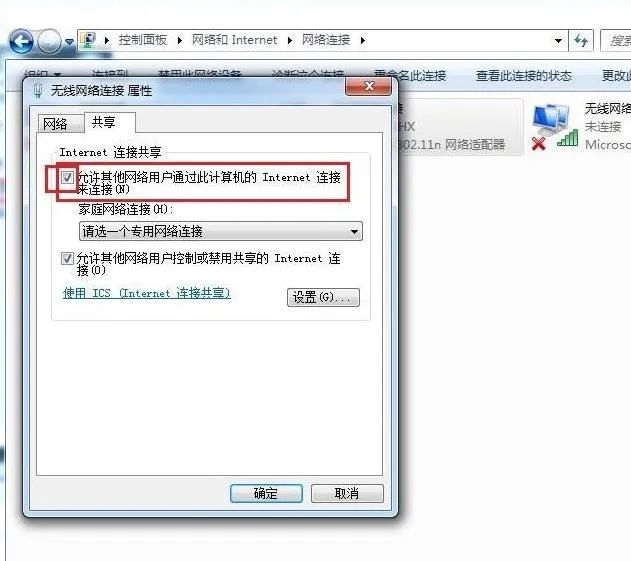
正如大家在共享面板上看到的, “请其他网络加入这个电脑的互联网连接。”
在主机网络连接下, 请选择新配置的wifi, 然后单击确认 。 wifi 现已配置, 下一步是打开它 。
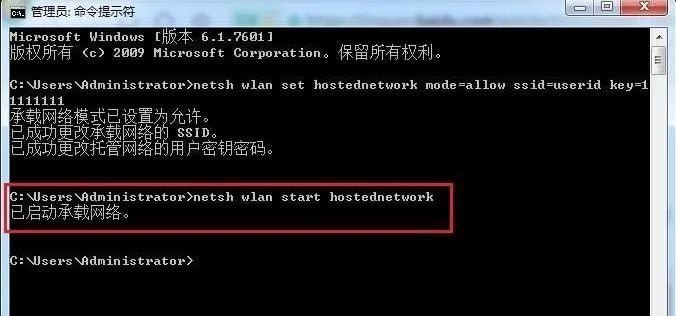
返回到命令提示输入框和类型“netsh wlan开始做作业”类型没有引号。回车,维菲连接已经建立它可能与其他装置有关。在连接到这个wifi后,无法加入更多的装置加入网络。请重复检查您之前的步骤, 以确定它们是否正确 或丢失 。如果都正确,请尝试关闭防火墙。
三. 切断与Wifi网络的连接的方式
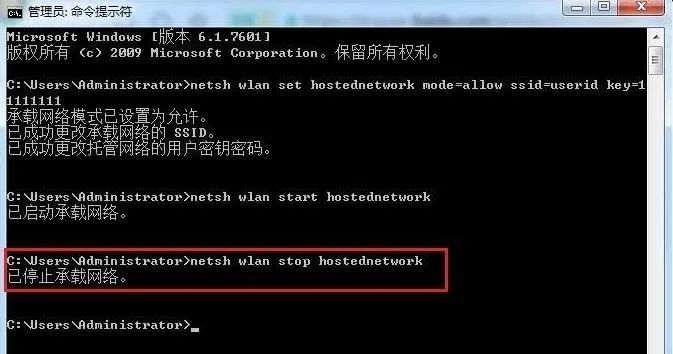
当 Wifi 打开时, 我们偶尔需要关闭它, 所以如何关闭? 或者我们使用仍然作为管理员运行的指令提示, 并输入“ netsh 计划停止主机网络 ”?
这就是笔记本电脑如何开机和开机WiFi,如果你不同意,请留言。