
您的 C 磁盘空间状况如何? 计算机正在运行, C 空间正在缩小, 各种缓存和垃圾文件正在接管, 计算机随着时间的推移越来越肥胖 。
许多孩子因为担心对系统造成伤害而避免接触磁盘C。忽略文件并导致系统崩溃实在太不方便了。

那么,在C空间不够的时候,我们如何清理?我们今天讨论三步清理。
第一步是清理CD-C上的任何临时文件。
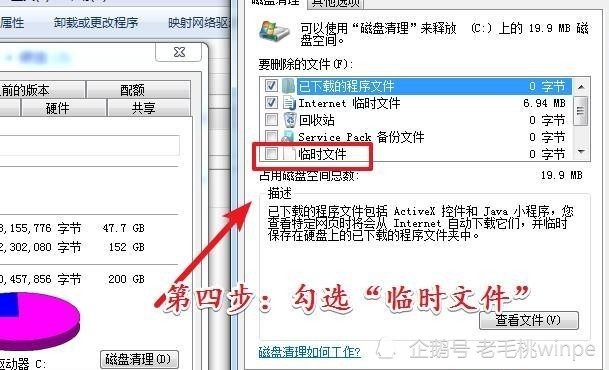
如果您有 Windows 7 机器, 您可以这样操作: 双击桌面打开 [ 电脑], 右击磁盘 C 以选择 [ properties], 然后单击 [ 磁盘清理], 点击干净的面板, 然后单击 [临时文件], 然后单击 [删除文件] 。
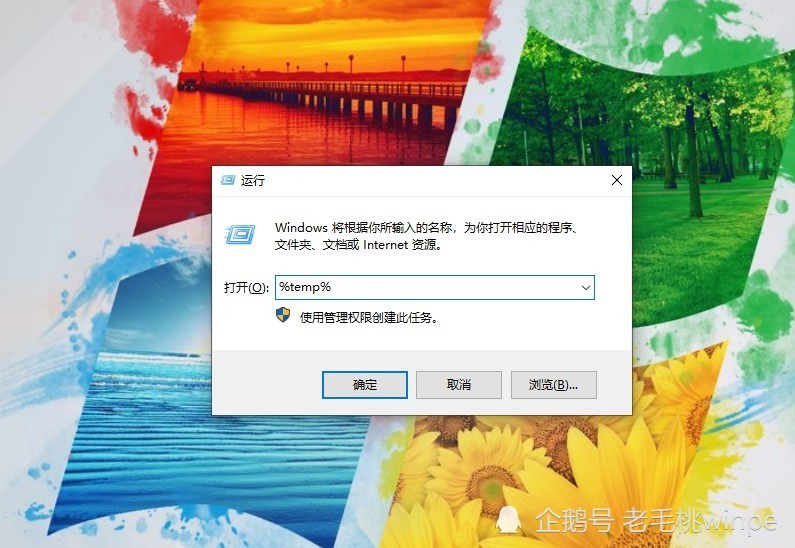
如果您的 PC 运行 Windows 10 操作系统,你可以这样操作。同时, 按住 [win+r] 打开运行窗口 。在框中,类型 [%tmp%] 。回车。在这个窗口中,系统的临时文件被保存 。例如,它与各种网络冲浪日志相似。各类收藏夹等等,您可以从此文件夹中删除它 。不会影响到系统。
第二步是消灭旧的系统文件。
当我们更新系统时, 先前的系统文件将被销毁。 旧名称存储在系统根目录下, 如果您不想返回旧系统, 您可以删除它并释放计算机存储空间 。
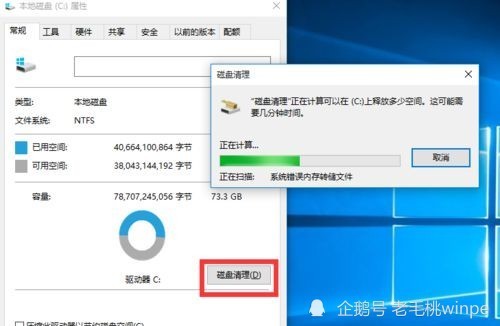
1. 打开[本计算机],然后右键单击磁盘C,并选择[特性]。
2. 点击[磁盘清理],然后进行系统扫描。
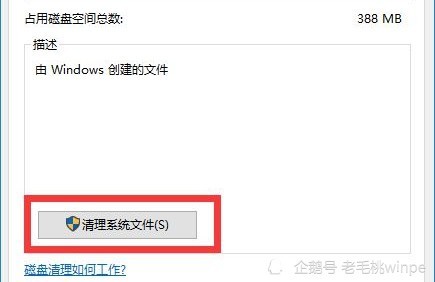
在弹出框中单击 [清除系统文件]。
4- 在等待扫描时,将出现另一个盒子,检查[旧Windows安装]并点击[确定]即可。
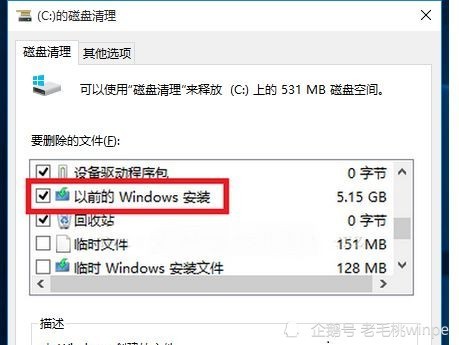
第三步是清理休眠文件
如果您使用冬眠, 系统托盘里会有一个冬眠。 Sys 文件的大小可能高达 10 G 。 您要清理它吗?
1. 在任务栏搜索框上,键入[cmd]并点击它。
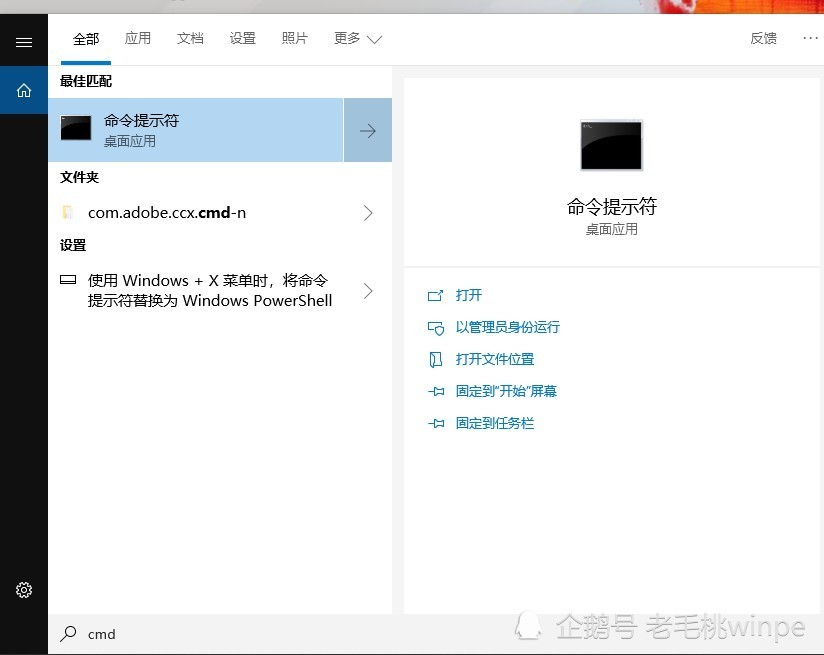
2 键入窗口中的 [ powerfectg-h] 类型, 当您返回时, 您将能够关闭已形成几十个 Gs 的冬眠。 sys 文件将被自动删除 。
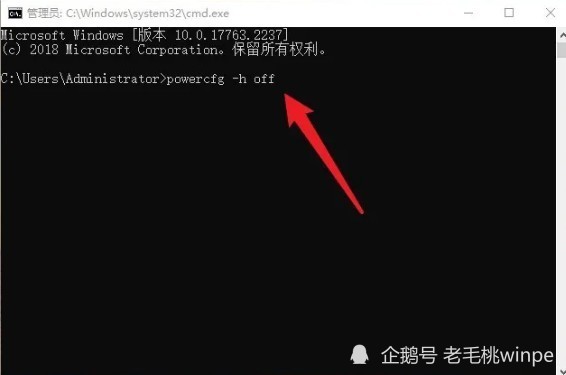
电脑磁盘C的空间将在三个阶段后发布,试试看!