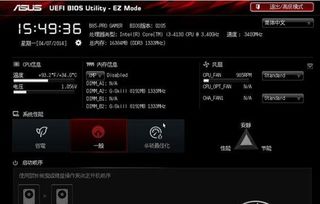
一, Windows 10 如何进入 BIOS?
方法一:
因为Windows 10系统的快速启动技术只对关闭有效, 直接点击“ 重新启动” 等于允许系统暂时禁用快速启动技术, 让用户可以访问 BIOS 。
方法二:
这比这个方法更困难,因为我们必须 完全解除快速启动技术的功能!
1. 首先,到控制面板上取硬件和声音。
win10控制面板
2. 在电源选项上做点,输入下一个菜单。
win10电源选项
3. 选择动力按钮的功能。
Win10 选择 Power 按钮功能 。
4. 此界面显示并改变当前无法进入的设置, 特别是启用 QuickStart 到箭头点. PS: 这是主编取消的图片, 默认值是打开的 。
Win10 禁用快速启动 。
方法三:
如果这两个程序都失败了 电线就断了 10秒后重新连接
二,如果 Windows 10 没有输入 BIOS 呢?
方法/步骤
立即重新启动您的计算机。 虽然 Windows 8 和 Windows 10 的快速启动技术只有在关闭时才有效, 直线“ 重新启动” 等于允许系统暂时禁用快速启动技术 。
完全关闭快速启动技术。 要完全禁用快速启动技术, 请输入控制面板并选择硬件和声音 。
访问下一个菜单时,选择电源选项。
在此阶段选择电源按钮函数 。
此界面显示并改变当前无法访问的设置, 特别是启用 QuickStart 到箭头点。 PS: 这是主编取消的图片, 默认值是打开的 。
但编辑提议使用该应用程序访问BIOS, 这是离开国家的唯一方法。就改回来,毕竟,Win10快速启动技术 需要大约10秒的时间 每一次启动。如果这些倡议均未取得成功,因此,我们可以尝试第三种选择。拔掉电源线,等10秒后,再插回电源线开机。 在小编的实践中,这是电线程序第三次成功Win8 和 WIN10 已成功启动 BIOS 。
三. Windows 10 如何进入生物环境?
嗯,我做了一些,但不是全部,其中一些是不正确的,我测试过:
-------------------------------------
(一)
设置和安保-Restore-前期启动-即期启动
开始选择 : 关闭计算机, 按住 F2, 然后按下按钮输入 BIOS 。
您可以按 F2 键然后按开关按钮访问 BIOS 。
(二)
设置和安保-Restore-前期启动-即期启动
选中后启动 : 使用设备选择闪存驱动器或其他指导设备 。
(三)
设置和安保-Restore-前期启动-即期启动
选择后开始: 难以响应 - 高级选项 - UEIF 固化设置, 自动重新启动到 UEIF BIOS
四。 当我们重新开始时, 我们如何进入生物体?
生物说明从磁盘开始的程序 :
1. 将已经使用 u 启动程序创建的启动器驱动器插入计算机的 USB 端口,然后打开或重新启动计算机,并在打开图像时按“F11”键。
2. 当我们反复单击“F11”键时,出现了启动项目的选择窗口,我们只需按回按钮,将鼠标移动到驱动器的选择位置;
有了启动选项,有三种选择:
① 硬盘启动项;
② usb启动项;
③ 光驱启动项;
3. 当我们把指针移到第二个选择“国王的TonDT101 G2 PMAP”时,按回键,从磁盘上的电脑靴子,并显示主的u-start菜单。
谢日班吉东/谢日班吉东/谢日班吉东/谢日班吉东/谢日班吉东
五, Windows 10 如何进入 BIOS?
Hi, Windows 10 中的UEFI BIOS是第一个在计算机上运行的程序,该程序规范硬件的功能以及如何访问和调整计算机辅助设置。
虽然大多数使用者一般无法使用这些程序,但没有必要这样做。但是,有时你需要知道如何在 Windows 10 台式电脑、膝上型电脑或平板电脑上访问 BIOS 。一. Windows 10 中的设置程序提供访问UEFI BIOS的通道。BIOS可通过设置程序访问 。
打开设置更新和安全恢复。 在右侧的高级启动部分, 定位“ 立即重新启动” 按钮, 保存并关闭所有处理过的文件以防止丢失, 然后单击“ 立即重新启动” 按钮 。
Windows 10 重新启动和显示增强的启动视觉,而不是正常的登录窗口。目前可能无法使用鼠标 。
如果是这样的话, 则使用箭头键导航, 按 Enter 键来访问它们。 导航到硬答案、 高级选项和 UEFI Solid 设置 。
要修改 UEFI 固态软件设置,必须重新启动 Windows 10 。单击重新启动按钮,计算机被重新启动, BIOS 被装入。二. 如果上述技术太难,在Windows 10的UEIF BIOS中使用 Shift + 重新启动命令。相反,您可以选择访问 BIOS 而不登录到 Windows 10 账户 。可优先给予准入权。
Shift- 点击计算机的电源菜单中的重新启动选项。 重新启动后, Windows 10 将显示蓝色高级启动菜单 。
转到疑难解答 > 高级选项 > UEFI固件设置,然后按重新启动,Windows 10 将再次重新启动。然后把你踢进BIOS三. 访问Windows 10中的UEFI BIOS面板,使用Windows+R快捷键,这些快捷键可在互联网上查阅。此命令启动运行对话框 。在输入框中,键关闭/r/o/f/t00,然后按“确定”按钮。
如果序列太复杂了 记不起来在Run窗口,类型关闭/r/o。这次,Windows 10 将显示警告 。通知您即将从您的计算机中删除任何内容。请等待一会,相反,利用之前获得的秒数重新开始以保存所有打开的工作文件。
重新启动后,将进入蓝色的高级启动菜单。进入疑难解答 > 高级选项 > UEFI固件设置,然后按重新启动。
Windows 10 将重新启动并启动到 UEFI BIOS 中。 IV 使用 Windows 10, 从命令提示开始, 单击任务栏中的搜索按钮, 输入 cmd, 然后单击命令提示窗口 。
要重新启动高级启动菜单中的计算机,请输入以下命令:关闭/r/o/f/t00,然后单击 Enter。您也可以在命令提示中输入关闭/r/o命令,然后按 Enter 键。
Windows 10 将显示一个简短的通知, 通知您要注销。 在重新启动计算机之前, 请花一些时间关闭所有未保存的文件 。
高级启动菜单中的 Windows 10 重新启动, 这是蓝色的 。转到疑难解答 > 高级选项 > UEFI固件设置,接下来,在UEIFI BIOS下,按下重新启动计算机按钮。五. 如果水面或水面本书使用,很容易进入水面本书或水面本书上的UEFI BIOS。使用UEIFI BIOS的方便方式。
首先,请检查水面设备已关闭。 检查其侧面是否有增加量( +) 的按钮, 按下它 。
下一步,按下并发布电按钮和音量(+)按钮,直到微软或表面标志出现在屏幕上。当按钮释放时,UEFI BIOS在表面装置上被激活。
九. POST 屏幕的快捷键允许访问桌面上的 BIOS 。计算机启动时,在POST屏幕上,可以显示一个简短的信息。它载有如何进入BIOS的指示。根据车主车牌的制造商和型号此消息有所不同,遵循POST屏幕上的指示。怎么样( 当下个图形被激活时 F1 进入生物体)?是不是很简单,你学会了吗?。
第六,Windows 10 Bios是怎么进来的?
方法/步骤
立即重新启动您的计算机。 虽然 Windows 8 和 Windows 10 的快速启动技术只有在关闭时才有效, 直线“ 重新启动” 等于允许系统暂时禁用快速启动技术 。
完全关闭快速启动技术。 要完全禁用快速启动技术, 请输入控制面板并选择硬件和声音 。
访问下一个菜单时,选择电源选项。
在此阶段选择电源按钮函数 。
此界面显示并改变当前无法访问的设置, 特别是启用 QuickStart 到箭头点。 PS: 这是主编取消的图片, 默认值是打开的 。
6
但编辑提议使用该应用程序访问BIOS, 这是离开国家的唯一方法。就改回来,毕竟,Win10快速启动技术 需要大约10秒的时间 每一次启动。如果这些倡议均未取得成功,因此,我们可以尝试第三种选择。拔掉电源线,等10秒后,再插回电源线开机。 在小编的实践中,这是电线程序第三次成功Win8 和 WIN10 已成功启动 BIOS 。
七,Windows 10BIOS是如何配置的?
第一种技术:安装操作系统时,安装程序收集某些重要信息,其中之一是激活机器的方法。
在您的计算机 C: WindowsPanther 文件夹中发现了联系人。 Blog 文件,用记事本打开,我不能这么做 但我也不能这么做您可以在本节中查看该系统是如何运作的。第二种方法:按 Win+R 键打开运行,输入命令 msinfo32。回车查看系统信息。
如果您在 BIOS 模式中选择“ 传统”,这意味着该系统作为遗留的BIOS系统运行;如果它是UEIF,该系统将作为一个系统启动。则显示UEFI。二. 改变您的“ Win10” 启动程序:同一个人电脑上的 BIOS 设置接口不同 。然而,必须选择的替代品往往是不变的。只是选择的位置会改变
除了知道怎么操作,最好能理解为什么这正是它的操作方式!首先,单击计算机上的电源按钮(或重新启动),当系统进入重新启动进程并关闭计算机时,你反复按下快捷键中断计算机并启动 BIOS 设置接口。请记住,各种计算机使用不同的快捷键访问 BIOS 。他们往往是F1、F2、DEL、ESC等。
安装选项如下: 某些预安装的 Win8/ 8 中 1 OS 优化默认默认默认默认默认默认优化选项。会有这个选项,没有预先安装的Windows 8 或 8. 计算机 1 通常没有这一设置选项。转到“ EXIT(EXT) ” 选项卡 。这些是图表(均为英文)。下面为中文图。
OS 优化默认值是一个“顶端”配置选项,如下文所示。开启该选项后,BIOS 恢复所有基本参数(即下文具体说明的每个选项),以预加载 Win8/8.1 默认启动所需的标准设置,换句话说,UEFI+开始安全开始。当您需要转换为 UEFI: 如果只安装 Windows 8/8, 请选择“ 启用 ” 。其他情况是“残疾”;在切换到遗产时,选择“残疾”。
2. 在 CSM兼容模块设置中选择启动标签。下面的CSM(相容支持模块)图显示相容模块。这一备选方案旨在容纳没有或不能充分支持联合国财务信息处的仅存设备和操作系统。
例如,GOP BIOS目前不支持一些独立卡片。在 UEFI 模式下,无法正确运行 。这次,CSM需要"可操作"CSM需要注意的是,在一台带有二级UEIFI的机器上,CSM选项和安全启动(见下文说明)将是不兼容的。两者都只能一次打开一个。
当转换为 UEFI 时, 建议只安装 Windows 8/8 。 “ 残疾” 是一个选项, 首先无法访问, 且要安全启动 。在所有其他情况下,都选择“可操作性”;在必须移动到遗产时,则选择“可操作性”。此选项在启动标签下仍然可用 。这篇文章是全球之声在线特稿的一部分。这是在UEIFI与法律BIOS之间过渡的主要配置选项。
通常有三个选项:自动(自动):按指定的顺序启动启动设备。优先选择UEIFI方法;仅选择UEII(仅选择UEIF):只选择有UEIFI启动的设备;仅选择遗产(仅选择位置):只选择有遗留启动的设备;只有在必要时选择一种设备。4- 安全启动安全启动选项, 不适用于遗留模式 。无需设置。
安全启动是非强制性的 UEIF 标准,所有 UEIF 机器都无法使用。 安全启动的总板在离开工厂前被用于建造可靠的公用钥匙。 安全启动的总板在离开工厂之前就已被使用。
因此,在启动过程中,只有使用相关私人钥匙签名的软件(系统)才能通过对内置公用钥匙的认证而装入。
因此,将保证计算机启动的安全。 UNEFI没有具体说明公用钥匙的发行人,而是预先在计算机上加载了Win8/8.微软,使OEM制造商执行安全启动要求,并插入微软自己的公用钥匙。
因为预加载 Windows 8/8 。 当一台机器离开制造商时, 它会以“ 可用” 状态以默认方式启动 。因此,包括Windows 7在内的其他操作系统无法以其默认状态定向(注:其他系统现已获得认证)。另一方面,用户可以选择关闭它。让我们来看看安全设置: 转到 secuity 标签 。然后打开安全启动选项的设置。有两个备选方案:第一个和第二个。安全靴是一个选项 。
如果我们想要在 UEFI 模式下安装 Win8/Win8, 我们应该关闭除 1/Win10 之外的所有系统 。 我们还需要关注 CSM 和 CSM 选项设置中的上述安全启动之间的冲突 。
鉴于此,我们通常把它设置为“残疾”。关闭状态下,没必要考虑第二个陷阱的选择第二个,重置设置模式/Restore工厂密钥设置 。
通常情况下, 我们不需要选择此选项。 它用于删除或恢复内置安全启动密钥 。
一台、一台、一台、一台、一台、一台、一台、一台、一台、一台、一台、一台、一台、一台、一台、一台、一台、一台、一台、一台、一台、一台、一台、一台、一台、一台、一台、一台、一台、一台我很久没明白我在说什么了现在我要恢复默认设置( 包括安全启动) 并开始安全启动 。此选项将安全启动键重置为默认设置 。上述设置是UEIF/Legal BIOS 更改时必须指定的一些设置。
第八,在 Windows 10 上,输入您想要插入到生物体中的内容。
以下是Win10是如何进入生物圈的:
1. 虽然Windows 8和Windows 10的快速启动技术只对关闭有效,但直接的“重新启动”相当于使系统暂时关闭快速启动技术。完全关闭快速启动技术。完全关闭快速启动技术,打开控制面板并选择硬件和声音。
2、访问下一个菜单时,选择电源选项。
3、在此阶段选择电源按钮函数 。
4. 此界面显示并修改目前无法进入的设置, 特别是允许快速启动到箭头点。
5、两张方案都不成功,因此,我们可以尝试第三种选择。拔掉电源线,等10秒后,再插回电源线开机