一,您如何在 Windows 10 上安装 VMware 虚拟机?
步骤如下:
一、准备工作:
1. 通过下载和安装VMware工作站,安装VMware工作站。
2. 安装Win10镜。
二、新建虚拟机:
1. 在VMware创建一台新的虚拟机器。
2. 选择“具体(建议)”(T),然后“下一个”。
3. 选择“以后安装操作系统”和“下一步骤”。
4. 选择 Windows 10 版本并按下“ 下一步” 按钮。
5. 设置虚拟机器的“虚拟机器名称”和“仓库位置”,然后单击“下一步”。
6. 选择“最大磁盘大小”,选择“存储虚拟驱动器作为单独的文件”,然后单击“下一个”。
三、安装:
1. 从CD/DVD开始第一阶段下载Window 10 系统复制文件。
2. 点击虚拟机器的动力按钮,然后按照一步步速度安装,使虚拟机器一旦完成就可以使用。
二. 如何安装虚拟机(VM)
一. 一. 准备工具:
2.1. 安装和启动VMware VMwar 工作站 12 虚拟机软件
三. 2. 宾10操作系统的下载
四. 在VMware工作站安装鬼视窗10虚拟机器的步骤
五. 1. 作为管理员,发射虚拟VMware软件,并建造视窗10的虚拟系统版本;
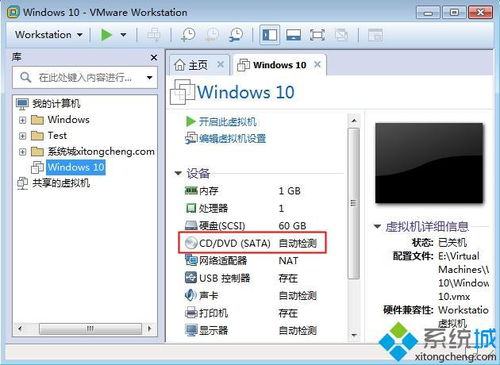
六. 2. 创建完成后,右键单击 Windows10 并选择设置,或立即单击 CD/DVD 选项。
七. 3. 选择 " 浏览 " 以选择本地 Win10 系统的镜像,然后单击 " 高级 " 以选择 IDE 接口。
8 4. 返回主页,然后右键单击 -- -- 电源 -- -- 启动客户端,或单击 " 打开这个虚拟机器 " 安装Windows 10的接口。
9.5. 硬盘分区的选项4或5, 条目的选项4, 点击“ 快速分区”, 指定“ 分区数目” 和“ 主要分区” ;
106. 完成分区后,单击右上角的重新启动按钮,按 F2 键输入 BIOS,将 CD-ROM 驱动器更改为 Boot 的第一个位置,并在 F10 中保存重新启动。
十一. 系统安装程序的实施始于备选方案1系统安装,如下图所示。
十二.8. 完成Windows 10虚拟机器的安装和启动,以确定更新是否继续进行(或重新下载)。
三、如何在虚拟机器上安装Windows 10操作系统?
安装系统:
1。 press F2 打开 BIOS 设置界面, 然后选择高级 BIOS 选项: 高级 BIOS 特性 。
使用高级 BIOS (高级 BIOS 特性) 接口, 首先选择硬盘启动优先级和硬盘启动定价 。
3. Hard 磁盘启动优先级 : 使用键盘上的 增减“ + +- ” 键选择和移动设备, 并将闪存驱动器移动到顶端 。
4 选择第一个启动设备( First BootDevice): 要开始, 请选择闪存驱动器 。
5。 重新启动之后可以开始一个逐步安装, 它将在等待完成时重复多次 。
四,你怎么用Windows 10 安装VMware虚拟机器?
步骤如下:一、准备工作:1. 通过下载和安装VMware工作站,安装VMware工作站。
2. 安装Win10镜。二、新建虚拟机:1. 在VMware创建一台新的虚拟机器。
2. 选择“具体(建议)”(T),然后“下一个”。3. 选择“以后安装操作系统”和“下一步骤”。
4. 选择 Windows 10 版本并按下“ 下一步” 按钮。5. 设置虚拟机器的“虚拟机器名称”和“仓库位置”,然后单击“下一步”。
6. 选择“最大磁盘大小”,选择“存储虚拟驱动器作为单独的文件”,然后单击“下一个”。三、安装:1. 从CD/DVD开始第一阶段下载Window 10 系统复制文件。
2. 点击虚拟机器的动力按钮,然后按照一步步速度安装,使虚拟机器一旦完成就可以使用。
五. 如何在 Windows 10 上设置 VMware 虚拟机
虚拟硬件设置的第一步是选择建造新虚拟机器的选项。 下一步, 选择自定义( 高级) 选项并进入下一阶段 。
第2步:选择安装程序 CD- ROM 图像文件, 然后定位下载的图像文件, 然后继续下一步。 系统无法识别可能被忽略的警告 。
第三步:选择窗口,然后选择自己的系统,然后进入下一步。
第4步:输入虚拟机器的名称,然后选择安装位置并单击下一个按钮。
第5步:选择虚拟机器的内存大小,然后进入下一步。
第6步:选择磁盘的最大容量,然后单击下一步。修改虚拟机器的工程名称,然后单击下一步。
第7步:显示所分配虚拟机器的硬件配置;单击完成以完成虚拟机器环境。
Windows 7虚拟机系统设置
第一步: 要启动虚拟机器, 请点击上面的“ 绿色三角形 ” 。
步骤2:现在,在选取界面中,选择 DOS 工具箱。
步骤3:将监督事务司工具包装入项目Q并将其分割。
步骤 4 : 从上面的列表中选择快速分区。 根据您的需求选择分区大小, 然后单击确认分区有一个体面的系统和一个活跃的磁盘 。
步骤5:退出分区工具,从 DOS 工具箱启动幽灵程序,并启动系统安装接口。单击“确定”。
步骤6:一步一步,在安托红色一步,然后在光速驱动器中赢得7。GHO文件,如果没有在光速驱动器中找到,则将镜像文件复制到磁盘中,并选择磁盘。 GHO文件。
步骤7:始终使用点,然后选择是,输入安装时间表。
第8步:一旦进度栏出现,选择重设计算。
步骤 9: 当虚拟机器重新启动时, 自动输入 Win7 系统, 然后自动安装驱动程序, 然后在驱动程序安装后自动输入 Win7 接口。 最后, 打开虚拟机器, 然后直接进入 Win7 系统 。
第六,VMware是如何设置Windows 10的?
方法1:最初,我们双击VMware-workstation-full-11.Flickr用户Pic.twitter.com0-2305329的安装包VMware-workstage-full-11.图像,以安装向导面板,并选择 " 下一个 " 。
2
输入“许可协议”面板,单击“我接受许可协议的条件”,然后单击“下一个”。
3
输入“安装类型”面板,我们在此选择标准“Can”,即“自定义”该“Can”,其设置更复杂,并向专家用户推荐。再次单击“下一步”。
4
选择目标文件夹, 它默认安装在磁盘 C 上, 并建议安装在另一个驱动器上。 在这种情况下, 我把它放在磁盘 D. 选择修改的 VMware 文件夹中, 然后选择目标位置, 然后单击 继续 。
5
在启动选项之前取消产品更新的检查, 因为它会减慢启动速度, 然后单击“ 下一步 ” 。
6
客户看到这里的改进;你可能把钩子拉开或不拉开,没有明显的变化,然后单击“下一个”。
7
选择快捷键( 需要) 后, 最好同时单击 桌面 和 启动菜单 文件夹, 以便更简单地运行程序, 单击桌面上的图标, 或者爱上菜单 。
8
键入“ 准备执行所需的操作 ” ; 如果您不想安装, 请单击“ 关闭; 如果您想要, 请单击“ 继续按钮 ” 。
9
安装阶段完成后,安装过程需要几分钟时间才能完成。
10
安装好后,您现在可以输入您的驾照密钥 。你可以在网上找到它这也是一种备选办法(F04Z-6D11-7Z029-AV0Q4-3AEH8)。复制进去,点击”输入“即可,当然,你可能选择不这样做。进入试用阶段,以后再输密钥。
11
安装后“ 安装向导” 结束 。 只需点击“ 完成 ” 即可 。
12
双击桌面上的 VMware 图标, 您将被发送到 VMware11.0 站点; 祝贺您成功安装了 VMware11 。
第七,VMware虚拟机器如何安装Windows 10操作系统?
工具/原料
VMware 工作站程序
Window 10 系统复制
方法/步骤
1
1.首先,确定已经安装了VMware 工作站程序,并且电脑在BIOS上启动虚拟化技术。那么,首先点击【文件】,再点击【新建虚拟机】新建一个虚拟机。如图
2
如图像所示,可选择一个具有代表性的模式,选择[特定模式]和拟议自定义模式。
3
然后,总,总,总,总,总,总,总,总,总,总,总,总,总,总,总,总,总,总,总,总,总,总,总,总,总,总,总,总,总,总,总,总,总,总
4
四. 按下[下 按钮后,将镜子挂在盘片上,如图像所示。
5
五,确保镜子被挂断,虚拟机器被打开。
6
6。进入 GUI,单击 [下一步],并注意,如果鼠标不前往物理机器的桌面,您可以使用快捷键 [Ctrl+Alt] 。
7
这是单击 [现在安装]后的数字。
8
8。在这种情况下,如图表所示, 我们通常选择“ 我没有产品键” 然后单击“ 下一步”, 然后在安装后启动它 。
9
如果镜子有两个版本,我们通常选择自己做。这是数字。
如你所见,我们现在需要 与许可条款连结起来
已经迈出了11个重大步骤,如地图。 在此选择 [自定义 。 这就是数字 。
十三. 在这个阶段,新疆需要一个分区, 所以点击[ 新, 然后在一般情况下选择大约30G的空间, 然后单击[ 应用, 最后查看图像中显示的内容 。
这是数字。 13. Click [ next] 检查视觉现象 。
14岁,在等待时可以看。 这就是数字。
15.A 到此点, 请选择 [快速设置] 。 这是图表 。
十六. 创建自用账户,用于到达桌面,并按客户要求制作。
十七,这里有一个新的功能,可以启用。这是图表。
18. 最后,一个手动桌面可以自动进入,完成任务。Windows 10的安装已经完成。
199. 如果您想要在 [Win10 虚拟机] 和 [真实电脑] 之间发送文件, 您必须安装 [工具工具工具 。
第八,VMware虚拟机器如何安装Windows 10操作系统?
以下是在VMware中安装Gost Win10虚拟机器的程序:i. 准备工具:i. 虚拟机器软件:VMware World 12安装和激活;操作系统:bin10下载二;VMwar Workst安装Gost Win10虚拟机器第1步;作为管理员运行虚拟机器VMware建立一个虚拟机器,其系统版本如下: Windows 10; 2. 完成创建 。右键单击 Windows10 并选择设置 。或直接在 CD/DVD 选项上; 3, 点击浏览选择本地的 bin10 镜像 。4. 单击 Aster; 返回主页选择 IDE 界面,右键点击启动客户端 。相反,单击“启动这个虚拟机器”或“启动这个虚拟机器”。输入 Windows 10 安装接口; 5 选择 4 或 5 用于硬盘分区这办选择4进入,点击“快速分区”,设立“司数”和“主要司数”; 6. 在完成司数后,要重新启动按钮,请在右上角单击。在启动程序期间,按 F2 键输入 BIOS 。这是Boot第一个搬迁CD-ROM驱动器的地点。F10将保存重新启动; 7个选项1将安装系统 。如下图所示,系统实施程序已经开始;8,完成安装,以及启动 Windows 10 虚拟计算机 。
您如何在虚拟机器上安装 Windows 10 操作系统?
步骤如下:
一、准备工作:
1. 通过下载和安装VMware工作站,安装VMware工作站。
2. 安装Win10镜。
二、新建虚拟机:
1. 在VMware创建一台新的虚拟机器。
2. 选择“具体(建议)”(T),然后“下一个”。
3. 选择“以后安装操作系统”和“下一步骤”。
4. 选择 Windows 10 版本并按下“ 下一步” 按钮。
5. 设置虚拟机器的“虚拟机器名称”和“仓库位置”,然后单击“下一步”。
6. 选择“最大磁盘大小”,选择“存储虚拟驱动器作为单独的文件”,然后单击“下一个”。
三、安装:
1. 从CD/DVD开始第一阶段下载Window 10 系统复制文件。
2. 点击虚拟机器的动力按钮,然后按照一步步速度安装,使虚拟机器一旦完成就可以使用。
10. 如何在虚拟机器上安装Windows 10?如何在VMware上安装Windows 10?
在平行桌面安装 Windows 10 步骤 11 :
1. 如果这是首次安装虚拟机器,因此,当程序安装后,“新的虚拟窗口”将立即出现;如果安装了其他虚拟机器,它们也将立即出现;如果安装了其他虚拟机器,它们也将出现。然后选择新文件。我不知道现在该怎么办。“新的虚拟机器窗口”已经出现。在此情况下, 您可以选择“ 安装 Windows 或其他操作系统 ”, “ 从 PC 中删除 Windows ”, 如果您在 BootCamp 中安装了“ windows10 ”, “ 从 PC 中删除 Windows ” 。因此,我们也可以使用Boot营地的Windows。您可以在这里选择“ 安装 Windows 或其他操作系统 ” 。如图一,要进入下一步, 请单击 继续 。
第二,平行桌面11与前一版相同。它有三个已安装的媒体选项供用户选择:光盘、镜像文件和USB设备。程序将自动扫描可用操作系统安装。Windows 10是自动发现的。当然,如果发现没有安装操作系统,我们还可以使用人工搜索选项:
在 Windows 产品键对话框中,一般来说,我们看看"快速安装"这将允许自动安装平行工具;如果它是一个不需要注册的版本,则有可能自动安装它。“ 本版本要求提交产品密钥” 旁边的框必须解开 。点击“继续”,选择了虚拟机器的主要应用。它是有生产力的,还是只是一场游戏?根据需要自行选择。
4. 设定虚拟机器的名称和位置。可使用默认配置。如有需要,在个案基础上,还可以建立适当的安装地点。是否在Mac桌面上生成别名和安装前设置也取决于您。如果您想要启用“安装前预设”,请单击该框。一旦虚拟机器安装完毕,也有可能安装。
5. 随后,Windows 10将自动开始安装,一旦完成,您将能够在Mac中查看Windows 10。