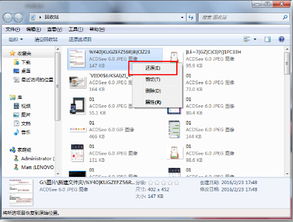
。 如何在 Windows 10 中恢复已删除的文件
建议利用UTP和DG软件在pe下回收数据。
输入 DG 工具, 打开它, 然后为左树类列表中回收的数据选择需要选择的板块持有者, 这样您就可以扩大精确的大型和特定文件夹, 然后单击 [已存储的文件] 操作的顶部 。
其次,如果存在“仅恢复被删除的文件”或基于自身要求的“完全恢复”选择,则该工具将删除回收选项。
第三,许多已恢复的文件类型建议,每个人都应尝试在需要恢复的文件类型旁边的箱子里进行检查,以便建立一个更快、更精确的回收模式。
五. 在选择要恢复的文件类型后,可点击 [起 启动文件数据恢复程序。
二,我们如何从Windows 10电脑上删除文件?
在按下 Windows+R 键后, 输入回首敲门并打开登记表 。
在注册编辑, 导航到HKEY_LOCOL_MACHINE。
SOFWARE是在HKEY_LOCOL_MACHINE文件夹中发现的。
SOFWARE 已发现 - 微软清单已发现 - Windows
Windows List 发现的 Windows 列表 - 当前版本 - 探索者
探索者列表 -- -- Desktop -- -- 空间Name
右键单击 -- New -- -- 名称空间中的项目。
右键单击新条目并重命名为645FFO40-5081-101B-9F08-00A002F954E。
右键单击并选择 -- 修改 -- 输入回收桶。
重新启动计算机回收站的文件将恢复被删除的文件 。
三。 您如何从 Windows 10 电脑中恢复删除的文件?
首先,将稳健的数据恢复程序下载到计算机中,然后启动,然后打开软件,观察软件界面有两个功能,即“快速扫描”和“深扫描”,如果你想最大限度地恢复被破坏的文件,那么选择“深扫描”进行扫描。
登录后,选择包含已删除文件的硬盘,然后单击 " 开始扫描 " 按钮。
3. 然后,程序将彻底扫描选定的硬盘,软件扫描完成后,我们将准备进行以下工作。
4. 软件扫描完成后,我们希望恢复的文件将显示在软件接口中,缺失的文件也显示在软件接口中,并按下 " 下一个 " 按钮。
5. 点击 " 浏览 " 选项以选择丢失文件应保存的位置,然后单击 " 恢复 " 以恢复计算机中丢失的文件。
上述恢复方法将允许恢复计算机丢失的文件。
四,当“ Win10” 文件夹是空的时,我们怎样才能把它拿回来?
一:将鼠标移动到桌面左下角,单击启动菜单在弹出列表中找到“运行”选项。
其次,打开运行中的选项,然后键入命令输入到运行中的输入框中,然后按“确定”按钮。
三:键入指令并按下确认按钮。在此点, 浏览到登记表格编辑界面 。接下来,在登记表格上,我们点击“HKEY_LOCOL_MACHINE”的文件夹——“SOFWARE”——“微软”——“窗口”——“现场”——“探索者”——“DeskTop”——“地名空间”是好的。
四:一旦找到“名称空间”文件夹, 请点击它打开它。 我们可以看到它的右侧有一个“ 默认 ”, 然后我们就可以点击任何空位的权利, 从打开的新空格右侧进行新条目 。
五:在增加一个新项目之后,在左边 我们会找到一个标有"新#1"的文件夹接着我们做的是,645FFO40-5081-101B-9F08-00A002F954E是新的 # 1文件夹名称。在右边,我们也会看到"默认"这个词
第六,我们选择右侧的 " 默认 " 一词,然后右键单击以在新列表中选择 " 修改 ",然后用 " 回收站 " 填入数字数据,然后退出 " 确定 " 按钮。
五、我们怎样才能收回Windows 10中丢失的数据?
首先,考虑更不合逻辑的隐藏方法:点击前面的三角图编号,折叠六个文件的文件组,然后折叠它们,这似乎是一条细线,没有占用太多的空间,随时都可以访问。
第二个办法是通过删除登记表来完全消除它,第一步是在Win10左下角的四个广场上这样做,不是直接这样做,而是点击右键来选择 " 运行 " 内部的 " 运行 " 。
接下来,我们将重新键入命令行,以访问我们的登记表。在注册表中,我们必须先找到Hakey_LOCOL_MACHINE -SOFTWARE -微软窗口在那之后,我们找到当前Version-Explorer-MyComputer-Computer-Space。
您可以在“SpaceSpace”的名下看到多个文件夹, 而您现在只需要删除前面的所有括号, 不仅删除互联网上其它六种来源所描述的括号, 也删除所有这些括号, 只留下最后的文件夹( 发自Gateforders ) 。
它不能完全被消除,但只能一次删除一个,同时铭记其他文件夹被错误地摧毁。
完成后, 它会删除这台机器上的六个目录。 我们现在可以检查预览。 它是否干净?
第六,Windows 10操作系统如何恢复被删除的文件?
通常情况下,该数据库应由数据库引擎有效处理。在删除数据时,不会立即回收空间,这样,这样可以恢复数据。不幸的是,有些被删除的记录无法收回。其原因是,由于新数据的覆盖面,一些记录将重新使用。理论角度上,记录本节不再提供。
我们可以尝试重新创建登记表如下:
1. 要启动按钮,请按鼠标右键,然后按运行按钮,或使用 Win+r 立即启动运行窗口。
2. 在运行中的输入框中键入egedit并单击确认。
3. HKey_LOCAL_MACHINE/SOFTWARE/微软/温ows/RentVersion/Explorer/DeskTop/NameSpace按以下顺序排列:
4. 新目录条目:645FFO40-5081-101B-9F08-00A002F954E。单击新项目并双击右侧的默认值“将值数据转换为回收站”。
5. 计算机重新启用,废物回收站打开,并恢复了以前空的档案。
如果你不能恢复登记表 你就得处理好我们可以试试高格式的数据回收大师Hiformat数据回收硕士能够恢复丢失的文件,清理垃圾中的文件,从U盘、硬盘、SD卡、存储卡等存储装置中恢复数据,以及预览数据恢复、快速扫描、深度扫描等。下载程序可以下载到总经理的高格式数据回收网络。
第七,你如何在 Windows 10 中找到丢失的文件?
右键单击启动按钮, 然后选择运行, 或者按 win+r 键立即启动运行窗口 。
在运行中的输入框中, 键入“ regedit” 。点击确定。下一步是HAKEY_LOCAL_MACHINE/SOFTWARE/微软/微软/窗口/时装/探索者/DeskTop/名称空间。
此目录中的新条目 : 645FFO40- 5081- 101B- 9F08- 00A002F954E. 双击将数值数据改为 " 废桶 " 的权利上的 " 默认 " 。
重新启动计算机, 打开回收站, 并恢复所有先前的空文件 。
第八,我们怎样才能删除Windows 10的数据?
你好,怀特,我想让你这样试试
一. 要打开登记表, 请使用 Win+R 打开运行中的窗口, 并键入“ regeledit ” 。
[HKEY_LOCOL_MACHINE] -- -- [SOFWARE] -- -- [窗口] -- -- [现 -- -- [专家] -- -- [桌面] -- -- [名空]
三。当我们定位到 [名称空间] 时,我们单击右侧的新项目单击它来选择它。
四. 如你所见,我给这个新项目命名了[645FF040-5081-101B-9F08-00A002-00F954E],并打开了它。
五. 确认,将价值数据输入[仓库]。
六. 然后重新启动计算机,然后我们进入回收站查看先前删除的文件,然后我们选择适当的文件并单击以恢复它。
这样做的好处是,可以在不安装软件的情况下恢复该软件,而且易于使用。
注意事项:
这一程序不能确保完全回收,如果文件已经销毁,磁盘格式化,则不能使用。