您如何在 one 上安装 Windows 10 的 nvme 固态 。 第六代平台?
首先,我们必须确定董事会是否支持跨国公司。如果你不这样做,你将不得不手动 修改BIOS。没有必要在这个盘子上安装PE系统。我从没听说过你 这是我第一次听说过你使用闪存驱动器安装简单。BIOS硬盘驱动模式始于AHCI、EFI和SATA。在系统安装期间,您可以分割、安装和安装未分割的硬盘。这样启动速度最快。
启动时装入此 PCI- E 磁盘驱动器 。因此,实际系统比标准SATA接口的SDD速度要快。例如,如果大型文件必须快速保存在程序中,还是可以买的,如果你不这样做,你将不得不 与测试结果。对于常规应用程序,不会有任何意外。所以某个论坛的人购买了 Intel 7501。 2G 花了一个月才折价出售(在购买时超过700) 。卖3000多)。
此外,也没有散热器,当高速度过快时,辐射器会自动减慢,因此建议散热器应人工安装在散热器上。
二. 新的Pc nvme固态硬盘驱动器如何纳入系统?
PE,8PE_NET_UEFI_BIOS_USB3. 这篇文章是我们对2011年埃及抗议的特别报导的一部分。例如,课程/视频/av365 0058(推荐使用-AMpe工具箱_Win10PE//WIN7PE工具箱V4、0/WEPE_32_V2.Photo) 由Flickr用户pic.twitter.com/mbff将他带入系统有两种选择这是UEFI和遗产模型的硬盘分割格式: 在遗产启动模式下,硬盘分区格式应为 MBR;应使用USB装载机制;在UEFI启动模式下,GUID (GPT) 格式应用于硬盘驱动分区 。
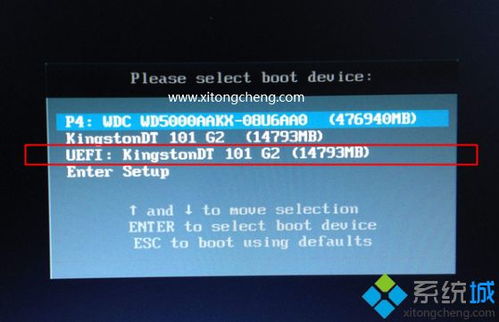
一. DeL/F2不允许进入该系统。输入 BIOS 2 。 在 BIOS 启动菜单中, 请选择使用禁用3 取代安全启动 。 要将启动列表选项更改为遗留( BIOS 切换为遗留: USB 安装系统), 请遵循这些步骤 。BIOS 转换为 UEIF: 选择“ 启用 ” ; 典型的 Windows 10 。)保存后,重新启动笔记本电脑并按 F12 键 。显示起始选项 。
Windows 7或 10 ISO 安装软件包(32 或 64 位)的下载(如果课程无法更新,在进入 PE 后)。