经验丰富的朋友知道,不管闪存驱动器还是光盘启动,他们最终都能指导u-place系统。 这在很大程度上取决于PE或DOS系统检测硬盘驱动器或闪存驱动器的能力。 U牌大卷心菜系统整合了最全面的硬盘驱动器 — — 真正的硬盘识别全能国王。然后主编提供一种软件,利用大型卷心菜U光盘重建Windows 10系统。(辛科技术演播室视频服务在线咨询)
00前期准备
1
C 盘片将在系统重新组装期间格式化, 因此请在重新组装前手动将基本数据移至其他地方 。
2
创建大型卷心菜闪存驱动器。
3
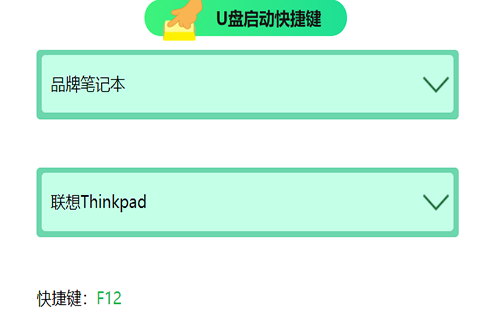
在您自己的系统中检查闪存磁盘。 (例如可以在下面的图像中看到。 )
4
如果您想要使用下载,请保持计算机与互联网的连接,以用于下一个进程。
5
在重新装入前,准备重新装入的ISO/GHO镜像(微软官员网络或MSDN下载),并将系统镜像文件复制到Udisk。
01第一步
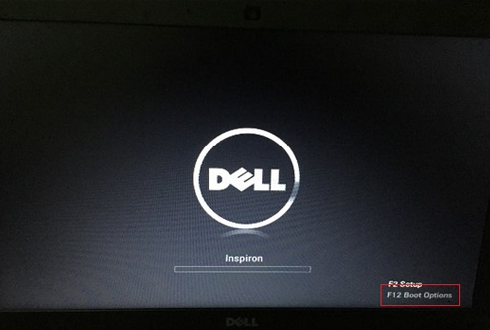
插入带有大型卷心风窗操作系统的U盘,启动或重新启动计算机,在打开图像过后,在U盘上点击眼睛以输入优先启动设置。
02第二步
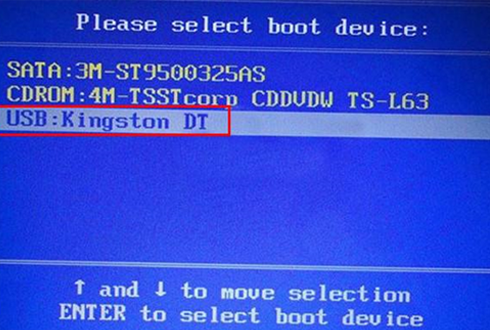
在选择闪存驱动器选项后返回下一步,必须指出,通常在 " USB " 一词之前的选择是闪存驱动器选项。

03第三步
选择 1 在访问 Winpe 的大型卷心菜界面后, 启动 Win10 X64PE ( 2 G+ RAM) 。
04第四步
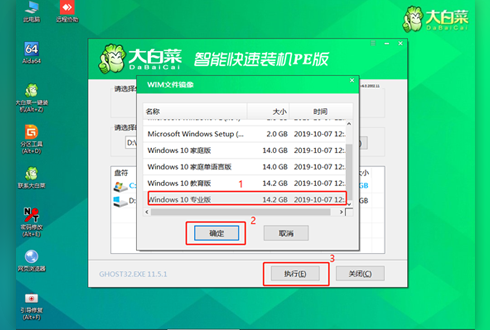
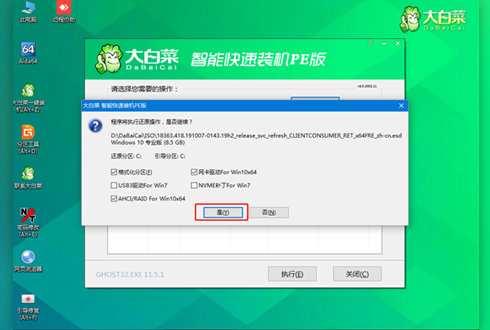
关于下图,请选择在 Udisk 中安装的ISO 镜像文件:选择 Windows10 专业点击 " 确定 ",然后单击 " 执行 " 以恢复巨大的卷心菜窗口。
05第五步
选中此框, 然后按“ 是 ” 按钮 。 (建议检查“ 网络驱动器” 和“ USB 驱动器” 的框, 以便在恢复后无法使用网络和鼠标 。 )
06第六步
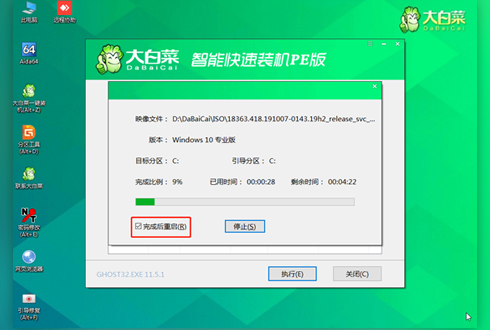
安装后, 软件将提示您按“ 是 ” 按钮重新启动笔记本电脑, 并删除闪存驱动器, 以防止重入大型卷心机 Winpe 接口 。
07第七步
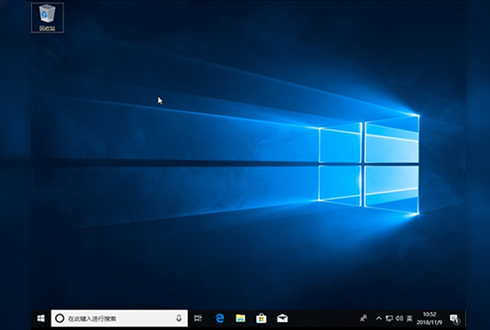
当计算机重新启动时,它将进入重新组装系统的第二阶段,该阶段在安装完成之前将无法运行,如果成功进入Windows 10操作系统桌面,将展示Windows 10系统的成功重返。