
win11下载安装 win10 这两个系统如何相互作用?“Win11”和“Win10”两个系统之间有若干区别,每个系统都有各自的功能和运作特点。 因此,我们如何安装“Win11”和“Win10”两个系统?让我教你如何在Windows 11下安装Windows 10双向系统。
Windows 11如何安装Windows 10对?
工具/原料
微软视窗11
桌面/笔记电脑品牌模式
V19040 魔术猪系统制造工具重新组装
方法步骤
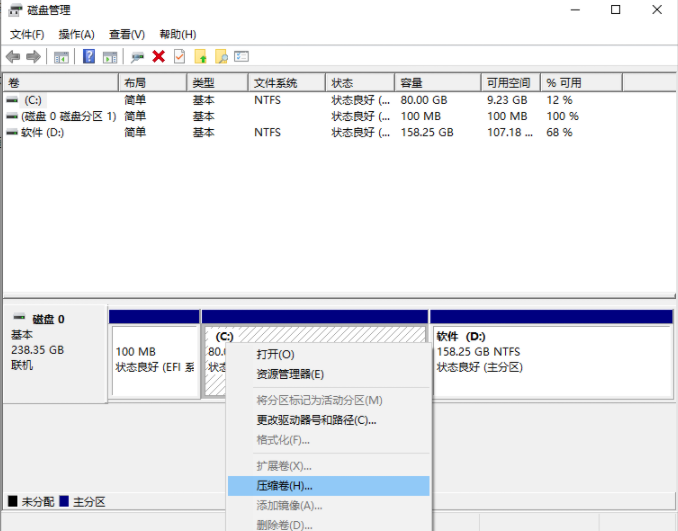
。 当我们需要在 Win11 下安装 Win10 系统时, 我们首先必须访问 Win11 桌面, 点击启动菜单, 打开 Win10 磁盘管理页面, 并在磁盘分区中选择一个新的分区来安装 Win10, 通常约为 50 G 。
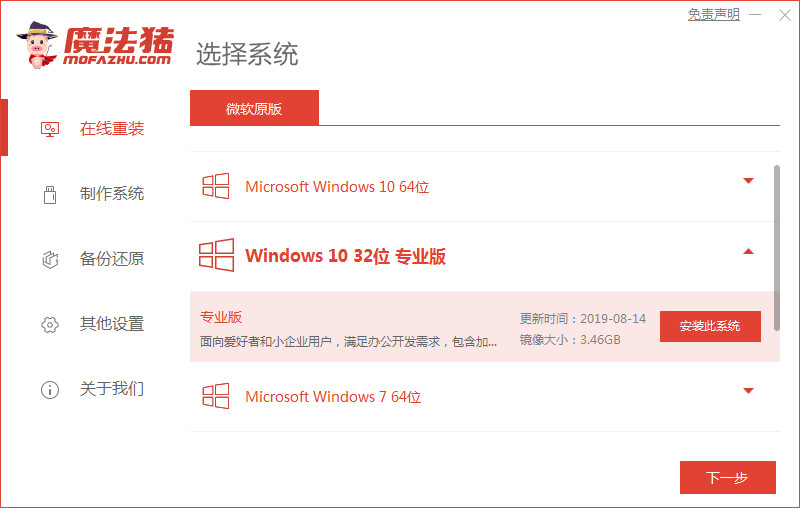
程序完成后,我们打开《魔术猪系统总组装》并将其下载到桌面,然后从网站下载Win10系统。
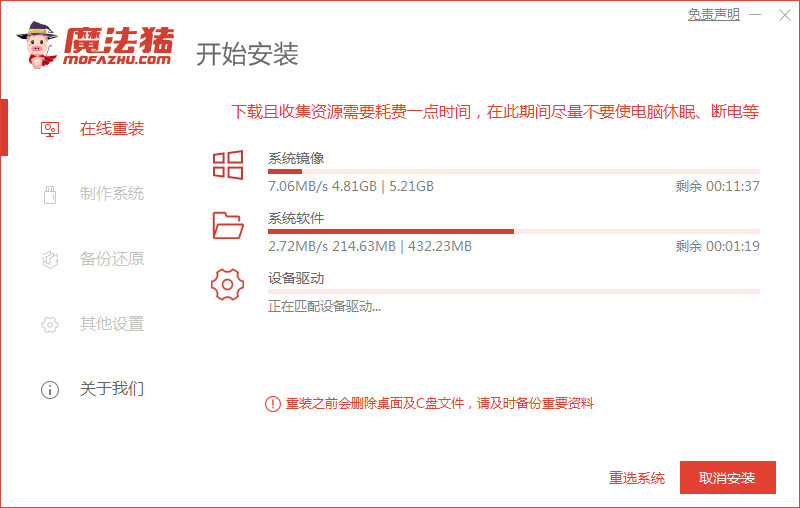
3个工具将开始下载镜像和司机,我们不得不等待系统下载完成。
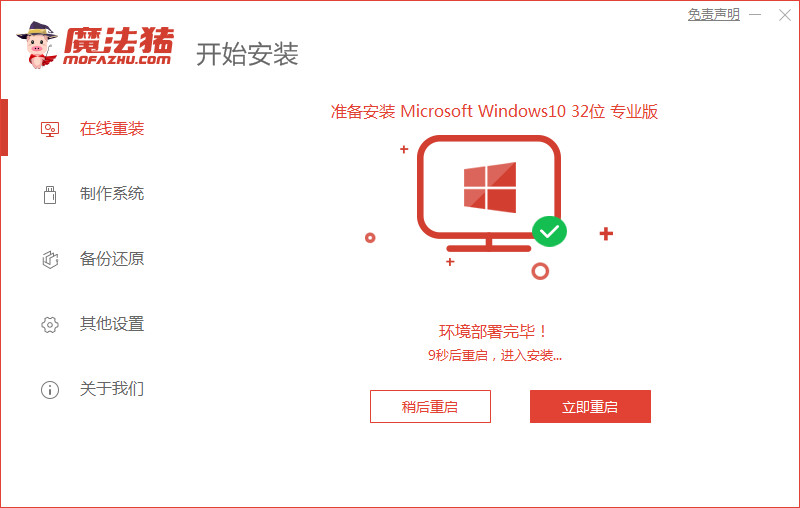
四. 系统下载完成后, 我们将重新启动机器 。
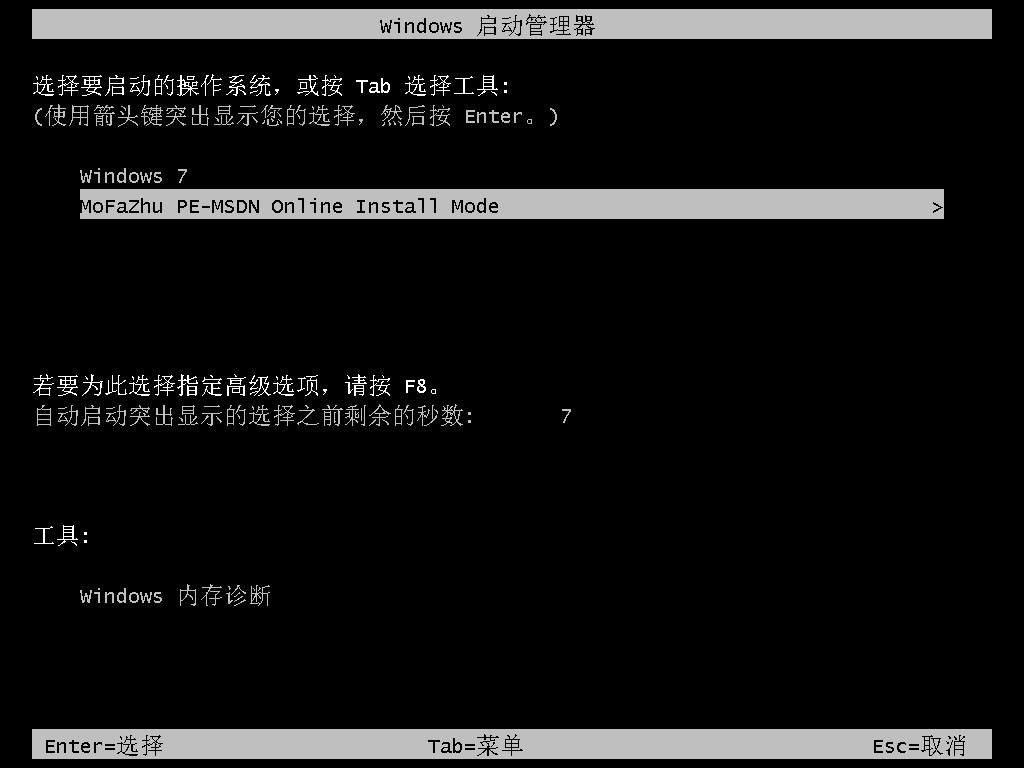
当您到达启动管理页面时,请选择第二个选项输入 pe 。
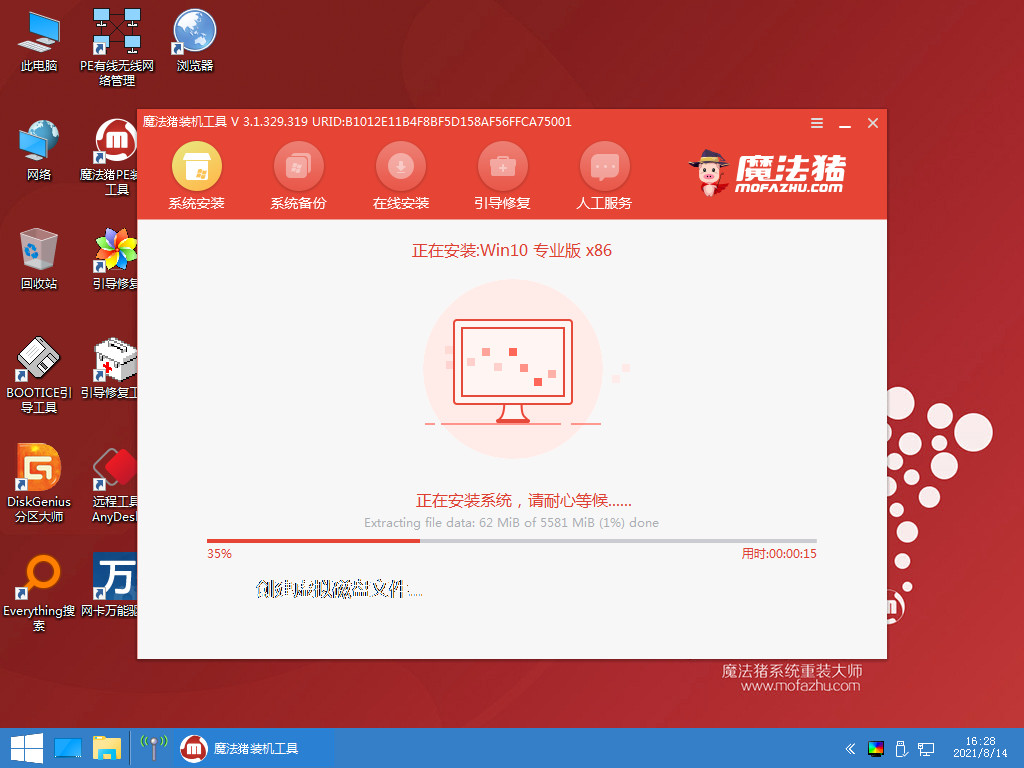
第六,使用装载器程序将 Windows 10 系统安装到新分割区域。
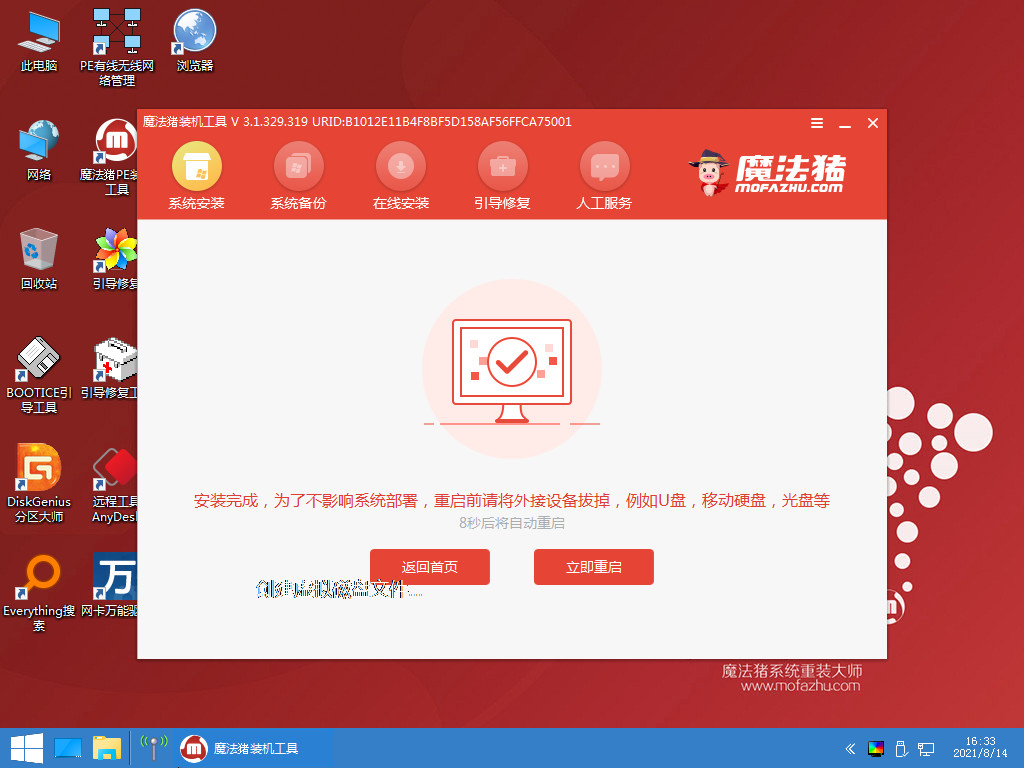
七. 公用设施完成双系统铅的恢复后, 我们选择“ 立即重新启动 ” 。
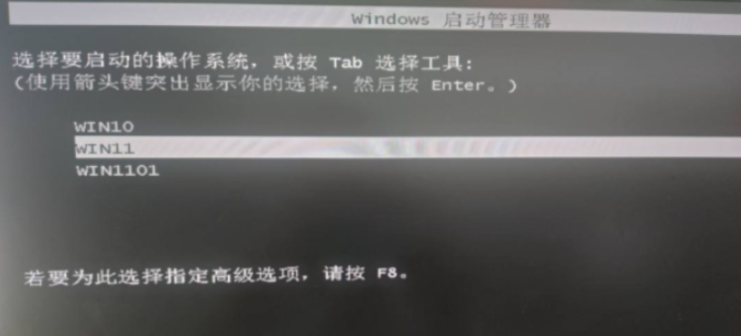
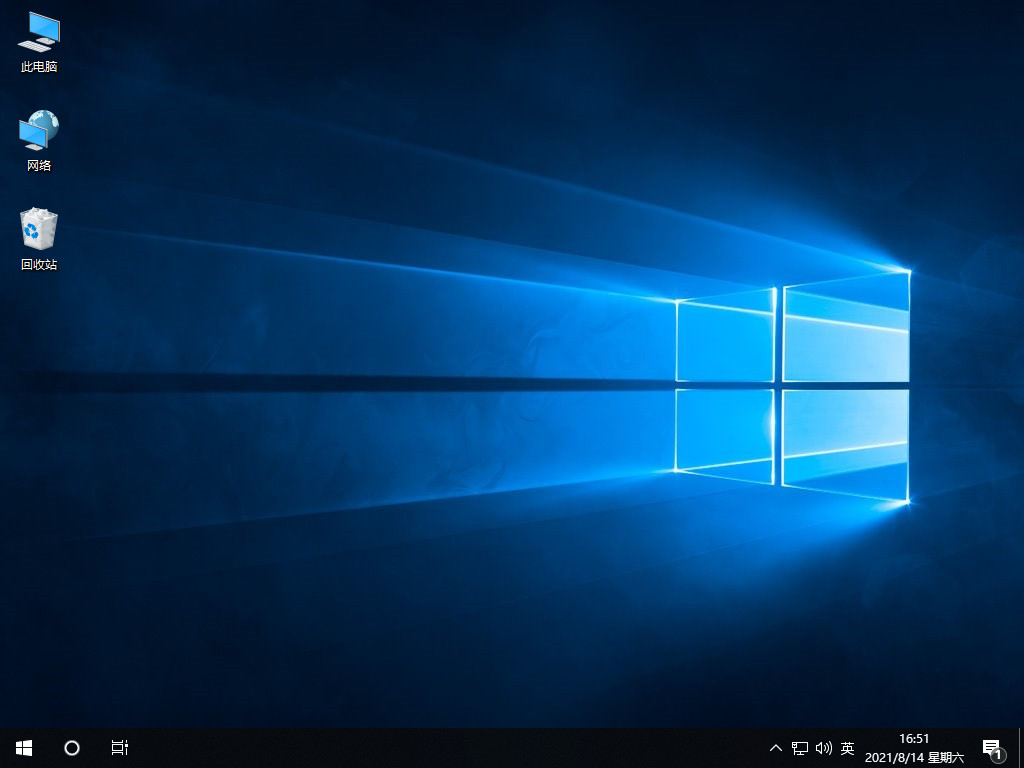
重新启动后返回此屏幕时,请选择 Windows 10 系统。
九,然后我们可以开始感觉它。
总结
当我们需要在 Win11 下安装 Win10 系统时, 我们首先访问 Win11 桌面, 点击启动菜单, 打开 Win10 磁盘管理页面, 在磁盘分区中选择一个新的分区, 安装 Win10, 通常大约为 50 G 。
当程序完成后,我们打开并下载《魔术猪系统主集集》,下载到桌面,然后从网站上选取双赢10系统下载。
程序将开始下载镜像和驱动程序, 我们必须等待系统下载完成 。
系统下载完成后 我们就会重新启动机器
当您到达启动管理页面时,请选择第二个选项输入 pe 。
打开装载器程序,将 Windows 10 系统安装到新分割的区域。
当双系统铅恢复工具启动时,在修理完成后,我们点击“立即重新启动”。
重新启动此页面时选择 Win10 系统 。
那我们就能开始体验它了
这就是Windows 11如何安装Windows 10对?的步骤所在,有需要的用户可以根据上述方法进行安装。