
大型卷心机启动磁盘工具是一个改进版的u-plut重装系统,由于小合伙人计算机上的计算机异常,必须使用这一系统,但不知道如何建造u-plate重装系统。接下来,我将展示一个大型卷心机启动重装系统的例子。
一. 启动一个非常U型驱动工具,选择默认模式,然后单击主界面上的U-disk 运行控制模块。
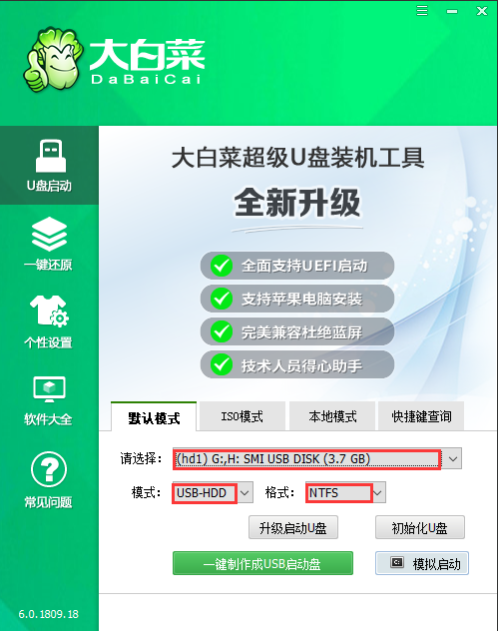
2. 选择要使用的机器和设备(输入USB机械,通常以默认方式装入)。选择USB-HD、NTFS格式化,并按键创建USB靴子驱动器。
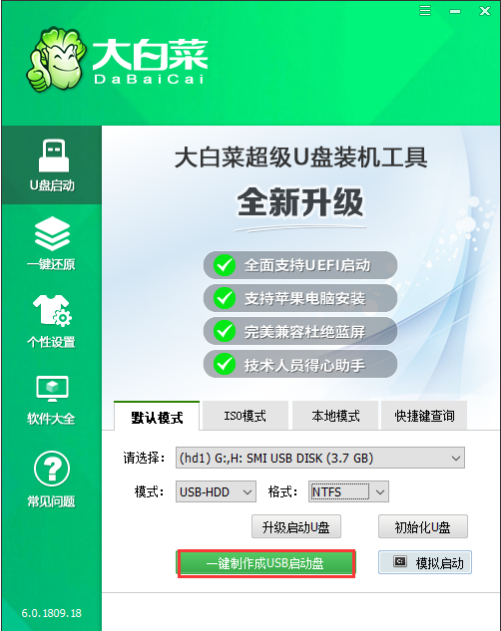
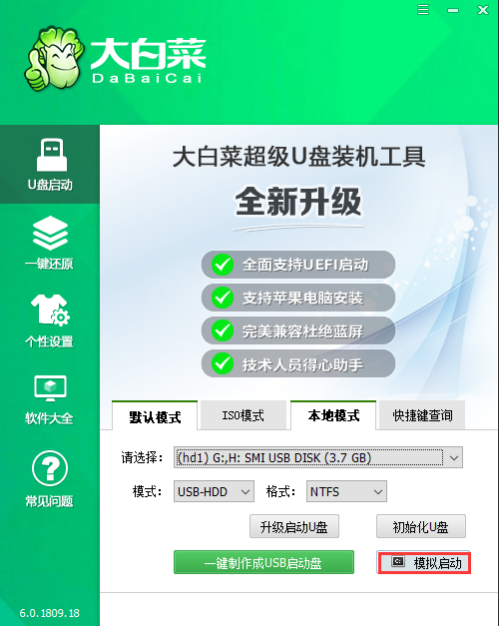
3. 一旦制造完成, 删除工具。 也可以选择模拟来检查它们是否成功 。
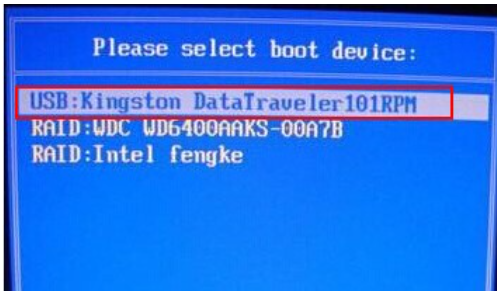
四,我要你把U盘插进电脑F12 或 DEL 访问首选的启动项设置接口开始并持续。网络包含热密钥 。将 UCD 选项作为启动项目的优先选项 。键返回 Won10pe 系统接口 。(我们现在需要做的就是识别USB标签或闪存驱动器名称。 )有一种风险是,各种机器 将会以不同的方式表现出来。
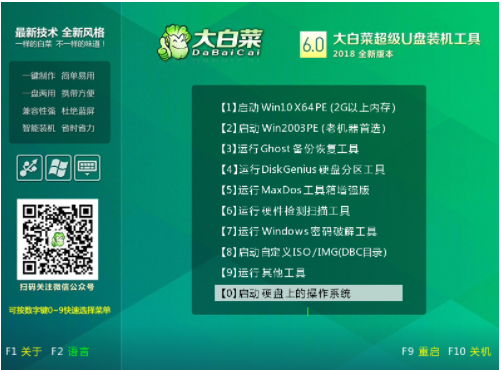
5 选择 [运行 Win10X64PE (2G 以上运行内存),然后从大型卷心菜菜单中输入 Win10X64PE (2G 以上) 。
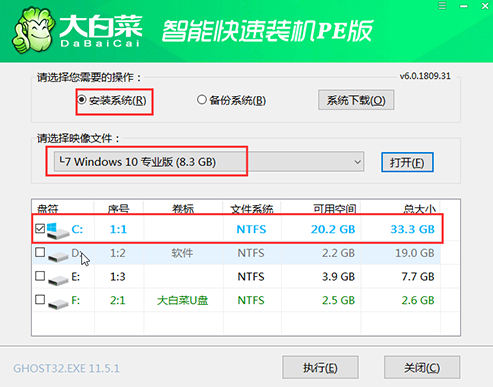
要重新设计接口, 请输入密钥, 点击它, 选择要安装的 bin10 系统和安装目录( 通常为磁盘 C), 然后单击它 。
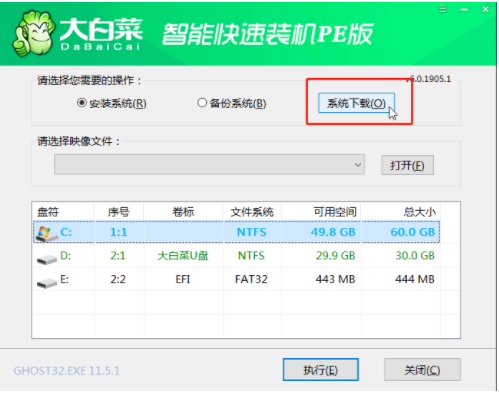
PS: 如果您尚未下载系统镜像文件, 请单击 [系统下载] 选择要安装的系统 。
7. 选择所需的系统,然后单击 [下一步] 和 [安装]。
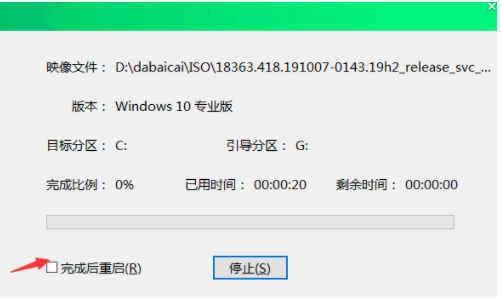
第八,正在重新启动检查;请在重新启用磁盘之前将磁盘移走,以避免重新进入PE系统。
9. 在重新启动后,系统部署和各种烦恼行动将自动开始,耐心等待新系统接口取得成功。
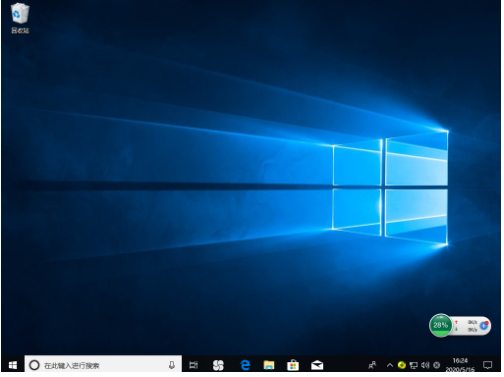
这就是如何利用大型卷心菜启动工具,它旨在帮助个人。