一. 固态硬盘驱动器、台式电脑上安装Windows 10和安装故障的原因。
固态硬盘的安装
1固态硬盘4K对齐
圆点7系统磁盘或硬盘分割工具Diskgen软件(至少3,4K固态硬盘对齐)可用于固态硬盘分割和格式化。
2 激活 AHCI 硬盘
目前,大多数台式计算机已设置为 IDE 模式, 硬盘驱动 AHCI 模式必须在 BIOS 中启用。 大多数膝上型计算机目前默认使用 AHCI 模式 。
以 AHCI 模式进入Bios 并启动硬盘的第一步是重新启动机器。当你启动电脑时,打戴尔 进入BIOS。设备ATA 驱动器配置将 SATA 配置为 AHCI最后,打F10 退出并拯救BIOS。
除了上述两个基本知识点外,还有增加固态硬盘性能最有效的其他更重要的因素,如在主板上开通节能功能和第三方SATA3接口误导,所有这些都对固态硬盘速度有更大影响,如下文所述。
(1) 主面板进入节能模式,导致固态硬盘驱动性能下降。
一般来说,这是主要委员会节省能源的特点。CPU 频率将降低 。固态硬盘的性能将因此受到影响。随着CPU频率在节能期间下降10%当您发出指示时,速度要慢10%。因此,理论的SSD性能降低了10%。因此,如果你想从你的固态驱动器中 得到最大的收益在主面板上,不要激活节能模式。
(2) 使用第三方SATA3接口对业绩产生影响。
SATA3.0接口现在得到许多民众委员会的支持。例如,在英特尔的B75以上、在AMD的A75以上,船上有SATA3.0连接。这对于固态驱动器也至关重要。如果我们选择不支持 SATA3.0 接口(例如,H61或A55以下的板块没有SATA3.0 港口),因此,对固态硬盘性能的影响更大。另外一方面,原SATA3几乎失去了第三方SATA3接口程序的测试结果。在启动应用程序时,20MB/s特别明显。(启动应用程序:启动PC Mark 7 special 1,带有因特网探索器。 0 文件等待完全反应的硬盘操作记录。)其中85%是随机阅读的。结果,得分大幅下降。采用第三方SATA3芯片方案对随机性能产生了重大影响。这导致其业绩显著下降。
二. 为什么无法在固态驱动器上安装 Windows 10?
无法为 Windows 10 安装固态硬盘驱动解决方案, 原因如下:
1. 较低的系统格式ISO文件,将ISO文件和NT6安装器转移到除磁盘 C 根目录以外的目录,在同一目录中有两个文件
2. 使用 Winrar 压缩程序,打开当前文件夹中的 ISO 文件。
3. 发射NT6装置。
4. 当启动程序时,下图显示,您可以选择模式2安装。
5. 安装后,单击重新启动模式2。
6. 重新开始后,在启动选择菜单中输入以下内容:
7. 选择安装的第二个选项。
单击下一步时,将出现以下协议短语:
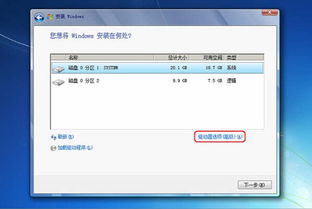
9. 点击下一个条目,然后点击自定义(高级)选项,完全重新安装。
10,选择可自定义的高级水平。选择已安装的硬盘驱动器分区 。在此可查看计算机硬盘驱动器分割区 。选择驱动器选项( 高级) 。在磁盘上,我们可以做更多。例如,删除部件、格式等。如果是固态硬盘,建议你重新分区,固态硬盘驱动器分区的系统安装是自动4K对齐。
11. 选择 " 第1项 ",然后单击 " 格式 ",准备安装在磁盘C上的操作系统,因为它是完全新鲜的,不需要关于磁盘C的任何其他数据。
12. 如果没有关于磁盘C的信息需要备份,请单击 " OK " 。格式完成后,请单击 " 下一步 " 。
13、点击下一步
14. 完成后,系统将自动重新启用,计算机将重新启动。
15. 在进入后继续安装,直到到达WINDOWS接口,具体如下:安装“WINDOWS”硬盘的原始版本。
为此,该系统已安装在坚固的硬盘上。
3. 为什么Windows 10不能安装在固态驱动器上?
无法为 Windows 10 安装固态硬盘驱动解决方案, 原因如下:
1. 较低的系统格式ISO文件,将ISO文件和NT6安装器转移到除磁盘 C 根目录以外的目录,在同一目录中有两个文件
2. 使用 Winrar 压缩程序,打开当前文件夹中的 ISO 文件。
3. 发射NT6装置。
4. 当启动程序时,下图显示,您可以选择模式2安装。
5. 安装后,单击重新启动模式2。
6. 重新开始后,在启动选择菜单中输入以下内容:
7. 选择安装的第二个选项。
单击下一步时,将出现以下协议短语:
9. 点击下一个条目,然后点击自定义(高级)选项,完全重新安装。
10,选择可自定义的高级水平。选择已安装的硬盘驱动器分区 。在此可查看计算机硬盘驱动器分割区 。选择驱动器选项( 高级) 。在磁盘上,我们可以做更多。例如,删除部件、格式等。如果是固态硬盘,建议你重新分区,固态硬盘驱动器分区的系统安装是自动4K对齐。
11. 选择 " 第1项 ",然后单击 " 格式 ",准备安装在磁盘C上的操作系统,因为它是完全新鲜的,不需要关于磁盘C的任何其他数据。
12. 如果没有关于磁盘C的信息需要备份,请单击 " OK " 。格式完成后,请单击 " 下一步 " 。
13、点击下一步
14. 完成后,系统将自动重新启用,计算机将重新启动。
15. 在进入后继续安装,直到到达WINDOWS接口,具体如下:安装“WINDOWS”硬盘的原始版本。
为此,该系统已安装在坚固的硬盘上。
Four. Windows 10 在固态硬盘上安装10个装置,没有机械硬盘,计算机就无法启动。
无法为 Windows 10 安装固态硬盘驱动解决方案, 原因如下:1、下后的系统格式iso文件,要将 Iso 文件及 ant6 安装器放置在 C 磁盘以外的计算机磁盘根目录中, 请遵循以下步骤 :两个文件要在同一目录2、用winrar压缩软件将iso文件解压在当前文件夹3、打开nt6安装器4. 当启动程序时,下图显示,您可以选择模式2安装。5. 安装后,单击重新启动模式2。6. 重新开始后,在启动选择菜单中输入以下内容:7. 选择安装的第二个选项。单击下一步时,将出现以下协议短语:9. 点击下一个条目,然后点击自定义(高级)选项,完全重新安装。10,选择可自定义的高级水平。选择已安装的硬盘驱动器分区 。在此可查看计算机硬盘驱动器分割区 。
选择驱动器选项( 高级) 。在磁盘上,我们可以做更多。例如,删除部件、格式等。如果是固态硬盘,建议你重新分区,系统安装在分区固态硬盘是会自动进行4k对齐。
11. 由于该系统是完全新鲜的,不希望在CD磁盘下有其他文件,因此,选择“分发1”并单击“格式化”为安装C-CD12操作系统做准备,该系统显示警告窗口,如果分区格式化,则其数据已删除。
如果没有需要备份的 c 盘上的数据,请单击 " OK " 。格式完成后,请单击 " 下一步 " 。
13、点击下一步14. 完成后,系统将自动重新启用,计算机将重新启动。15、进入后继续安装,直到出现windows界面,如下图固态硬盘安装原版win7教程16、至此,系统安装版在固态硬盘上安装完成。