
目录
- 一、下载Zookeeper
- 二、修改配置
- 1、设置启动配置文件
- 2、修改配置
- 三、启动Zookeeper服务命令
- 1、bin目录下执行
- (1)启动Zookeeper命令
- (2)查看Zookeeper状态命令
- (3)停止Zookeeper命令
- 2、配置环境变量执行
- (1)配置环境变量
- (2)启动Zookeeper命令
- (3)查看Zookeeper状态命令
- (4)停止Zookeeper命令
- 四、启动Zookeeper客户端命令
注:环境下要默认安装JDK。
一、下载Zookeeper
下载地址: https://zookeeper.apache.org/releases.html
下载压缩包,然后解压到自己的目录中。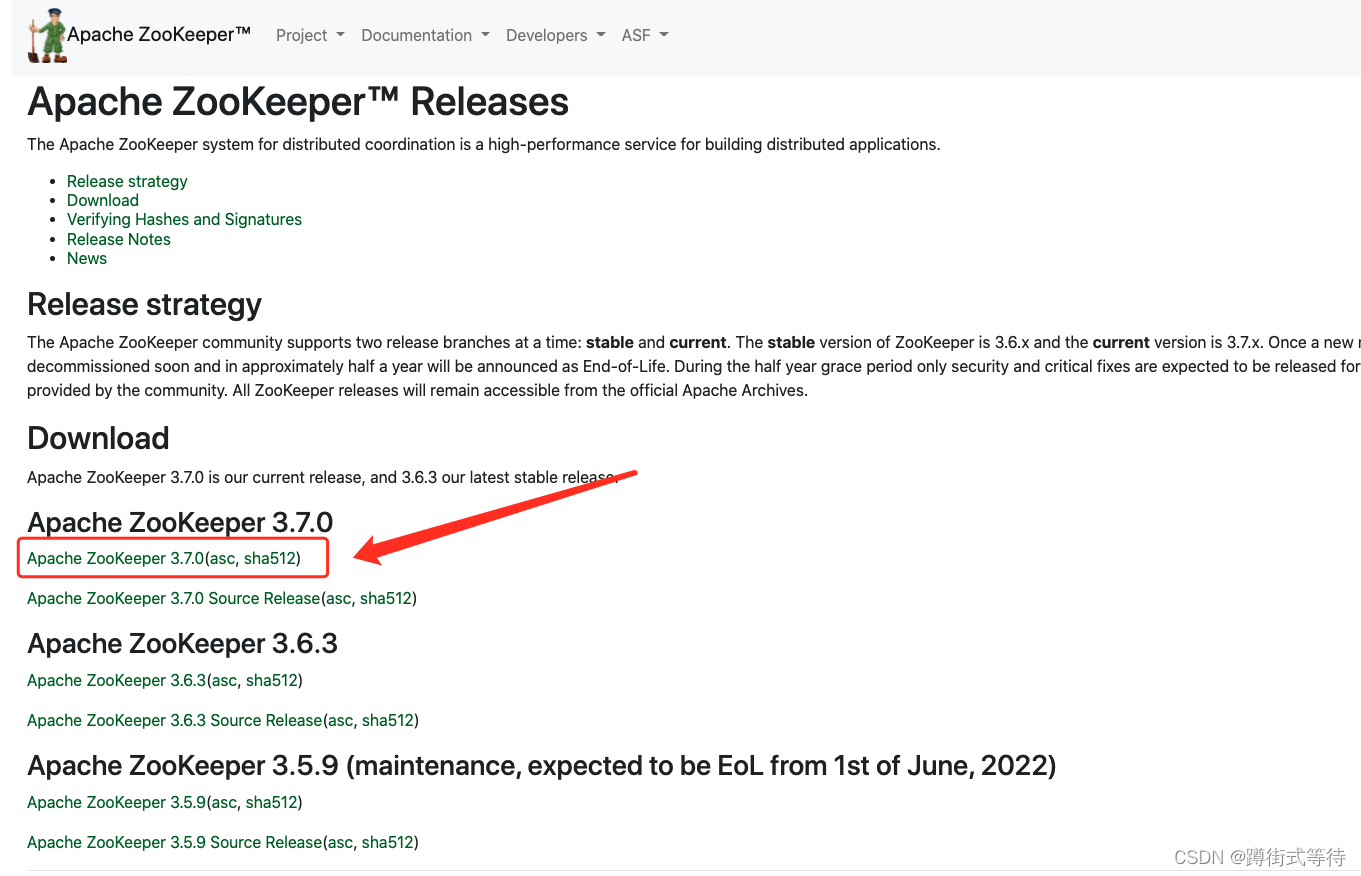
二、修改配置
1、设置启动配置文件
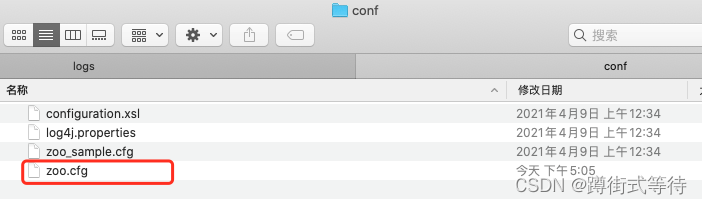
进入Zookeeper的conf目录,将zoo_sample.cfg配置文件复制一份,重新命名为zoo.cfg(默认启动配置文件)。
2、修改配置
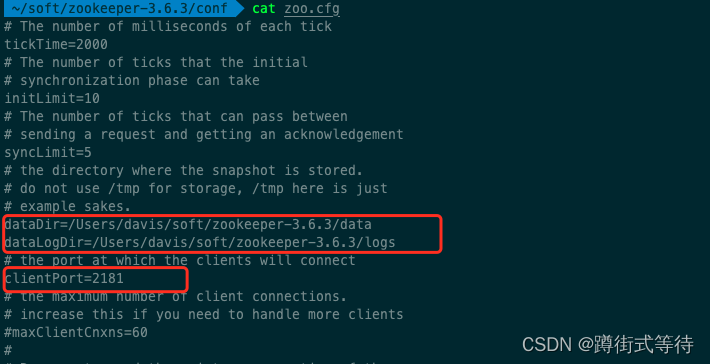
打开zoo.cfg配置文件,设置日志目录、数据目录、端口号等配置项。
三、启动Zookeeper服务命令
执行Zookeeper命令有两种方式,一种是到bin目录下执行命令启动,另一种是配置好环境变量后执行命令启动。
1、bin目录下执行
进入到Zookeeper的bin目录下,执行如下命令来操作Zookeeper。
(1)启动Zookeeper命令
执行结果:
(2)查看Zookeeper状态命令
执行结果:
(3)停止Zookeeper命令
2、配置环境变量执行
(1)配置环境变量
设置环境变量,打开.bash_profile文件,输入如下命令进行修改:
添加如下内容:
修改完后,执行source命令保存:
配置好环境变量后,在终端直接输入命令即可:
(2)启动Zookeeper命令
执行结果:
(3)查看Zookeeper状态命令
执行结果:
(4)停止Zookeeper命令
四、启动Zookeeper客户端命令
结果: