
最近有用户反馈自己的电脑显示是Win10教育版,那么可能是本身安装的就是教育版,或是使用了激活工具激活成了教育版,不管什么原因如果想换成Win10 专业版的话可以来看看下面小编给大家准备的这篇win10教育版怎么升级win10专业版的教程,大家一起来看看吧。
工具/原料:笔记本电脑
系统版本:windows10
品牌型号:联想
软件版本:咔咔装机重装系统软件
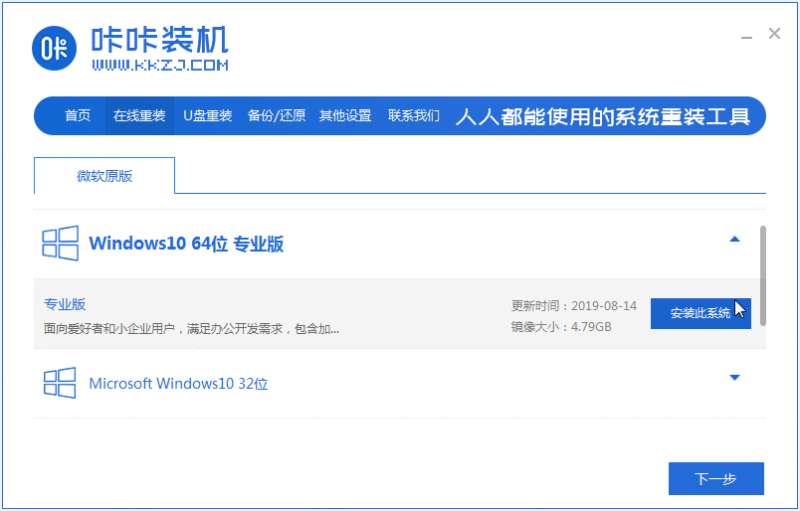
1、首先我们给电脑下载一个咔咔装机软件,然后打开之后选择我们要安装的windows 10 专业版。
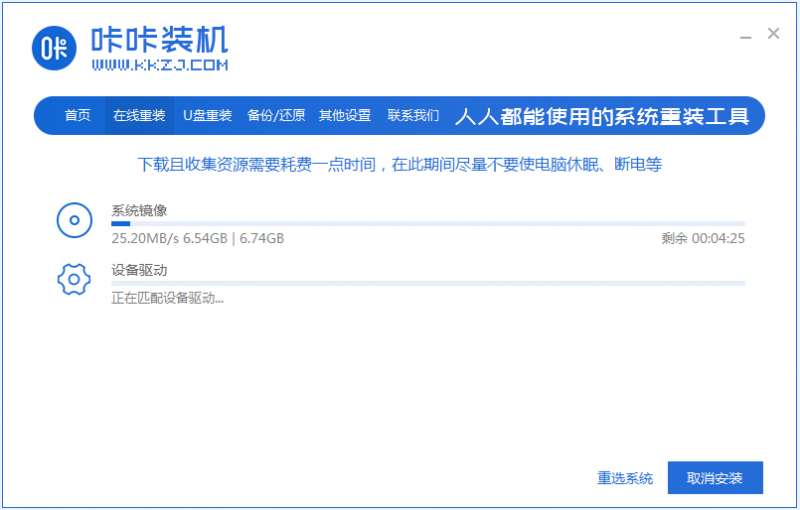
2、接着我们耐心的等待系统镜像的安装。
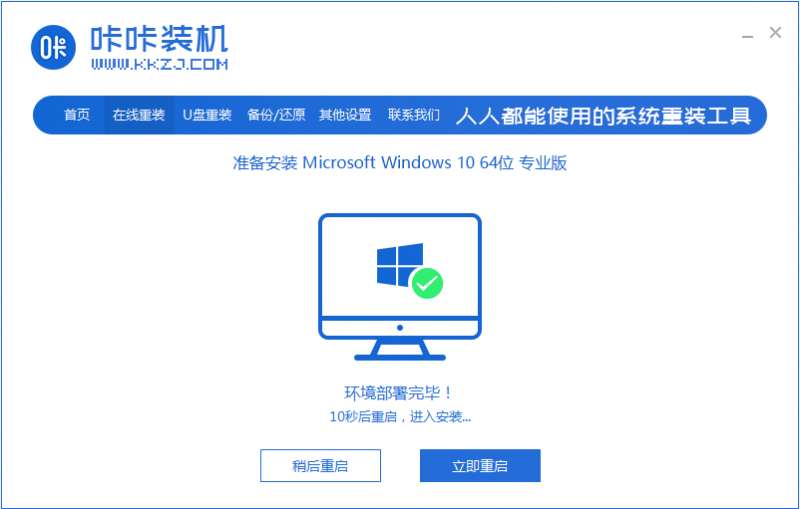
3、系统下载之后环境部署完毕之后重启。
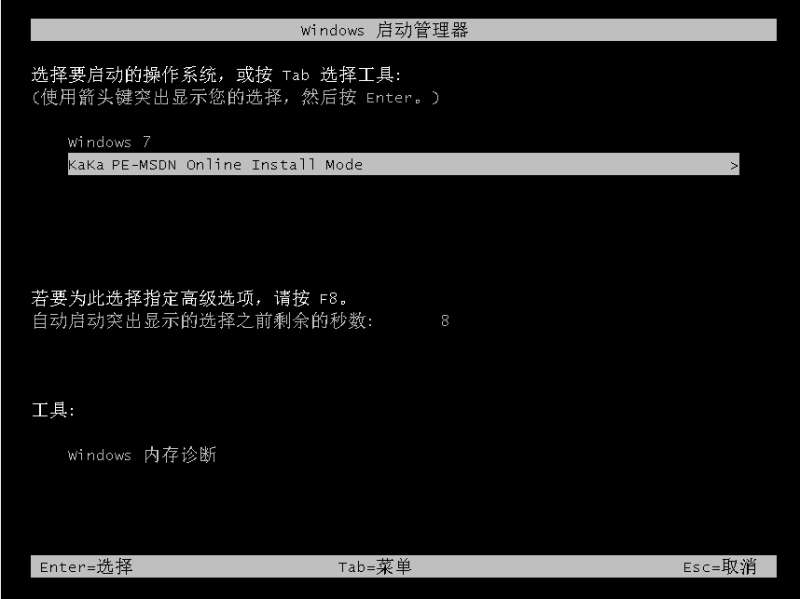
4、重启电脑进入到Windows启动管理器界面,选择第二个按回车键进入pe系统。
5、在pe系统中继续进行win10专业版的安装。
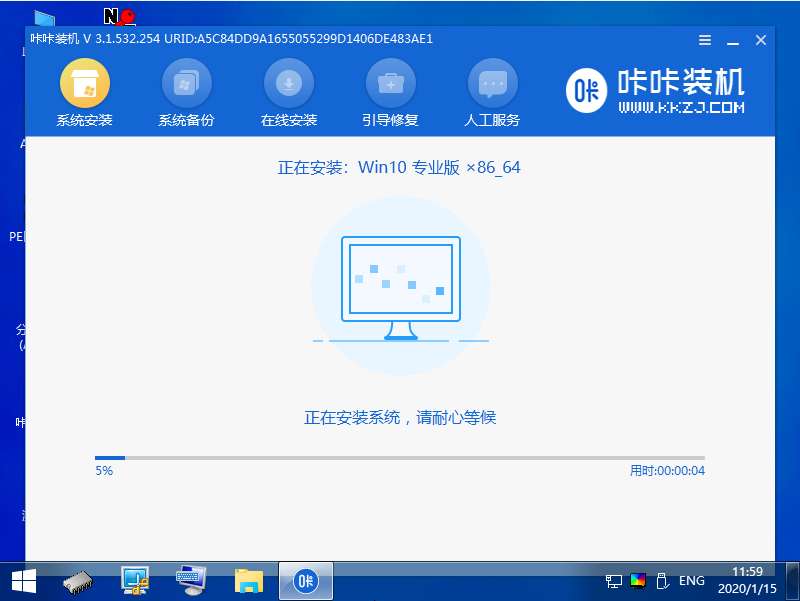
6、将新系统安装到C盘中去。
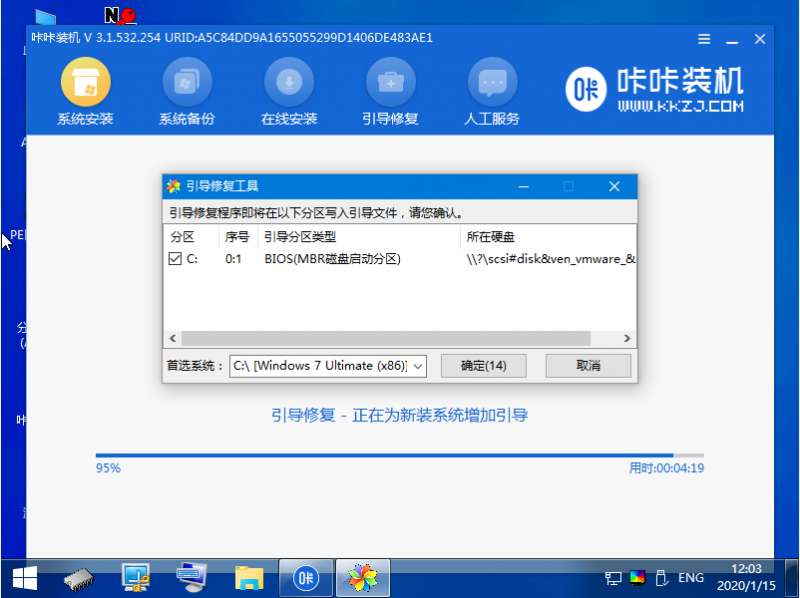
7、安装完成之后我们再次重启电脑。
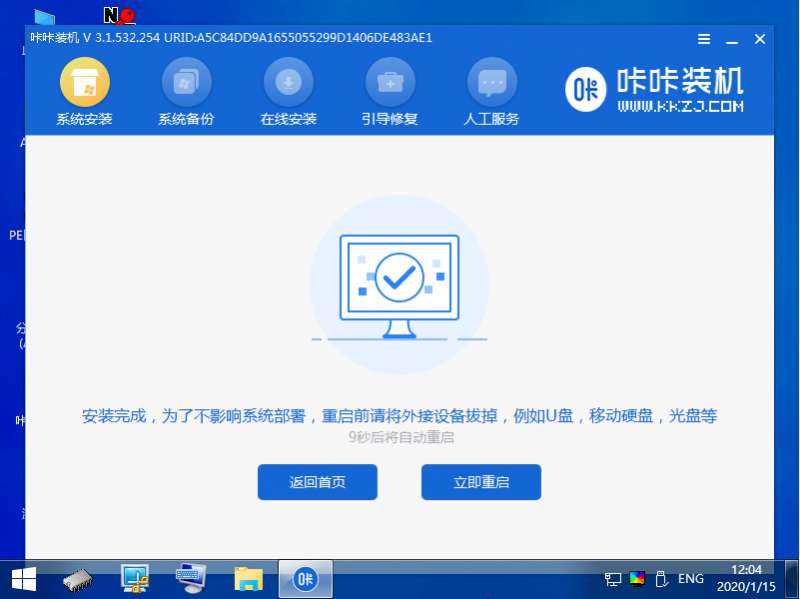
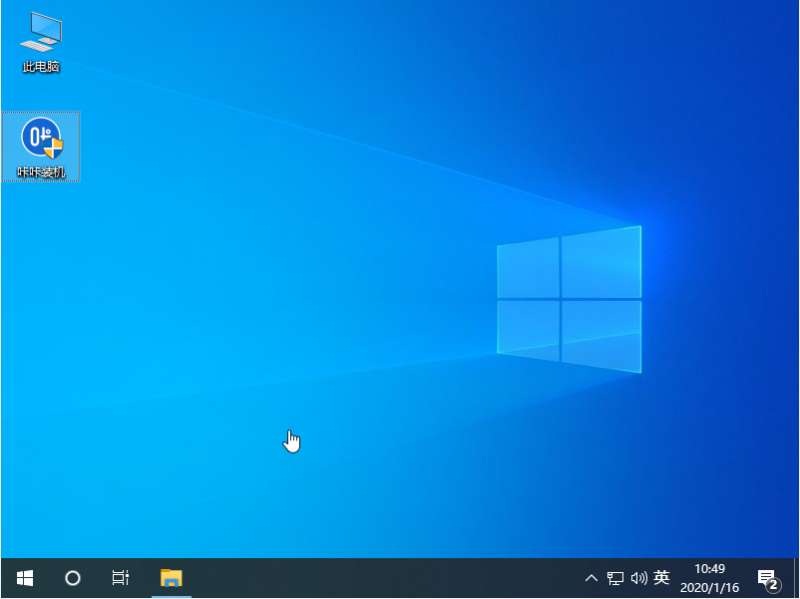
8、重启完电脑之后我们就可以进入到新系统啦。
总结:
1、首先我们给电脑下载一个咔咔装机软件,然后打开之后选择我们要安装的windows 10 专业版。
2、接着我们耐心的等待系统镜像的安装。
3、系统下载之后环境部署完毕之后重启。
4、重启电脑进入到Windows启动管理器界面,选择第二个按回车键进入pe系统。
5、在pe系统中继续进行win10专业版的安装。
6、将新系统安装到C盘中去。
7、安装完成之后我们再次重启电脑。
8、重启完电脑之后我们就可以进入到新系统啦。
以上就是win10教育版怎么升级win10专业版啦,希望能帮助到嗷大家。