
创建虚拟机
想要在虚拟机当中安装windows11系统,首先我们就要在Vmware中创建一个虚拟机。这个操作比较简单,只需要打开新建虚拟机向导,按照提示操作就可以了。
在创建虚拟机的时候,客户机操作系统可以选择Windows10 X64版本,同时引导设备要选择使用UEFI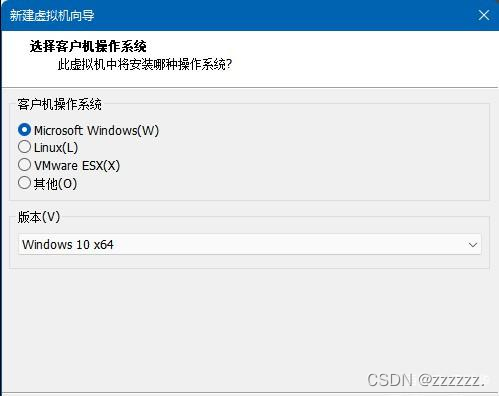
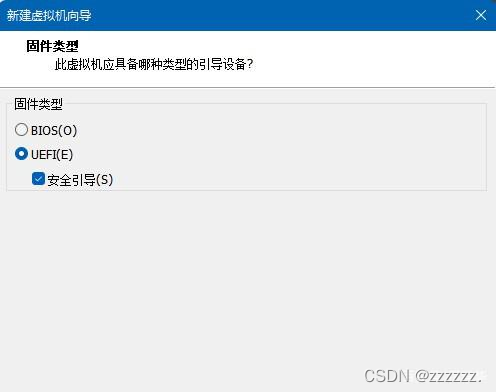
然后在设置虚拟机内存时我们需要设置内存最小为4GB,不然在支行Windows11系统的时候可能会出现系统缓慢或是无法安装的情况。
其它的设置基本按自己的需要来选择就可以了,其实这些设置在创建后也可以进行手动修改。
设置虚拟机环境
Windows11系统由于需要TPM安全加密,所以我们需要在设置中修改虚拟机加密与添加虚拟TPM安全芯片。
这个操作也非常简单,只需要右键点击虚拟机,然后选择设置项菜单,在打开的虚拟机设置窗口中打开选项窗口。接着在设置列表中点击访问控制菜单项,然后在右侧的窗口中点击加密按钮。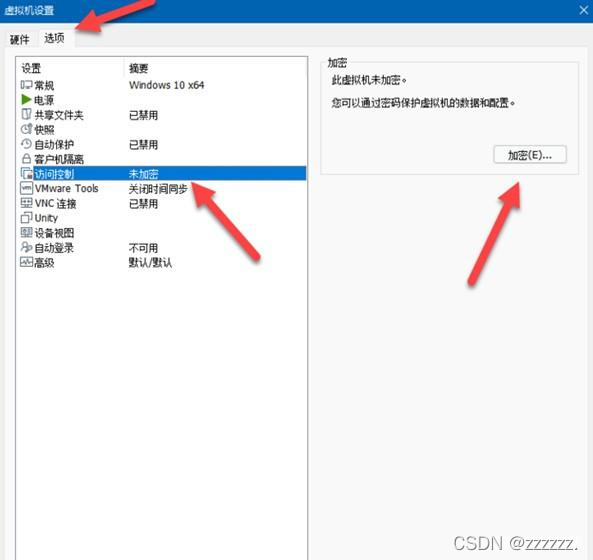
添加TPM安全芯片的方法也很简单,只需要在虚拟机设置窗口中点击硬件选项卡,然后点窗口底部的“添加”按钮,在打开的添加硬件向导窗口中选择“可信平台模块”菜单项就可以了。
安装Windows11系统
全部设置完成后,我们就可以开启虚拟机,然后安装Windows11系统的安装步骤进行操作就可以了,这个操作很简单,只需要按向导提示点击就可以了,一会就可以看到安装好的WIndows11系统了。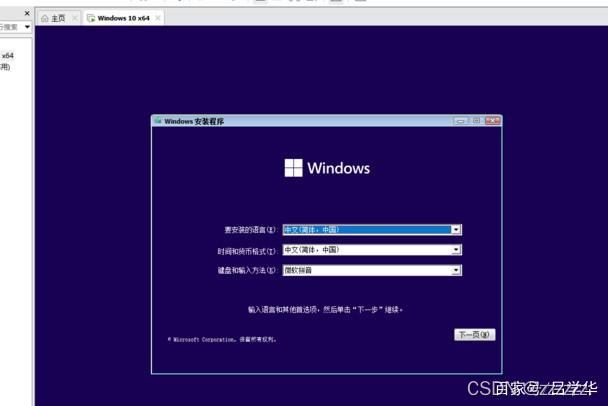
总结:
在虚拟机中安装Window11系统非常简单,所不同的就是需要设置Windows11系统的虚拟机加密与添加TPM安全芯片,其它的操作一般按提示点击就可以了。