
一体机联想B300U盘装win7
一体机联想B300U盘启动一体机联想B300装系统
一体机联想B300装WIN7
一、安装前的装备:(同样适用装XP\WIN8\WIN8.1\WIN10系统)
1、U盘容量最好在8G以上做好PE后才有足够空间装下WIN7 64位系统,要求做好土豆PE,U盘PE启动盘制作教程可以参考:http://www.tudoupe.com/video/index.html
2、系统镜像文件WIN7系统可以在本站WIN7系统下载栏目下载,XP系统可以在本站XP系统下载栏目下载,WIN10系统可以在本站WIN10系统下载栏目下载,下载的系统文件是ISO格式,可以用WINRAR将ISO格式的文件解压(解压到当前文件夹中),得到GHO格式文件并将GHO文件复制在U盘GHO文件夹中
二、设置联想一体机B300从U盘启动(先把做好土豆PE插在电脑上):
两种方法可以设置联想一体机C340从U盘启动,先来看简单的:
(1)联想B300一开机就不停的按键上的F12,然后在弹出的界面选择U盘,可以从U盘启动
(2)联想B300一开机按F2进入BIOS,将BIOS设置成如下图:
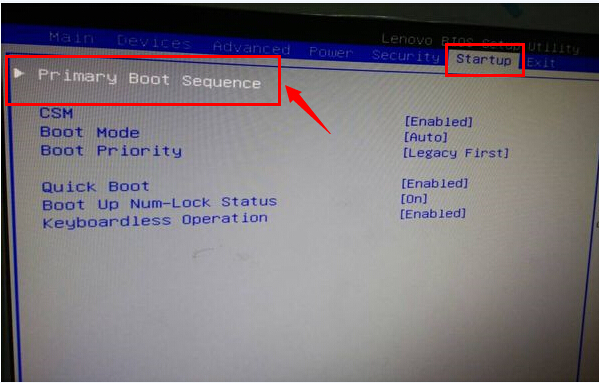
进入PRIMARY BOOT SEQUENCE,设置USB HDD为第一启动顺序项

设置好后保存退出,自动重启,重启后选择从U盘启动,不会的可以参考本站文章:BIOS设置U盘启动小结
三、联想一体机305安装WIN7
1、进入土豆PE后,(硬盘中没有隐藏或保留分区可省略这一步)打开桌面上diskgenius分区工具,选菜单栏上的硬盘,选择删除所有分区,然后转换分区表类型为MBR格式,(注意备份硬盘上的资料),再进行分区(快速分区),如下图:

2、分区完后,将U盘中WIN7系统ISO文件复制到在盘,并解压到当前文件夹,打开桌面上土豆一键装机,按图中所示操作

6、点击“确定”进入GHOST界面,如下图:让它自动完成,完成后会自动重启

7、重启后,让它自动进入硬盘安装,如下图:让它自动安装,直到安装好出现WINDOWS桌面。
