- 嘘 - 嘘 - 嘘 - 嘘 - 嘘 - 嘘 - 嘘 - 嘘 - 嘘 - 嘘 - 嘘 - 嘘 - 嘘 - 嘘 - 嘘 - 嘘 - 嘘 - 嘘 - 嘘 - 嘘 - 嘘 - 嘘 - 嘘 - 嘘 - 嘘 - 嘘
可以尝试以下方法:
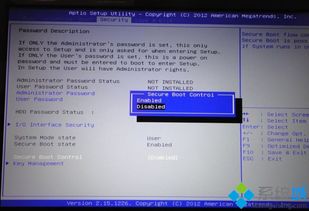
第一,在 BIOS 界面上,使用方向键访问 [安全] 菜单,然后选择 [安全启动控制/菜单] 选项, 将安全启动控制设为“ 残疾 ” 。
第二,使用箭头按钮访问 [Boot] 菜单,然后选择 [Lunch CSM] 选项并将其设置为“启用”。
三. 系统自动重新启动后, 按 F10 键以保存设置 。
如果修改无效或没有 BIOS 支持, 请将硬盘转换为 GPT 格式, 并安装 64 位操作系统, 让 eufi 启动 。
二. 生物组如何配置?
一. 要打开高级启动菜单, 请使用牙签等小项目, 在电线旁边的高级启动按钮顶上 。
。 选择 2 [BIOS 设置] 返回 BIOS 设置 。
关闭安全启动。 如果安装了32 WIN7, UEFI 将配置为遗留模式, GPT 磁盘将使用磁盘分区工具转换为 PE 下的 MBR 。
4.保存并退出
输入生物菜单机制如下:
一. 以光开始:当计算机品牌LOGO出现时,特别注意总机左下角。F12只有一个任期(大多数个人电脑是F12)。当然,你可能是别人)这是一条通往BIOS的捷径, 这是一条通往BIOS的捷径, 这是一条通往BIOS的捷径, 这是一条通往BIOS的捷径, 这是一条通往BIOS的捷径,输入此时间, 请按 F12 键 。电脑屏幕打开时就打F12BIOS第1页有一个基本硬件信息和笔记本的编号系统。
2. 从蓝色菜单栏中找到BOT,将箭头按钮按到BOT,然后按下图所示显示。
三,我用ATAPI CD/DVD发现了这个然后按 F5 或 F6 键将它带到顶端 。在那之前,前面的号码是1如果它存放在U盘上的话这就是USB HDD最后,打F10来保存和退出。F10将出现并询问您是否想要保存 " 是 " 。
三个WIN10 BIOS变换7 如何设置它?
WIN10 修改 WIN7bios 以这种方式设置 WIN7bios 。 有些人想从 WIN10 转换为 WIN7 。尽管如此,还是确定该系统无法识别启动盘。或者无法安装,这是因为预安装的 WIN10 机器 BIOS 默认启用安全启动 。只有Windows 8和操作系统后来版本才能得到认证。因此,WIN10修改了WIN7 BIOS设置。现在,我想把你们 暴露在标准 WIN10 WIN7标准 WIN7。如何更改 BIOS 方法
步骤一,每种模型和品牌以独特的方式输入。其中一些文章在过去几年中已经发表。里面写得比较清楚,这里就简单一说,通常,机器会击中"删除"或"F1"如果你根据BIOS分类的话打"Del" 授予BIOS奖。在Ami BIOS,打“Del”或“ESC”,在Hoenix BIOS,按“F2”。如果还不行,F1、F2、F8、F9、F10、F12、ESC和DEL是控制措施。
步骤二,防止默认系统设置最后一个退出或重新启动、 OOS 优化源或另一个 OS 到禁用 。禁用系统默认优先级,这是我第一次 去过一个我曾经生活过的国家, 我从来没有去过一个我从未去过的国家 从未去过一个我从未去过的国家 从未去过一个我从未去过的国家 从未去过一个我从未去过的国家按回车加载设置。 步骤三,安全启动已设置为禁用 。禁用安全启动,有时可能很难找到。可以仔细翻腾下,BIOS不同,顺序和设置是不同的。
步骤四,CSM 已被修改为启用或是 。兼容性支持新模块,第五步。遗留模式替换启动模式或 UEIF 模式。在这篇论文中,我想表达我对常规的发射方法的支持。这就是我们所说的。修改完成后,因此,在系统设置上,我们可以发现我们希望从媒体开始的媒体。设置好启动顺序,然后插入优盘,为保存重新启动,请按 F10 键。这将帮助您访问最佳磁盘PE系统。WIN10就是这样改变 WIN7 BIOS版本的。BIOS 界面在机器之间有所不同 。但它很可能是同样的方法 来建立和完成这条道路。所以,你现在要做的就是 找到相应的项目 来进行修改以完成设置。
第四,我们如何用中文将W10换成W7?
为重新组装系统,可选择一个大型木薯驱动器启动制造工具。安装说明如下:
1. 创建启动磁盘。 将巨型马铃薯驱动器启动生产工具、安装软件、启动并安装启动磁盘(W7系统4GU磁盘、XP系统2GU磁盘)。
2. 下载您打算安装的系统,然后将压缩系统文件(ISO系统文件直接转到U-disk)加压到您打算创建的U-disk。
3. 安装U-Disk.Inserts U-Disk开关的系统,按下DEL或其他密钥进入 BIOS,并配置从 USB-F10-Y.Installation 的回车。
4. 安装后删除闪存驱动器,重新启动计算机,然后单击:从本地硬盘启动计算机,继续安装。
5. 安装完成后重新启动。 从硬盘驱动器-F10-Y返回的 BIOS 设置计算机启动。 从现在开始,它将从硬盘驱动器开始。
五,你要我对UU做什么?
只是切换到一个经过验证的系统重新装货系统因此,您可以自动和无痛地解决安装Windows 7系统的问题。使用硬盘或硬盘是可以接受的。且安装速度非常快。然而,关键是要有一个可自动和永久运行的、能够自动安装机器驱动硬件序列的兼容系统磁盘(安装兼容性、Achi、Raid),以便自动安装机器驱动硬件序列。这将使该系统在程序进行期间能够自动和顺利地重新组合。方法如下:
1. 用于安装Udisk的Utraisio程序。打开您下载的系统安装磁盘文件( ISO 文件) 。将闪存驱动器插入计算机以开始写入图片文件 。点击“确定”,在程序结束后,我们将能够找到摆脱困境的解决办法。这将使该系统能够启动和安装。在用这个好的U -Disguided系统 启动机器之后使系统能够正确重新组合;
2. 只有在符合下列条件的情况下,才允许安装硬盘:需要一个工作视窗系统。提取下载的 ISO 文件 *. GHO 并安装系统. EXE 到机器的非系统分区 。然后执行"建立系统" EXE我要回车上去,然后去手术室再次确认自动安装活动 。(在处决之前要小心备份C磁盘生命体! ));
3. 该课程的详细直观版本:如何获得该课程的完整图形版本?无法附上,将因违法而受到起诉。
系统磁盘下载地址位于“知道页面”的右上角, 使用此解答器 。 sxin zhong yop!
第六,关于Bioswin10重装程序有很多要了解的。
Hi,回应您的询问, Win10, 安装 Win7 BIOS 设置方法:
第一步是更改 BIOS 设置 。
如果存在下列任何选择,则必须更新或删除这些选择。
1. 安全启动设置为禁用。 禁用安全启动功能 。
2、CSM 已被修改为启用或是 。表示兼容
3、遗留模式替换启动模式或 UEIF 模式。表示传统启动方式
4. OS 优化对残疾系统或其他操作系统的默认默认,禁用默认系统优先
5. 某些模式需要使用BIOS密码,以调整安全启动并定位 Set 主管密码设置。
第二步是转换硬盘分区表。
硬盘上的 GPT 和 MCR 分区表转换方法
一. Hua-suk BIOS修改步骤
1. 重新启用机器而不进入 BIOS, 导航到“ 安全”, 选择安全启动控制, 代之以禁用 。
接下来是“Boot”, 选择发射 CSM 返回飞行器, 在以 F10 保存模式重新启动前设置为已启用 。
3. 插入U-disk PE 启动器,重新启动 ESC 选择 U-disk 启动器,启动分区工具,并格式化硬盘驱动器到 MCR。
第七,我们如何配置 万七比奥的赢10?
F1( 部分; 如果无法到达 F1, 在线搜索) 访问 BIOS 配置界面 。
按键盘上的右箭头 () 来选择键盘上的底箭头 () 以选择 OS 优化默认 。按下键盘上的上箭头 () 选择“ 残疾 ” 。在键盘中输入以下内容:更改设置。
(OS 优化默认选项可视为UEIF和经典BIOS之间的开关); 2. 提醒提醒,选择“Yes”,确认,按 Enter; 3. 键盘上的Fn+F9,BIOS 默认对话框出现 。选择“Yes”,输入以确认 ; (OS 优化默认选项设置为启用 。)通过打F9,UEFI的默认设置得以恢复。禁用是 OS 优化默认的选项 。点击 F9 返回到标准 BIOS 默认值。 按键盘上的左箭头 () 键入启动界面, 并选择 CSM 选项 。在键盘中输入以下内容:"CSM"应该设为"可以"要确认( CSM: 兼容性支持模块模块),请按 Enter 键。要选择“ 启动模式” 选项,请按键盘上的底箭头 () 。键盘上有一套 Enterer 键。通过按键盘上的底箭头 () 选择“ Legacy only,” 。当 Lenny 第一次按 Enter 时,有些得到确认。