1。 您如何改变 Windows 10 的开关界面的颜色?
当您从“ 我的背景自动选择主题颜色” 选项中关闭 Win10 自定义主题颜色方法时, 你会看到系统默认颜色值的序列, 如果您将滚动条拖到底部, 你会看到从背景图片中自动获取最后的颜色 。
使用登记表将任何颜色设置为系统主题颜色的操作: 1 - 在 Win+R 上打开,开始重击返回您的汽车,并启动注册表编辑器,然后是HKEY_CURRENT_USERSOTOWAREMS。 Windows 现时VERSion TheMes Personalize 3. 特殊彩色 32比特 DWORD 值可在右侧找到。这是自定义颜色值 。双击可更改其值。说明一下,这是 ABGR 格式中的颜色值 。透明(阿尔法)、蓝色(蓝色)、绿色(绿色)和红色(红)频道有4个字母。你可以根据自己的需要量身定做
例如,将00BAB4AB改为00BAB4AB。
二. 计算机如何生成总机图像?
一,你对开关屏幕很熟悉, 这是你启动Windows时出现的初始图形。
屏幕上的文件名为“ 徽标 ” 。 Sys, 位于磁盘 C 根目录中 。
有时C:logo.sys并不存在,
等待关闭的图像警告"窗口正在关闭.." 等待离线图像的文件名为 logow.com.Sys, 位于 C:Windows目录中 。
屏幕的结束提醒人们机器现在可以完全关闭。 关闭图像的文件被称为“ 标识 ” 。 系统位于 C: Windows 目录中 。
实际上,这些视窗开关是320-400像素256色图形。只是延伸变换成.. 女.. 女..第二,你可以做的第一件事 就是建立一个开关屏幕 启动Windows绘画软件要创建新的绘图文件,请到文件菜单中选择“新建 ” 。
接下来,在图像菜单下,选择属性,将宽度设为320,高度设为400,并在弹出属性对话框中按“是”按钮。现在您可以在画布上绘制您想要的。
制作完成后,在文件菜单上,选择保存选项。在弹出保存对话框中,类型指定保存的路径,您也可以在文件名中包含一个标识( 名称是可选的 ) 。在保存类型下拉菜单中,选择“ 256 色位图文件”(见图1)。我们现在退出了绘图程序要返回 MS-DOS 模式,将保存标识。 bmp 文件被重新命名为标识。 我不确定, 系统、 系统、 音频、 音频、 音频、 音频、 音频、 音频、 音频、 音频、 音频、 音频、 音频、 音频、 音频、 音频、 音频、 音频、 音频、粘贴到根 C 目录
三,你会看到开关的照片 当你看到一些其他华丽的图像。如果你想用它来制作你自己的开关图像呢?此文件也在绘图应用程序中打开 。但别以为你能拯救它还必须纠正边界,调整照片的大小。然后是应该保留何种记录的问题。
1) 修补边缘,我们可以使用绘图中选定的按钮来修补边缘。在将图像转换到合适的位置( 记住左上角是基准) 后, 必须使用图像作为参考 。然后将图像的高度和宽度改变为正确位置。我不知道你有没有注意到 没有开关的图像大小 是320*400而我们所创造的图像 可能和现在的大小不一样。
如果你只是把画布调整到320*400这将造成图像的扭曲。例如,开关的屏幕的大小为640* 480或800* 600(宽度与高度之比为4:3)。我们需要调整320*400图像。因此,宽度为50%。最高得分是83%。
因此它建议您将源图片的宽度与 4: 3. 高度作一比, 例如 : 640* 500 图像, 我们可以最大化到 640* 480 。
接下来,在“图片”菜单下,选择拉伸/ Twixt 选项。这是图像首次被放大至320*400。将伸展选项的“ 级别” 设定为 50%( 32640) 。将“ 垂直” 值设定为 83% (400 480) 。3) 上述所有程序一经执行,档案即予保存。此文档必须保存为 256 色位图文件 。
四. 覆盖开关屏幕的文件扩展名称为前方的开关屏幕。 我不知道,系统、系统、音频、音频、音频、音频、音频、音频、音频、音频、音频、音频、音频、音频、音频、音频、音频、音频、音频、音频、音频、音频、音频、音频。因此,该系统将它作为系统文件处理(文件是推断的属性)。因此,在资源管理人员中一般看不到这一点。因此,您必须从“资源管理员视图”菜单中选择文件夹选项。在弹出式对话框中,选择“视图”标签。然后,在先进的隐形盒子里, 在“隐藏文件”的列表中,应该选择“ 播放所有文件 ” 。使其成为选择状态,要退出对话框,请再次按“确定”按钮。
接下来我们将将首字母修改为 Logo.sys, 并将其复制到 C 根目录, 以替换原始的起始图片文件 。 我们现在可以重新启动计算机并恢复工作 。
被关闭的这两个屏幕 与被安装的一样, 但是用名字 logow。 我不知道,sys和标志。sys, 然后在 C:Windows目录中被覆盖。 你可以给我。
三. 如何在 Windows 10 中配置多监视器的壁纸
用户最近询问,是否有其他选项可以在多个显示窗口 10 正在运行的显示器上安装其他背景的机器。
当然,有一个方法,它很直截了当。为每个显示设置不同的壁纸只需要三个步骤。
具体阶段如下:1 - 在文件夹中放置壁纸图片。路线2是明确的,所有壁纸(Ctrl A) 3 都被选中,任何壁纸都可以右键单击。当选择“设置到桌面背景”时,你会看到系统如何分配每个显示的壁纸。如果您的 Windows 10 机器上有三个以上的显示器,为测试目的,您可使用不同数量的壁纸。检查壁纸数量,看是否小于或大于显示器数量。系统如何分配壁纸。
Four. 为什么不在Windows 10关闭时显示桌面壁纸?
1. 点击 Win10 桌面左下角的 Windows 符号访问起始菜单,然后,如图所示,进入设置。
2 最后,如图像所示,请点击“容易使用”设置。
3. 在进入容易使用的配置后,发现左侧的 " 显示 Windows 背景 " 开关选项,如果Windows 背景以前被错误地关闭,可能导致 Win10 桌面背景没有被显示,而Win10 桌面背景可以被“打开”。
一些客户报告说,Win10桌面背景没有显示,因为Windows背景设置已经关闭,在桌面壁纸建立之前必须启用此功能。
Window 10 中的缩放选项
一. 您如何配置 Windows 10 幻灯片开关?
Windows 10 如何关闭? Windows 10 可以用于支持幻灯片脱机功能的平板或移动电话上。 这意味着您可以像平板板一样从平板上滑下来吗? 您可以只要设定开关即可快速关闭开关 。
在 Windows 10 桌面上,单击 Win+R 键组合以启动运行中的对话框。
幻灯片关闭是输入运行中的对话框的命令,然后单击“确定”按钮启动 Windows10 的幻灯片切换界面。
将鼠标拖下开关接口关闭计算机。 如果您的屏幕支持触摸, 您可以用手滑动屏幕, 快速关闭它 。
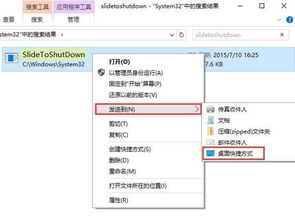
如果您每次关闭时都输入命令问题, 请转到 C: WindowsSystem32 文件夹, 并查找幻灯片到关闭文件 。
右键单击“ 幻灯片到关闭” 文件, 从弹出菜单中选择“ 固定到任务栏” 菜单项, 将幻灯片切换命令添加到任务栏 。
当您需要再次滑动时, 只要点亮符号, 就会出现幻灯片关闭界面 。
要向桌面添加幻灯片切换命令,请单击右侧的幻灯片切换文件,然后在弹出菜单中选择“发送到/桌面快捷键”菜单项。
之后, 在桌面上, 请单击幻灯片切换图标访问幻灯片切换界面。 如果您觉得不吸引人, 请将顺序更改为亮点 。
二. Windows 10 的开关快捷键是什么?
我们单击鼠标右键或按 Windows+x 打开菜单, 在弹出菜单中选择关闭或取消, 然后选择关闭以关闭菜单 。
当机器在桌面上时,我们击中了 alt+F4, 并出现了对话框。
如果我们想要禁用它, 可以通过按 Windows+i 来按住侧边栏并选择电源选项来做到这一点 。
我们选择在弹出菜单中关闭它 这样我们就能正常关闭它Windows 7 时代的Windows 10。微软公司提出了屏幕热区的概念。举例来说,如果您需要快速放大窗口,使其在屏幕上达到半个大小,您可以做到这一点。只要拖到屏幕的两边即可。
Windows 10大大改进了这一功能。除三热点外,还有三热点:左、右、和上热点。我们还可能拖到左上角、左下角、右上角和右下角的四角。为了获得一个更强大的一角。但目前已知的虫虫之一还活着那时分裂屏幕后面的窗户 开始调整大小 无法恢复更早的Win7/8也是一种选择。
要求删除字符栏: 在桌面环境中, Windows 10 去除字符侧边栏 。即使我指向选择的右上角超级按钮的演示也很不方便(我认为这在当前版本中是个问题)。要启用此函数,请按 Win+C 键盘快捷键。
三次睡眠取消 和冬眠在Win10。
Windows 10 中的“电”模式提供了五个主要选项:关闭、重新启动、注销、睡眠和冬眠。
那么,同是重新登录,注销和重新开始之间有什么区别?同是休息,睡眠和休眠之间有什么区别?系统打完补丁,是选择重启后更新,还是更新后关机?事实上,它们不仅仅是技术的替代品。它们与我们的日常生活密不可分。注销对几个当代用户的困难产生了影响。如速度慢,某程序不正常等,只需选择“注销”,然后将再次检查用户账户 。
然而,如果许多账户同时使用同一个Windows机器,因此,当一个用户不再活跃时,为了避免干扰其他登录用户的持续使用,使用这些系统是不可行的。这就是为什么我们也将选择注销选项。这将对已经创建的任何其他用户账户没有任何影响。它最近刚刚撤出了经常账户。不删除其他用户的信息 。如果对系统应用补丁,目前,关键是要选择“重新启动”指令,在所有系统级别重新装入模块。使所部署的补救办法能够生效。
当几个用户在 Windows 系统中连接到单个账户时, “ 重新启动” 命令会退出所有账户。 如果在已经建立的用户账户中仍然有未保存的项目, 重新启动可能会导致它们丢失, 并且应该谨慎行事 。
如果你想保存更多权力,你必须照顾它。它还必须离开一段很短的时间(例如出去几个小时或去买杂货)。电脑正被用来 做一些更复杂的工作。如果数据处理中断,下次开启再加载,衔接十分麻烦,理想的选择是"睡觉"最值得注意的“睡眠”元素是 内存仍然充电。维持其中的数据。
同时,还有另一个文件交换来存储这些数据,这些数据在重新启动后可以自动恢复,即使睡眠期间发生无意断电(例如,通过大修或切除插头)。 如果工作没有完成,需要很长时间才能出来,而“睡觉”是当时的最佳选择。
冬眠和关机之间的区别在于冬眠将当前工作环境保存为休眠文件,该文件保存在系统托盘根目录中,并在重新启动后立即恢复到网站。当休眠文件被存储时,计算机将被完全关闭。
两个“sabbaths”在系统默认安装后恢复。某些计算机在关闭菜单中可能没有睡眠或休眠选项。如果用电支持这两个功能,要打开菜单,请单击右箭头并选择电源选项。跳转到“ 选择电源按钮的函数” 配置页面。下一步选择“ 更改当前无法使用的设置 。 ”接下来,在关闭设置部分, 你会注意到睡眠和冬眠的选择。无法删除文件夹“{0}”。
如果发现休眠没有选择,需要访问命令快速系统管理员窗口。另一方面,国家不允许许多个人使用它。通过重新启动, 您可以查看此选择 。在补丁后,关闭为系统升级提供了机会。相反,软件升级后,机器必须重新启动。“更新并关闭”和“更新并重新启动”的选项是不同的。尽管开放的最终影响是相同的,但影响是相同的。但是,生命的目的却大相径庭。
如果发生在一天结束之前在该公司的计算机系统中安装了补丁。你也需要用公司最好的 免费公交车如果您选择“更新并重新启动”, 您可以使用“ 更新并重新启动” 短语 。则关机前应用补丁,如果本次补丁较多,会等待很长时间,让你不能正点下班,待重启后,执行关机才能离开。如果您选择“更新并关闭”您只需要手动关闭显示器 。然后走人,这是计算机第一次 能够自行部署最新数据更新完成后, 设备将自动关闭 。
微小的提示:Winacflublishws 10系统平衡关闭和恢复时间, 使用“快速启动”能力来完成。对使用传统机械硬盘作为系统磁盘的用户有具体要求。如果你想让机器加速启动,请使用可用电源选项控制窗口 。启动快速启动选项 。
这一选项开启之后,立即受影响的是停产时间。在关机前,该系统将在下一次启动所需的程序。为存档目的转换为数据文件。待下次启动时,这是首次在本文件的帮助下启用该系统。这将加速系统的启动。可见,“快速启动”是指将先前的数据保存时间用于较短的未来启动时间。
四. 如何配置 Windows 10 自动关闭命令
WIN10操作系统包括自击功能,只需命令启动即可。
程序如下:在“启动”菜单上右键单击1,然后“运行”。如果“启动”菜单中没有此命令,您可以通过单击键盘上的窗口和 R 访问该命令。
2. 确定计算机必须自动关闭并在运行框中键入计算机的时间。例如,如果我们想要计算机在一小时后自动关闭,我们只需在运行框中输入关闭秒-t 3600,然后单击“确定”。
必须注意的是,这里的3600指时间,是按秒计算的,需要将自动关闭的时间转换为秒。 3 - 在点“确定”设置成功之后,计算机可能没有任何迹象,但目前设置是成功的。
计算机将在关闭前10分钟显示关闭信号。 4. 如果您不想从设备上供电, 请回到启动菜单并选择运行, 或者同时按 Windows 和 R 在键盘上访问运行命令 。
在运行框中键入关闭命令,然后单击 " OK " 停止关闭功能。扩展信息: Windows 10 是美国微软公司生产的跨平台和设备应用操作系统。
这是微软最后独立的 Windows 版本即将发射。 Windows 10 版本为七种不同的版本,供不同的用户使用,设备各异性软的最后独立的 Windows 版本即将发射。 Windows 10 版本为七种不同的版本,供不同的用户和设备使用。 Windows 10 版本为七种不同的版本,供不同的用户和设备使用。
到2018年3月7日, Windows 10 的官方版本已更新为秋季创意10. Image, 由Flickr用户pic.
Windows通常会禁用自动操作 。嵌入系统的移动电话系统同样自动关闭。指定计算机自动关闭命令的时间 : “ 23: 00 关闭- s ” ; 计算计算机自动关闭命令 : “ 关闭 - s - t 3600 ” ; 取消自动关闭命令 : “ 停止 - a ”
百科全书-自动关闭100%;百科全书-风10100%。
五. 我们如何配置 Windows 10 中的计算机关闭选项?
我们在Win10系统锁屏界面上发现离线钥匙,没有计算机,而Win10系统是接入界面。那么,如何在没有钥匙的bin10电脑锁界面上设置密钥?我们要做的就是禁用它: 允许系统在不要求登录的情况下取消选择, 并在 Winn10 电脑锁定界面上配置开关按钮 。我们和编辑谈谈吧!
Winn10 计算机锁定界面激活以下按钮 :
问题的主要原因是,不同用户可以获得多种Win10技术。提到“组策略”,更熟悉Windows 10的人应该知道,这是Windows 10和10以上的一个特点(当然Win7/Win8在Win10之前就已出现)。因此,如果你使用Windows 10网站,因此,我很抱歉,现在没有其他选择。当将来发现该项目的登记钥匙时,将提供一个特定的解决办法。
Windows 10 中的访问界面电源按钮可以通过下列方式添加或删除:
1. 如图1所示,请点击第一个“最佳匹配”结果(或将gpedit.Msc输入汽车)。
(图1)
2. 在左手目录中定位计算机配置 Windows 设置和本地政策和安全选择,然后在右手目录中找到“ 接近: 使系统能够关闭而不登录” 。
(图2)
3. 双击以打开项目,然后选择 " 启用 " 以查看登录窗口右下角的按键图标,并选择 " 禁用 " 以取消图标显示。
(图3)
4. 在选择、点击确认和进行锁定屏活动(键盘 Win+L)之后,可以将结果视为更新(例如,选择 " 已启用 " )。
(图4)
简而言之,难道我们不就是这么关闭 电脑锁界面的吗?
小编推荐:
Windows 10操作系统如何配置自动桌面壁纸替换?
Xbox 离板游戏如何与 Windows 10 操作?
如果我们为Windows 10操作系统 推出一连串后台应用程序呢?
第六,你怎么能关掉任务栏开关?
bin10 任务栏图标配置如下:
第1步:直接将图标拖放到任务栏(用于计算机活动)。
Windows 10 任务栏包含一个折叠菜单,显示“ 显示隐藏图标 ”, 您可以单击三角形显示隐藏图标 。
当单击一个小三角形并将鼠标移动到隐藏图标上时,将显示图标名称,然后单击图标启动相关软件。
设置图标上方的指针,然后用鼠标左键拖动它。一方面,您可以修改菜单中图标的顺序,如图表,编辑器可以交换两个图标的显示顺序:
另一方面,您可以将图标拖到任务栏, 以显示图标 。值得指出的是,将图标拖到任务栏,那么下次开机时,它将不断出现在任务栏中。任务栏中的软件不希望它保持可见性 。也可以将您拖放到接收菜单中。隐藏起来。您可以将 OneDrive 软件拖到任务栏, 将它作为工具使用 。然后把企鹅移到接收菜单上必须指出,这一拖拉是针对这一进程的。2个QQ,如果拖动其中一个,另一则也会调整。
任务栏上的图标也是相继的。当你转接到下一个电话时他们的等级永远不变。例如,Queen把她的光标移到电池符号的左侧然后退出QQ,再重新登陆,它将继续出现在电池符号的左侧。值得指出的是,你遇到的几张相片 仍然只能排成一排
方法2:修改设置(用于平板电脑)
要打开菜单,请单击桌面左下角,然后选择设置。
在弹出页面中,选择“系统”。
选择"通知和操作">>>;"在任务栏上显示哪些图标",通过开关操作,就可以设置在任务栏上显示的图标了。
对于不需要在任务栏显示的系统图标,也可以在这里关闭:"通知和操作">>>;"关闭或启用系统图标"。
第七,如何自动停止 Windows 10 系统
方法一:关闭-s-t-xx 参数特别用于使用关地命令,以秒数表示倒计时时间,方法1:1,利用系统工具安排工作
右键单击以输入菜单,然后在控制面板上选择控制面板2和管理工具。 最后,打开管理工具的指定任务程序。
4,选择计划的任务库 。空位右侧,选择[创建基本任务]5。然后为任务命名,选择一个难忘的名字 6 。运行频率设定为每天7次。开始时间,那时我会执行指令,现在要这么做,所以我不确定会怎么做所以这是设定的时间 你想关闭它, 我不确定我能完成。进行业务选择[启动程,所以我们需要执行九号命令关闭命令将由软件完成参数格式化为 --s-t-10,也就是说 23点10分后10秒 关掉电脑设置完成后,此工作已添加到列表中 。