
今天主要目的是想教大家一个比较方便的Windows系统重装方法,其实在网上应该也已经有很多教程来教大家如何实现Windows系统的一个重装,但是这其中大部分的一些教程都是利用U盘来实现的,那么这种方式其实它也有两个比较明显的缺陷,第一个缺陷是它需要我们制作一张U盘启动盘,虽然制作这张U盘启动盘的方法也很多,但是它毕竟多了这么一个步骤。第二个缺点就是它需要我们在电脑的bios里面将U盘启动顺序设置为第一启动顺序,但是考虑到不同的电脑型号,不同的电脑品牌,它进入bios的方式的设置方式是不大一样的,这可能就会造成很多新手望而却步,不知道怎么弄。
那么接下来我来教大家一种比较好用的电脑系统重装方法,它不需要U盘,也不需要光盘,但是在重装系统之前,我们需要对C盘里面的一些重要文件备份,我们可以将它备份在你的移动硬盘里面,或者D盘e盘,只要不是在C盘都可以。
下面以重装win10系统为例,演示一遍流程给大家参考:
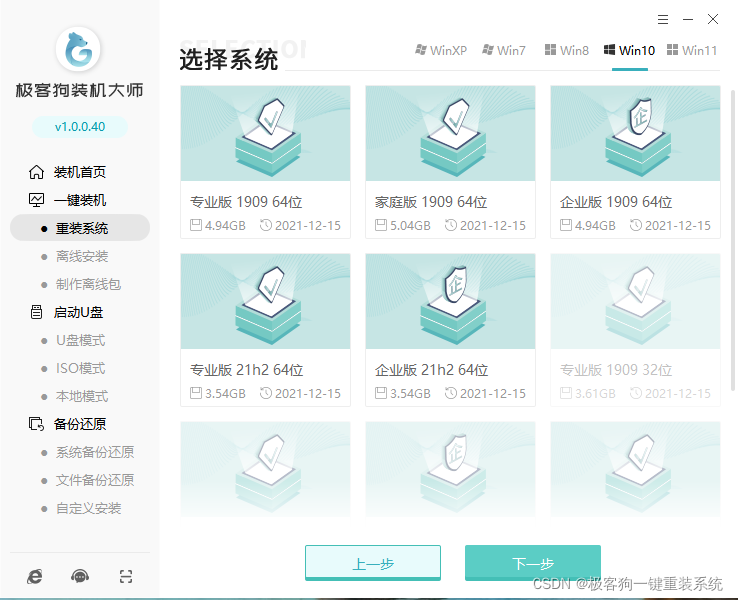
一:在百度搜索 极客狗装机大师 软件下载后打开到主界面,点击重装系统,软件开始检测配置系统环境信息,检测完成后选择自己想要安装的win10系统。
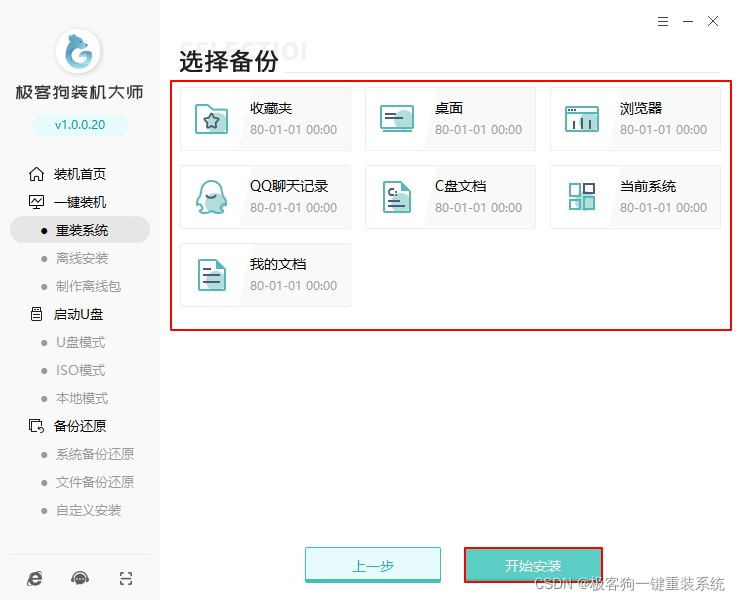
二:选择好需要重装的系统后,接下来是选择文件备份,选择的备份的文件将存储在备份目录内。
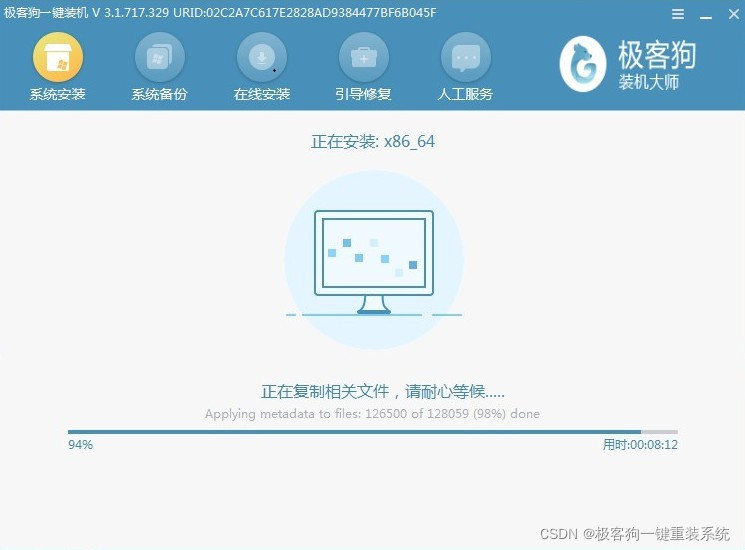
三:然后极客狗开始自动下载、备份、部署、重启、安装等操作。用户们这时候只需要耐心等待安装完成进入系统桌面即可。
一番等待之后,就正式进入到win10系统的界面。这种方法它不需要U盘,也不需要光驱,而是通过一个很小的软件工具就实现一键安装新系统,这种方式也是非常方便和高效的。这期的分享就到这里了,谢谢大家。