
前提
- 准备两个u盘,一个是u盘启动制作盘,一个是要安装ubuntu20.04的U盘
u盘启动制作盘
ubuntu20.04的U盘
联想F12进入系统引导页面后.启动制作盘系统
ubuntu分区设置转载于这位博主:
https://blog.csdn.net/zhangxiangweide/article/details/74779652
linux分区设置。
法一:
Swap(相当于电脑内存):逻辑分区、大小设置为电脑内存大小,2G,4G;
/boot(引导分区):主分区:大小设置为200M;
/home(用户存储数据用):逻辑分区,要尽可能大,100G空间可以设置为85G,留10G给主分区即可。
/.(主分区):主分区,用于存放系统,相当于win7的C盘,10G即可。
法二:
/.(主分区):主分区,只分这一个区,将所有空闲空间(free space)都分给主分区。
法三:
Swap(相当于电脑内存):逻辑分区、大小设置为电脑内存大小,2G,4G;
/.(主分区):主分区,用于存放系统,相当于win7的C盘,其他剩余空间都分给主分区
小结:三种方法都同样适用,第三种方法可能更好点。
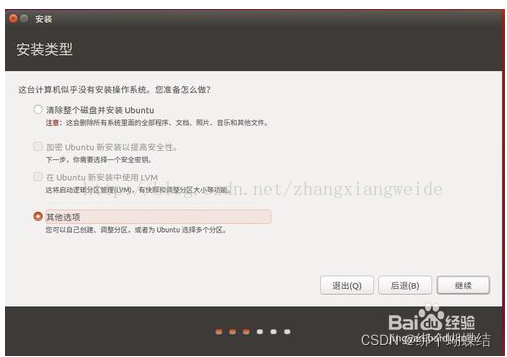
选择产生的空闲分区
点击的“+”创建4个主要的基础分区
创建/分区:
>
创建主分区:
5G 主分区 空间起始位置 Ext4日志文件系统 /
创建swap分区:
2048MB 逻辑分区 空间起始位置 交换空间
创建boot分区:
200MB 逻辑分区 空间起始位置 Ext4日志文件系统 /boot
创建home分区:
剩余的空间 逻辑分区 空间起始位置 Ext4日志文件系统 /home
相当与win10的c盘.可能装的库比较多,所以大一点.这里将空闲的不断分区就好了.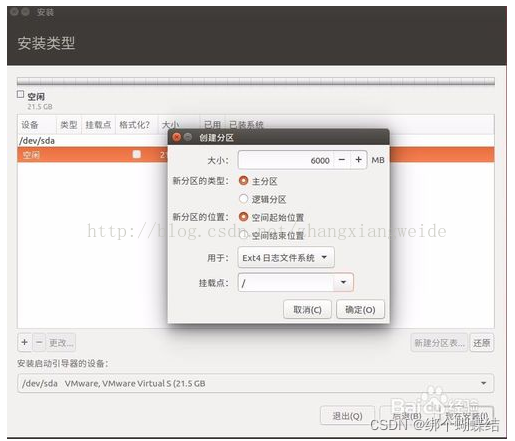
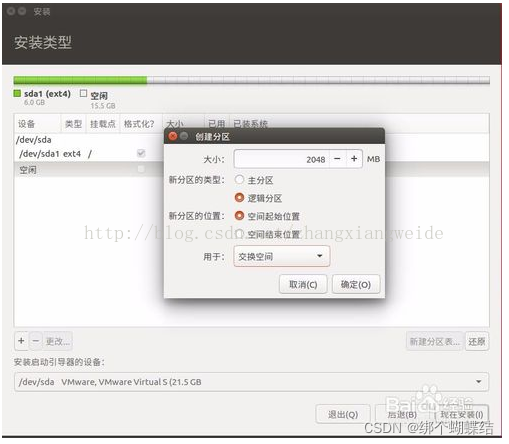
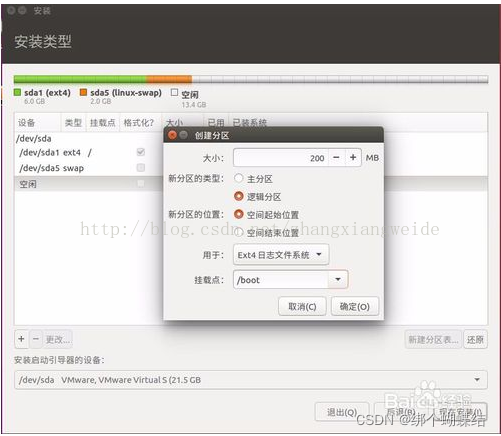
剩下的空间全作为home空间.相当与win10的d盘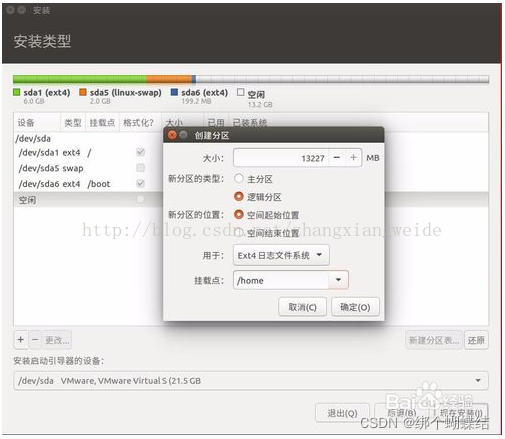
最后安装引导的设别选择/boot那个设备