
众所皆知,使用U盘装系统,最重要的一点是会在BIOS设置U盘优先启动。电脑主板产品更新换代速度很快,导致每个主板BIOS设置界面各不相同,这给不太懂英语的小伙伴们设置U盘启动造成困扰。今天小编给大家介绍不同主板的BIOS设置U盘优先启动的教程。
以2010年为分界线,小编把老式电脑和现在的电脑不同BIOS下的U盘启动方法总结了下,还有2002年一款电脑设置方法附在下面,供大家学习。
BIOS设置图解教程
一、旧的Award BIOS(2009年电脑主板)
开机按Del键进入该BIOS设置界面,选择高级BIOS设置:Advanced BIOS Features,如图:
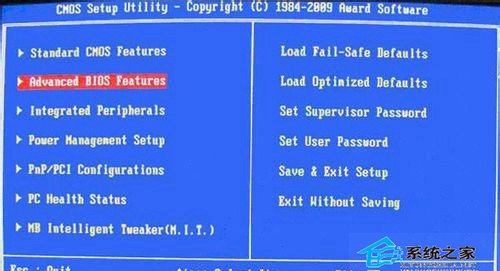
高级BIOS设置(Advanced BIOS Features)界面,首先选择硬盘启动优先级:Hard Disk Boot Priority 。
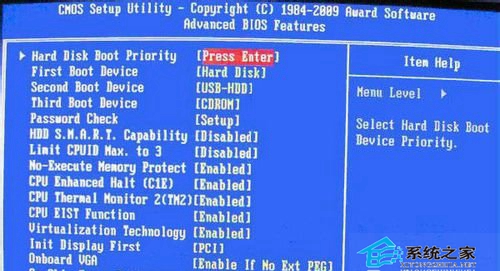
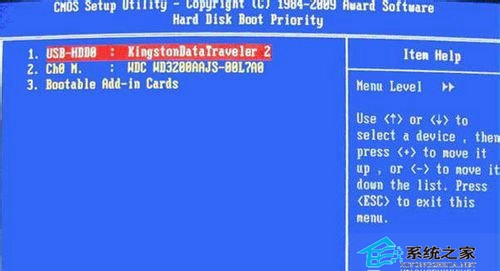
硬盘启动优先级(Hard Disk Boot Priority)选择:使用小键盘上的加减号“+、-”来选择与移动设备,将U盘选择在最上面。然后,按ESC键退出,回到上图的设置界面。
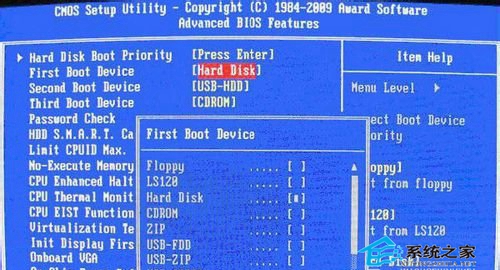
在第一启动设备(First Boot Device)这里,有U盘的USB-ZIP、USB-HDD之类的选项,我们既可以选择“Hard Disk”,也可以选择“USB-HDD”之类的选项,来启动电脑。
二、Phoenix – AwardBIOS(2010年之后的电脑)
开机按Del键进入该BIOS设置界面,选择高级bios设置Advanced BIOS Features,如图:
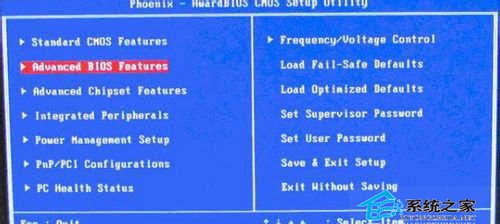
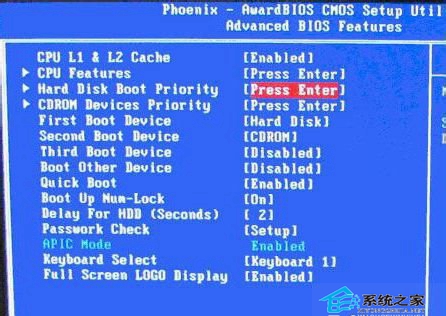
高级BIOS设置(Advanced BIOS Features)界面,首先选择硬盘启动优先级:
Hard Disk Boot Priority,如图:
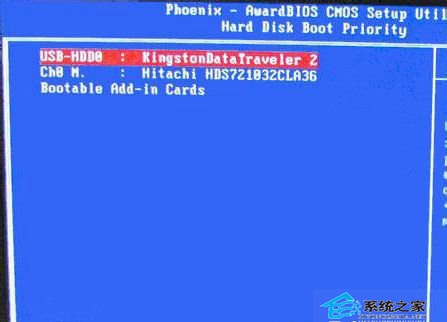
硬盘启动优先级(Hard Disk Boot Priority)选择:使用小键盘上的加减号“+、-”来选择与移动设备,将U盘选择在最上面。然后,按ESC键退出,回到上图的设置界面。
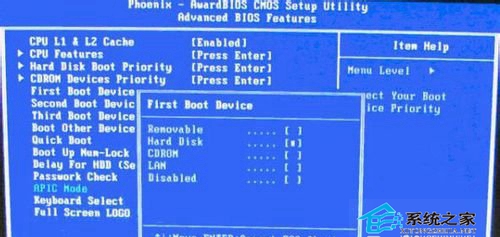
再选择第一启动设备(First Boot Device):该版本的BIOS这里没有U盘的“USB-HDD”、“USB-ZIP”之类的选项,经尝试选择移动设备“Removable”不能启动,但选择“Hard Disk”可以启动电脑。
三、2002年电脑主板的一款BIOS
选择Boot菜单界面设置U盘启动,如图:
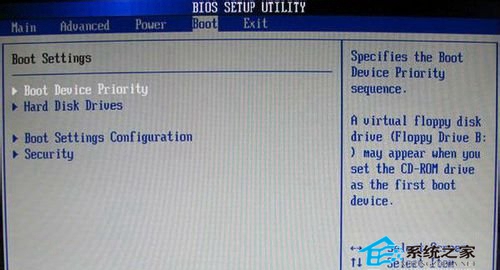
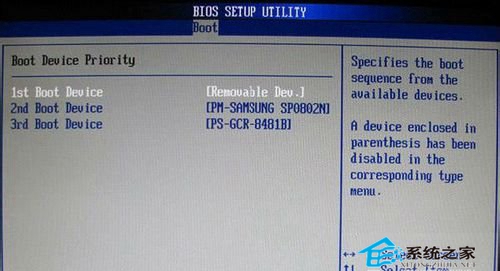
启动优先级设备选择(Boot Device Priority)在第一启动设备(1st Boot Device)里选择U盘。
硬盘驱动器“Hard Disk Drives”选择:选择U盘为第一启动设备“1st Drive”。如果先在“Hard Disk Drives”里面选择U盘为第一启动设备,那么这里就会显示有U盘,那就选择U盘为第一启动设备,如图:
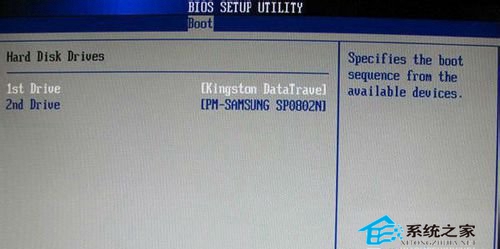
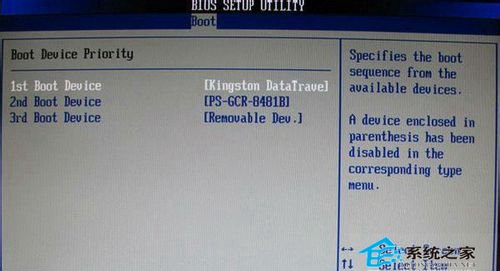
当我们首先在硬盘驱动器“Hard Disk Drives”中选择U盘为第一启动设备“1st Drive”以后,启动优先级设备选择(Boot Device Priority)里面才会显示U盘,然后我们优先选择U盘作为第一启动设备(1st Boot Device)。
在2002年BIOS设置里,如果硬盘驱动器“Hard Disk Drives”里面还没选择U盘为第一启动设备,那么这里就不存在和显示U盘,但可以选择移动设备“Removable Dev.”作为第一启动设备。
不知大家看完是否会觉得其实3种设置操作差不多,而且核心选项的关键字眼也都是那几个。所以大家也不要怕BIOS设置,它并没有那么难,英语若真不好也只要记住几个关键字眼同样可以操作。
本文链接:http://www.tudoupe.com/help/szjc/2014763.html