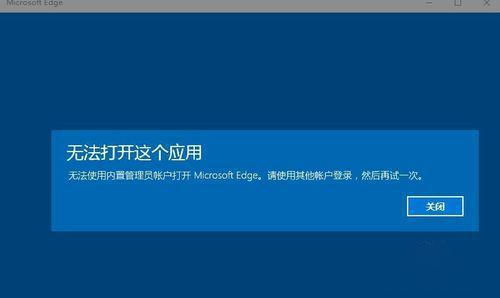
第一, Windows 10 无法正确开关, 提示没有开始 。
这主要是由于EFI默认地用于指导磁盘启动而不是常规的MBR。 在安装最初的32位系统的过程中,这种情况经常发生,该系统目前正在转换为64位系统。
解决方案一:在解决上述困难后,将U盘插入另一台计算机,并在U盘中输入efi文件夹和Bootmgr。如果删除了efi文件,问题将得到解决,闪存驱动器将被用于启动系统,但情况并非如此。
这两个目录和文件被删除, 因为它们默认是使用驱动器安装的 efi 指南启动的, 然后默认是使用 mbr 没有 efi 启动的 。
另外,我已经在CD-ROM上写了"Win10"给朋友安装的时候,每次都是一样的然而,问题是,我的裁谈会只读和写过一次。我们不能就这么进去把两个目录都抹掉 就像我们用U盘一样所以我不知道怎么处理CD了但是,奇怪的是,我的私人个人电脑同样安装在Windows 10 U磁盘上。却没出现上述问题,我个人认为 是因为我机器的老化EFI成立的理由没有得到支持。什么是EFI呢?这是一项关键技术。EFI将取代BIOS启动技术,该技术在个人计算机中占主导地位已有20多年。那时,鼠标可用于安装 BIOS 接口( 应该是 EFI 接口 ) 。也可以是中文,它不再是一种难于学习的英语。它不再是键盘上唯一可以使用的了
备选办法二:当bin10机器没有预先装入时,硬盘将设置为MBR分区表格式,但UEFI模式只允许在GPT分区表的硬盘上安装系统。
如果系统安装的CD-ROM包括UEFI的资料,启动时, 可以自动装入并输入 UEFI 模式 。因此,有一个“ 无法在此驱动器上安装窗口” 消息 。所涉磁盘包含一个 MCR 分区表 。在EFI系统上,只有 GFT 磁盘可用于安装 Windows 。
您应该尝试以下方法:
按 ESC 键时,将显示两个光驱动选项或闪存驱动选项,您可以选择一个光驱动名称,而无需启动 UUFI 选项,该系统通常安装在 MCR 分区桌面硬盘上。
因此,解决方案三:进入主小组发射项目,如F8、F11、驱动启动的两个项目、一个EFI启动、一个常规启动、安装64位系统以及EFI发射选项。就会出错,应该选普通启动。如果光盘安装,进BIOS看看,当EFI进入生物体 发现UEFI州时如果启用被打开,所以,让我们摆脱他,检查他。保存重启,选择光驱启动。因此,无法选择 Nouefi 的光驱动模式 。
二、我们无法启动 Windows 10 机器,我们如何收回它?
为启动本程序Windows Defense的系统操作部分而提供的服务被发现如下:
在输入框.msc中,使用“窗口标志+R”(用推键)和键入“services.”键来启动运行窗口,从下面的图像中可以看到系统服务所依赖的所有组件都弹出。
这时,双击鼠标( 或右击鼠标, 如果您使用 Mac ) 。选择属性),如出现下图所示,启动按键是灰色的,无法点击,也许它正在追逐你点击。但是,这一错误没有被纠正。请跳到下一步( win8/ 8), 1 包括在这一步骤中 。此服务可按常规点击启动 。
最初,有必要证实计算机并非因中毒而无法使用,这一步骤是有效的,如果计算机因中毒无法使用,程序可能失败。
在桌面左下角,单击“启动”按钮。鼠标右键单击,下一步选择“ 命令提示器”( 管理员) 。切记要选择一个有管理员的选项 。向 CMD 窗口复制“ sc start WinDefind Enable ” (没有引号) 。然后按下"进入"键
然后我们回到系统的寡妇维权者方案, 以双点开始, 我们发现这项服务已经投入使用。
如果仍然不正常,我们可以在第三步之后进行第一和第二阶段,开始提供服务。
5
上述技术仅用于Win10预览中的一个BUS, 当随后的版本或正式版本发布时可以纠正。
三. 如何解决 Windows 10 不启动的问题 。
尊敬的用户您好:
许多朋友最近使用Win10系统是一个问题:当第三方安全软件被使用和卸载时,
根据这个错误的线索首先,我们假设第三方安全程序 干扰了Windows Defense应用程序的软件 软件软件软件, 我们假设第三方安全程序 已经篡改了Windows Defense应用程序。使用 Windows 标识键+R, 打开运行中的窗口 。在命令提示窗口上,键入“services.msc”或使用“tasklist/svc”命令。这里可以找到 Windows Defense 的精确匹配程序 。
我们从查询的结果中可以看出,此服务的应用路径为“ C: Program File WindowsDefenderMsMpEng ”, 其基础如下:点击启动按钮无法启动服务 。相反,单击后,显示在运行中,但仍不能正常使用,错误依旧。
网站在Windows Defence Services服务的一个典型的机器上播放了一段关于这一事件的视频。使用命令提示和“ tasklist/ svc” 命令,下文将详细讨论这项服务及其相应的服务。它使用PID进程编号2664作为其服务PID。它相当于“ MmPEng” 文件 。
2. 然而,在确定了相关程序的位置之后,我们决定将它与标准“MmpEng”档案的证书相比较,确定它没有被篡改。
第三, Windows Defense 原始文件不是一个问题。虽然我们无法做到这一点,但我们能够做到这一点。它还无法利用标准服务管理网页获得服务。问题很可能是由当前 Windows 10 操作系统中的错误引起的。要解决该问题,用鼠标右键单击“启动”按钮。下一步从列表中选择命令提示器( 管理员) 。输入下列命令,然后敲"呼吸键"
“ 启动 WinDefind 启用 ” (两边无引号)
然后,检查一下先前错误方向 Windows Deference, 它已经在运行中 。
Windows 10 预览直到1月份才可用。只是在9860年期间才更新。因此,在我们的整个经验和使用过程中,我们无疑将遇到一个或多个障碍。第三方方案也需要时间来兼容和适应。也许在随后更新了Win10预览之后,它无法找到摆脱困境的办法。微软将完全解决这个问题。
中国电信业提供最高质量的网络通信服务、老友互换机、网上现金、1亿条宽带免费、超清晰电视iTV可用、电信活动可通过办公室直接接通。
四. Windows 10 操作系统无法启动 。
首先,在Windows 10系统出错后,并不总是需要重新组装系统,该系统可立即使用Windows 10系统即 Win 10RE 功能加以固定。
第二,赢10RE可以恢复系统、修复等等,机器可以恢复而不会对档案造成任何伤害,或者信息会被完全销毁,并应用xx初始化系统。
最后,启动Win 10RE有三种方式:
- 按住移动键,然后选择"重新启动"Xxx将能够进入 WINW10RE 页面。2. 另一种替代办法是启动程序,按F8到xx,争取10RE。- 如果系统不启动,“恢复接口”就会出现。输入,选择“见高级修复选项”。第四,更新 使用 Win10RE 卸载 导致系统崩溃。正在进入 Win10RE,然后我们说 "我不知道该如何回应"
第五,当您访问页面时,将注意到“卸载预览更新”,然后将卸载xx更新补丁。
第六: 使用 Windows 10 系统 Windows 10 重新组装 Windows 10 系统 。 从磁盘或 CD- ROM 启动 Windows 10 需要下载 bin10 镜像 。
第七,点击"下一个"
第八,选择"修理计算机。"
最后,在 Win10RE 屏幕上, 选择“ 硬要回答”, 然后选择“ 使用此介质重新安装 ” 。 然后我们会确定 。
10: 最后,按照页面上的指示,下去安装。
五,我们无法在Windows 10 PC上供电,我们如何这样做?
我们到达BIOS接口了
1. 主板上的一些配置已经改变,导致在启动或重新启动后首次显示图像、删除键的即时输入、恢复F9下BIOS主板的默认设置,以及保留F10退出,以确定正常进入操作系统是否可行;
如果仍访问 BIOS 接口, 启动驱动器极有可能丢失, 计算机将被关闭, 硬盘将被接口替换 。 如果硬盘仍然被测试是否正常, 系统通常会被推荐重新安装 ;
三. 如果这类问题仍然存在,建议用硬盘替换机器。
第六,万一Windows 10个人电脑不启动呢?
原因分析:
安保服务主要依靠安保中心在系统中的服务,而安保中心在系统中的服务没有完全投入使用,这主要是由于这项服务被禁止。
解决方法:
第一,在汽车中,按 WIN+R 键和打字服务.msc;
报名参加[中学]的面试前班。
考试者提供小组讲座,进行1V1面试模拟,成功率达到97%。选择干预,相信口号的力量!
2. 当当地服务启动时,安保中心将双击当地服务启动。
3. 目前,我们发现这项服务尚未启动,也禁止开办这类服务,因此在申请后将其设置为“自动”。
4- 服务开始后,Windows安保中心服务将立即启动!
第七, Windows 10 个人电脑无法激活 。
你好,答案如下:
一:
1.进入安全模式
正确的关键特征, 高级, 启动, 和问题管理 在我的计算机上。
3个设置, 以禁用系统发生故障时自动重新启动 。 @ info: whatsthis
四. 当系统进入正常模式时,它将显示蓝色屏幕。检查蓝色屏幕信息以确定哪个文件导致崩溃。五. 逐案删除或删除驱动程序。
二:
1.关闭所有程序。
2 。 press Win+R 要启动运行, 在打开的框中键入 ms config, 然后单击“ 确定 ” 。
在“系统配置实用程序”中,请查找“BOOT”。不检查 INI/SAFEBOOT 复选框。 好的。
三 :
然而,没有办法自行收回系统或系统:
方案启动——附件——系统工具——系统恢复”
点击两下"把我的电脑恢复到以前"
三,在日期页面上,你会注意到一个黑暗的日期, 也就是一个返回点,一个选择点, 和点击下一个返回点。
如何修复 Windows 10 无法启动的计算机
方法/步骤
1
视窗10有一个纠正计算机问题的方法。
方法一:Windows Defense扫描视窗10。
步骤:
打开控制面板并双击左侧的[窗口保护人]按钮。
2
在打开的 Windows Defense 窗口中扫描 [f] 选项,然后单击: 即时扫描 (S) ;
3
目前正在进行全面的系统扫描,这使其他活动需要更长的时间。
扫描已经完成,而且由于经过彻底扫描,需要再多一点时间才能表明应用程序在您的计算机上发现了四种潜在危险,您点击了:清理计算机(E);
应用你的手术 可能需要几秒钟
所有四种危险都已令人满意地得到处理,如果点击:关闭对你的电脑造成威胁,今后将会监视你的电脑。
方法二:使用 sfc/scannow 命令扫描系统文件。
系统文件检查器 - 系统文件检查器,缩写为 sfc, 可用于扫描和确定系统是否损坏或更换系统文档,以及修理或替换被损坏的文档。
步骤:
右键单击系统桌面左下角的 [启动], 然后从起始菜单中选择 [命令提示( 管理员)] 以启动管理员的命令提示窗口 。
复制 fc/ scannow 命令, 然后右键单击管理员的命令提示窗口以导入 fc/ scannow 指令 。
在复制导入 fc/scannow 命令后, 我们返回汽车并开始扫描。 在大约30分钟后, 扫描完成, Windows 资源保护发现损坏的文件, 但无法修复 。
我们复制 Dism / 在线/ Cleanup-image / CheckHealth (ISM / 在线/ Clean image/ Scan Health) 指令, 进口管理员的指令提示窗口, 返回汽车, 检查部件存储是否可回收 。
复制 Dism / 在线/ Cleanup-image / SmayHealth (DIM / 在线/ 清理图像/ 健康检查) 指令, 导入管理员的命令提示窗口, 并返回车辆确认组件存储可恢复 。
在此之后,复制DISM/Online/Cleanup-image/Restore Health(DISM/Online/Cleaning image/Restore Health)(DISM/Online/Cleaning image/Health康复),进口管理员的指令快速窗口,返回车辆,并表明部件储存的修理已经完成。
如果你的电脑没有正常工作需要重新启动。”的界面,(1) 重新启动计算机。检查您能否正常进入系统; (2) 如果无法,请检查您能否正常进入系统; (2) 检查您能否正常进入系统; (2) 检查您能否正常进入系统; (2) 检查您能否正常进入系统; (2) 检查您能否正常进入系统; (2) 检查您能否正常进入系统; (2) 检查您能否正常进入系统; (2) 检查您能否正常进入系统; (2) 检查您能否正常进入系统; (2) 检查您能否正常进入系统; (2) 检查您能否正常进入系统; (2) 检查您能否正常进入系统; (2) 检查您能否正常进入系统; (2) 检查您能否获取系统; (2) 检查您能否获取系统; (2) 检查您能否获取系统; (2) 检查您能否获取系统访问权限; (2) 检查您能否获取系统访问权限; (2) 检查您能否获得系统访问权限; (2) 检查您能否获得系统访问权限; (2) 检查您能否获取系统访问权限; (2) 检查您能否获得系统访问权限; (2) 检查您能否获得系统访问权限; (2) 检查您能否获得系统; (2) 检查您能否获得系统是否获得系统访问权限; (2) 。该系统可以使用光盘或USBpe启动; (3) 如果无法固定,将使用系统光盘或USBpe启动光盘重新安装系统。
九、如果Windows 10系统启动不当,我们如何修复它?
Win10 启动设置后, 可以使用“ 启动和故障修理” 选项 。某些设置有时必须“ 启动和故障 ” 。例如,多系统启动指南。然而,Windows 10中“启动和故障修复”选项的位置与先前系统不同。您如何访问 Windows 10 的“ 启动和故障修复” 功能?
2
1. Win10, 在重新启动后访问接口, 按住 " Shift " 按钮, 点击起始菜单中的 " 重新启动 " 选项 。
2. 在引擎启动时按 F8 按钮激活 WinRE;
3. 如果视窗因故障而不能启动,将出现 " 恢复 " 接口,点击 " 查看高级恢复选项 " 即可访问该接口。
如果系统无法启动或启动设置被更改,这些技术可用于访问Win10“启动和故障修复”来修复系统。
如果 Window 10 不启动, 如何恢复系统
方法/步骤
第二,当Win10系统发生错误时,不一定需要重新组装系统;相反,可以通过Win10系统,利用Win10RE功能,立即修理系统。
第二,Win10RE可以恢复系统、修理等等,或者在不造成文件损坏的情况下恢复计算机,或者删除所有信息,并启动系统。
最后,有三种方法可以实现Wan10RE。一个人保留移位按钮, 然后选择“ 重新启动 ” 。Xxx将能够进入 WINW10RE 页面。另一种选择是按 F8 到xx 来启动引擎, 以赢10RE 。当三个系统无法打开时, “ 恢复接口” 将被弹出 。输入,选择“见高级修复选项”。
第四,更新 使用 Win10RE 卸载 导致系统崩溃。正在进入 Win10RE,然后我们说 "我不知道该如何回应"
第五,当您访问页面时,将注意到“卸载预览更新”,然后将卸载xx更新补丁。
第六: 使用 Windows 10 系统 Windows 10 重新组装 Windows 10 系统 。 从磁盘或 CD- ROM 启动 Windows 10 需要下载 bin10 镜像 。
第七,点击"下一个"
第八,选择"修理计算机。"
最后,在 Win10RE 屏幕上, 选择“ 硬要回答 ”, 然后看“ 使用此介质重新安装 ”, 然后重复检查一切是否正常 。
10: 最后,按照页面上的指示,下去安装。