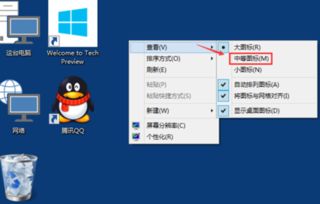
一. Win10 图标上的文字同样不正确 。
计算机图标异常是一个典型的Windows问题,可以用两种方式解决:办法1是查找和访问“控制面板”。
2. 定位控制面板中的 " 显示 " 。打开显示,查看比例尺,选择当前比例尺以外的比例尺,然后取消计算机。
4. 注销完成后,可以通过恢复原比率来解决这个问题,然后按照上述阶段予以注销。 5 以下显示正常情况。
方法二:在显示奇点图标后,从右键单击菜单中选择“属性”。要按特性编辑快捷键,请单击更改图标。
3. 浏览4. 查找程序的文件,选择可能使用的图标图片,并断定应用程序是否适当。
5. 正常显示。 Nota bene:图标显示异常,但还有其他原因,例如文档不打开且看起来并不奇怪,这不是一个选项。读者必须区分原因。
二. 发生什么了? 您是否应该每次点击桌面图标和文件时确认图标或文本 。
1。
弄一个"360系统急救箱"!(安全模式下,联网使用,效果更好!(注:已安置了360名警卫队好友。 )这是我这辈子第一次见到一个孩子 点击:快速扫描,扫描结束后,中间有:没有问题,请用360急救箱,点击它!(一) 第一个目的是为感染“开始急救”。删除后,“立即重启”!(2) 重新启动引擎后,我不知道我能否再做一次, 但我将无法再做一次。全选,“ 完全删除文件” 和“ 可疑启动” 的要点!(三) 启动“系统维修”。“全选”,和"现在固定"的文件!(4) 选择“restore dll 文件”。扫描一下,如果没有就行了,如果有丢失,添 加恢复,手动添加,立即恢复!(5) 从下拉菜单中选择“ 网络恢复 ” 。点:“开始修复”,重启电脑! 2。在“360警卫”中,“系统维修”一词是指计算机系统的修理过程。从下拉菜单中选择“ 以360个安全网站为指南 ” 。再 “全选”,“一键修复”! 3。
"扫描插件"和"360保安"连在一起接下来是"清理插头"把它删除! 4。我们将使用360到kill的双引擎版本, 而我们将使用360到kill的双引擎版本。选中“自动处理扫描恶意软件威胁”旁边的框。使用“全扫描”和“自定义扫描”的术语,扫出病毒木马,再点删除! 重启电脑后,来到“隔离区”,点“彻底删除”! 5。
政府最近开始使用360个保安队的“Magma Clouds”(Magma Clouds)杀人。全盘扫描,然后进行定制扫描!我不知道我能否完成 但我肯定做不到就点删除! 重启电脑后,来到“隔离区”,点“彻底删除”! 6。如果还是不行,用“金山急救箱”和“金山网屏蔽”的扩展扫描进行实验。一键修 复!或者,如果牛免费杀死毒药, 你也可以免费杀死它。浏览器医生,浏览器修复,立即扫描,立即修复! 7。
不,不,不,不,不,不,不,不,不,不,不,不,不,不,不,不,不,不,不,不,不,不,不,不,不,不,不,不,不,不,不,不,不,不,不,不,不,不,不,不,不,不,不,不,不,不,不,不,不,不,不,不,不,不,不,不,不,不,不,不,不,不,不,不,不,不,不,不,不,不,不,不,不,不,不,不,不,不,不,不,不,不,不,不,不,不,不,不,不,不,不,不,不,不,不,不,不,不,不,不,不,不,不,不,不,不,不,不,不,不,不,不,不,不,不,不,不,不,不,不,不,不,不,不,不,不,不,不,不,不,不,不,不,不,不,不,不,不,不,不,不,不,不,不,不,不,不,不,不,不,不,不,不,不,不,不,不,不,不,不,不,不,不,不,不,不,不,不,不,不,不,不,不,不,不,不,不,不,不,不,不,不,不,不,不,不,不,不,不,不,不,不,不,不,不,不,不,不,不,不,不,不,不,不,不,不,不,不,不,不,不,不,不,不,不,不,不,不,不,不,不,不,不,不,不,不,不,不,不,不,不,不,不,不,不,不,不,不,不,不,不,不,不,不,不,不,不,不,不,不,不,不,不,不,不,
三, Windows 10 桌面图标怎么可能看不到? Aya 。
首先,我们将检查桌面上是否有任务栏, 如果没有, 我们将按下 Ctrl+Shirt+ESC 键, 并切换到进程标签, 看看是否有一个探索者。
如果不是,则适用前处理程序所以我们去菜单栏,文件,新任务,手动加载探险家, 打开探险家。点击确定,然后转到任务管理器的处理页面 。已经有探矿者了 exe进程了,我们稍后再检查 看看我们的桌面是否回来了
如果您不自动装入外加器, 您就可以完成此任务 。最好是重新启动该系统。这并不总是重要的。通常只是重启而已如果你的工艺过程特别复杂 生意过程特别复杂然而,仍然没有任务专栏。那应该是你的系统错要么修理,要么重新装上你的系统
如果桌面图标没有出现呢? 如果桌面图标没有出现呢? 如果桌面图标没有出现呢? 如果桌面图标没有出现呢? 如果任务栏是有,就是没有桌面图标,因此,当桌面上出现空位时,右键单击 -- -- 行图标 -- -- 显示桌面图标。如果前面没有滴答声打上勾,您的桌面图标应该恢复 。Vista 的词组应该正确 -- -- 看 -- -- 显示桌面图标 win7 并在正确的按钮中查看用户 。应该也是差不多的。
如果它不能解决问题,我们可以研究集体办法。开始 -- 运行 -- 打开以输入 gpedit 以查看组策略是否禁用桌面图标 。确定弹射组的计划- - - - - - - - - - - - - - - - - - - - - - - - - - - -其次,在右手扩展名中,双击“隐藏和禁用所有桌面对象”。弹出设置项目,设置值为 " 未配置 " -- --。
如果集团战略禁令是责怪的, 您应该可以在安装时查看您的桌面图标。 如果它仍然不能运行, 则很可能是注册表, 所以让我们来看看它 。
开始 -- 运行 -- 重新输入 -- 定位弹出式登记编辑器,然后单击“确定”。我们正寻找的就是《现在的窗口政策专家》 的HKEYCURENT USERSOFTware Windows Fenter Policision Politices Explorer条目然后看右侧展开项,没有像无台式电脑这样的东西。如果有这个项的,请双击这个项,然后弹出键值设置,请把键值设置为0,确定或选择“无桌面”项目右键单击可删除和退出注册编辑器 。重启电脑,熟悉的桌面是不是又回来了~~~ 如果桌面图标没有出现呢? 如果桌面图标没有出现呢? 如果桌面图标没有出现呢? 如果桌面图标没有出现呢? 如果桌面图标没有出现呢? 如果桌面图标没有出现呢? 如果桌面图标没有出现呢? 如果桌面图标没有出现呢? 如果桌面图标没有出现呢?3 如果你认为所有这些战略都处于危险之中,这里还有一个容易的选项。这是Windows的内置系统修复机制。如果您的“ 系统恢复” 进程未终止,因此,我们退出了"系统恢复"选择早期返回点 。如果你还回来,我们就能解决它XP访问系统恢复:启动 -- -- 所有程序 -- -- 附录 -- -- 系统工具 -- -- 系统恢复 Vista访问系统恢复:启动 -- -- 所有程序 -- -- 维护 -- -- 备份和修复中心,现在是关于缺少桌面图标的问题。当然,还有其他选择。这就是我正在学习和熟悉的。希望这种经验有助于解决某些实际问题。
让我向你们介绍我的诚实观点。
四. 虽然计算机桌面上的图标是白色的,但它仍在运行中。
空白的计算机桌面图标是由图标缓存中的计算机错误造成的。 补救措施如下:
第1步:在计算机窗口中,单击左上角的 " 视图 ",然后在右侧的 " 选项 " 。
第2步:在文件夹设置窗口中,选择“视图”标签,然后选择“显示隐藏文件”选项。当您选择时,单击“确定”。
第3步:在键盘上,同时按赢+R键打开运行中的窗口,键入“%USERPROFILE%AppData local”,然后单击“确定”。
步骤 4 : 查找“ iconcache ” 。 “ db ”, 删除文档。 返回桌面、 重新装入或重新启动机器将会解决问题 。
五。 我们如何从 Windows 10 桌面图标中删除白色文件?
方法一:
1 例如,在目前的Windows 10系统中,我们首先在桌面上选择一个右手空白,然后单击弹出菜单之后的“个性化”,如下图所示。
如下图所示,在可定制的界面中,我们点击主题,然后点击主题设置。
3. 我们可以搜索和选择主题,从桌面图标中删除白色文件图标。
方法二:
首先,我们单击空白桌面上的鼠标右键,然后从弹出菜单中选择 " 新 ",然后选择 " 文本文档 ",最后,我们创建一个新的笔记本。
2. 我们将开始一个新的笔记本,并粘贴以下代码,如下图所示。
@echo off
taskkill /f /im explorer.exe
CD /d %userprofile%AppDataLocal
DEL IconCache.db /a
start explorer.exe
cho 执行完成
3. 在笔记本中,单击 " 文件 ",然后 " 保存 ",只保存代码。
4. 我们单击 " 取消 ",然后单击 " 文件 ",选择 " 另存为 ",在编码选择中选择 " ANSI ",并保存为.Bat格式,如果用提示保存以包含 Unicode 字符。
5. 新内容采用TXT格式,需要转换为.
6. 如果文档的格式已改变,图标将相应更新。我们点击鼠标右键。Bat程序执行后,建议重新启动计算机或分机应用程序。