
当我们存储下载文件时, 系统有一个默认存储位置, 有些用户希望将默认存储位置更改为自己选择的位置, 使其计算机运行更加顺利 。 因此, Win11 如何修改默认保存位置? 今天, 编辑将指示您如何更改默认保存位置 。

[计算机系统]风林火山 Win 64官方版本V2021.09
具体修改方法如下:
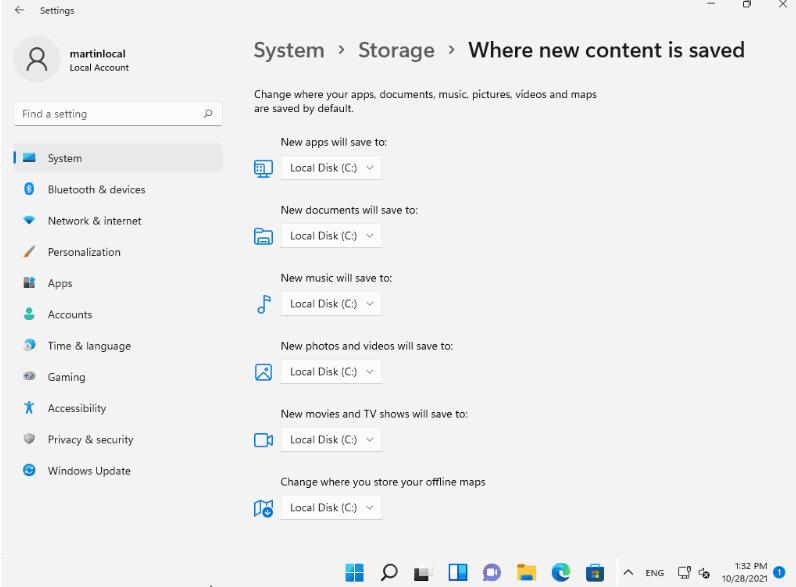
访问设置程序时,单击“启动”然后从“启动”菜单中选择“设置”。
导航到系统> 存储 > 高级存储设置。
选择“ 新材料保存位置” 选项 。
用于存储下列类型默认保存文件夹的打开显示选项的页面:
新应用。
新文件。
新的音乐。
新照片和视频。
新电影和电视节目。
离线地图。
默认驱动器为 C: 。 您可以将其更改为目前附加在计算机上的任何其他驱动器。 请注意, 删除移动磁盘可能会使文件变得无用。 根据经验, 建议只选择与系统永久连接的驱动器为 C: 您可以将其更改为目前附加在计算机上的任何其他驱动器 。 请注意, 删除移动磁盘可能会使文件变得无用 。 根据经验, 建议只选择与系统永久连接的驱动器 。
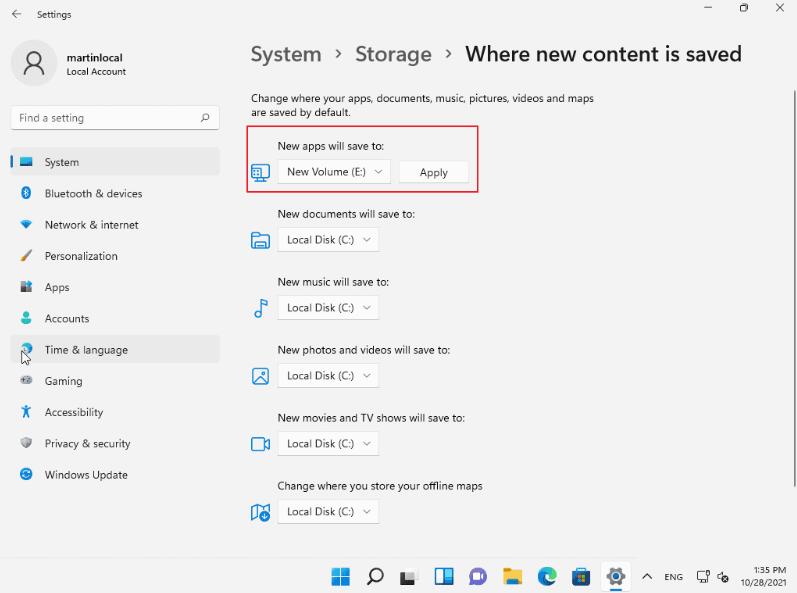
在切换磁盘后,单击程序图标,使新驱动器成为新文件的默认保存位置。
注意: Windows 将在选定的驱动器根目录中创建一个新的用户名文件夹。 不能删除文件夹:%s: 没有这样的文件夹 如果用户 Martin 将默认的新文档文件夹传输到驱动器 d: 文件将从该点保存到 d: Martin 文档 。
下载文件夹呢?
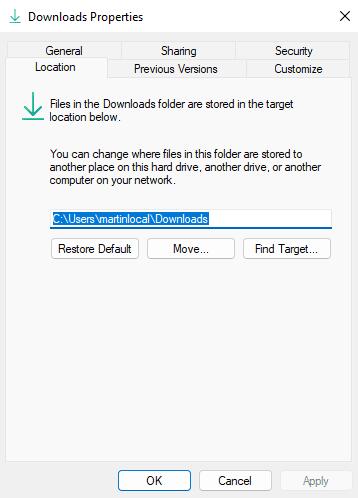
如果您查看允许的内容分类列表, 您就会看到下载文件夹没有被包含。 Windows 11 和先前的 Windows 版本也支持下载文件夹和其他默认文件夹的替代系统, 如文件、 音乐或图像 。
这是如何完成的:
打开设备的文件资源管理 。
如果你没看到这些,请放大电脑
右键单击下载文件夹( 或任何其他显示的文件夹) 并选择属性 。
切换到位置选项卡。
修改当前位置的路径, 例如, c: usermartin 本地下载, 修改为 d: download 。
如果目标文件夹不存在, Windows 11 会通知您必须创建它 。
将按钮移动到您指定移动文件夹中所有现有文件的位置。如果不使用,则所有现有文件和文件夹都保留在默认位置。
例如,您可以为任何类型的材料重复使用此方法。 还有一个默认按钮可以恢复默认位置, 无需用户输入 。
这种技术的最大好处是,你可以手工定义新的目标磁盘和文件夹。