通过在公司运行期间共享文件夹,它们可能很容易在同事之间共享,并且效率更高,但有些朋友不确定如何配置共享文件夹。 今天,系统部落组的第一编辑正在讨论在Win10系统计算机上共享文件夹的问题,希望这样能避免您不得不使用U盘复制数据。

[计算机系统]技术员幽灵联盟赢得10 64 官方版本V2021.10
Windows 10 计算机如何创建共享文件夹?
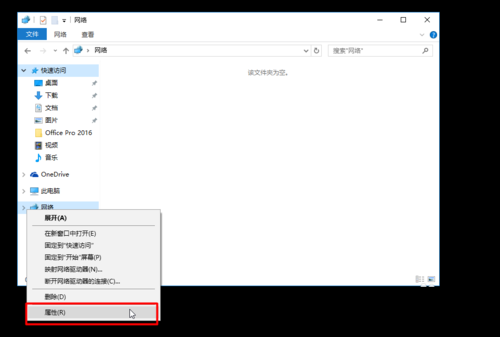
要开始, 打开此机器图标, 然后右键单击左列中的网络来选择属性。 然后单击以更改高级共享选项 。
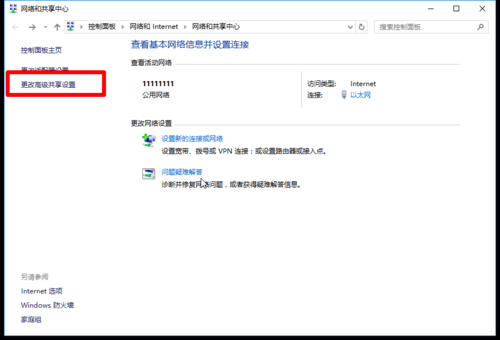
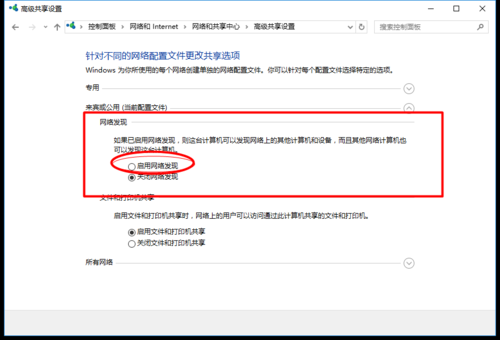
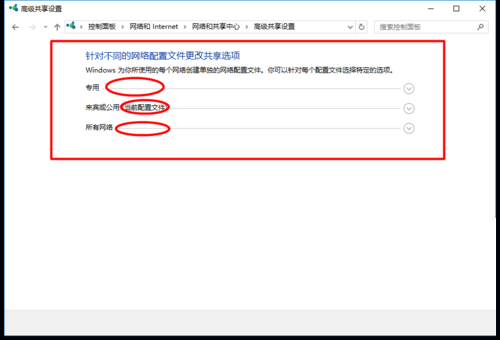
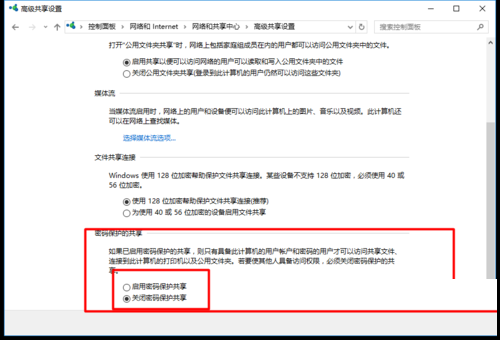
然后我们让网络能够定位(注意括号中的当前配置文件,哪个列在括号中打开),然后打开所有网络,然后拖到最下面,我们可以看到密码保护共享(如果关闭了),关闭它(我将在此声明)并保存修改;
3. 右键单击要共享的文件夹,然后选择共享、一个特定用户、输入字段中的每一个人键入输入字段,然后单击添加,最后单击完整。
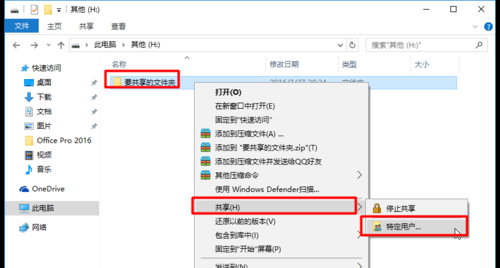
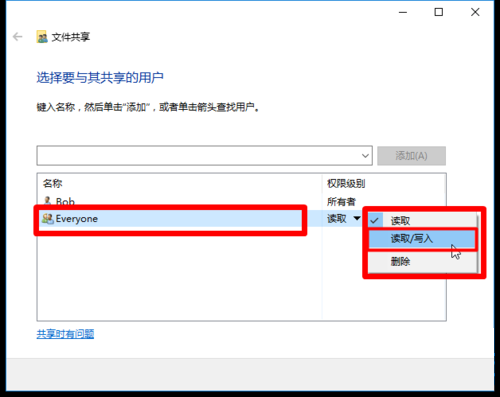
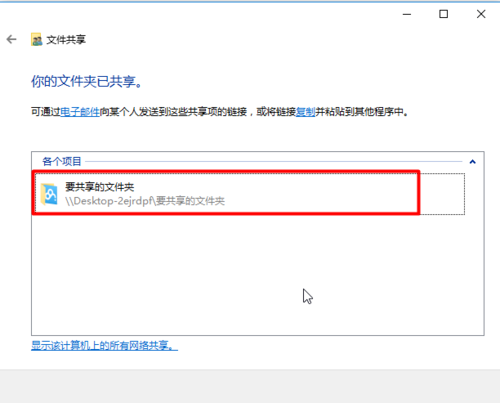
4. 然后,我们使用局域网上的另一台计算机,打开资源管理人的网络文件夹,找到共享文件夹机,并点击共享文件夹。
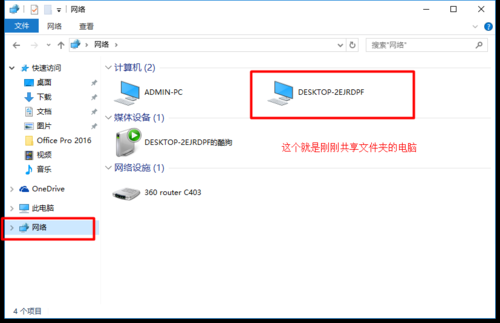
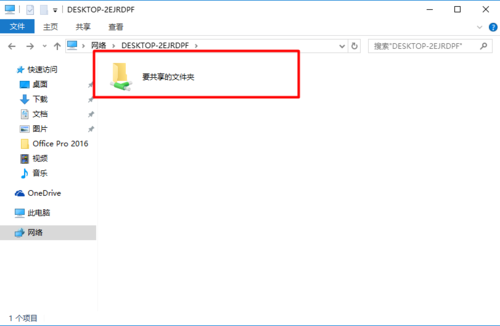
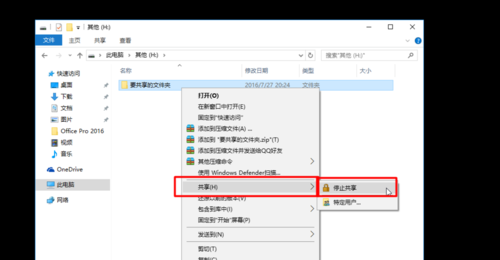
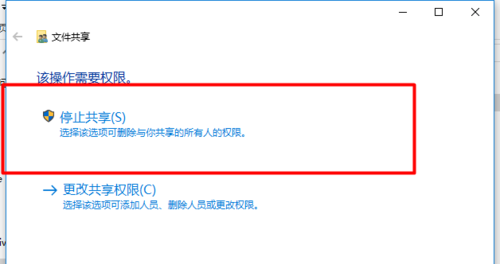
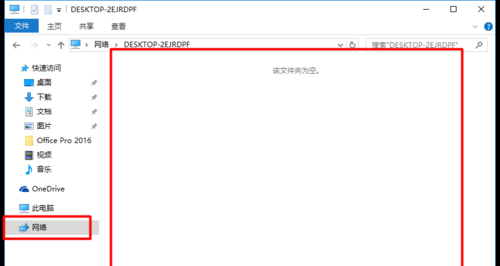
5. 最后,我们如何终止共享并返回我们最初共享文件的机器? 右键点击以共享文件夹,发现共享,选择第一个停止共享,然后返回网络文件夹以发现先前共享的文件夹已经消失, 如何终止共享并返回到我们最初共享文件的机器? 右键点击以共享文件夹, 发现共享, 选择第一个停止共享, 然后返回网络文件夹以发现先前共享的文件夹已经消失 。