U盘PE| w764位旗舰版下载 | U盘装win7系统 | U盘启动 |win7pe | win10下载 |加入收藏土豆PE官网U盘PE,U盘装win7系统,win7pe,U盘启动,U盘装系统,w764位旗舰版下载站!
当前位置:主页 > 帮助中心 > 帮助中心 >

Minitab 20软件下载及安装教程

来源:http://www.tudoupe.com时间:2022-07-02

准备工作:

1.预先准备Minitab 20软件安装包(下文未显示)

在这里插入图片描述

系统需要Windows 10 64bit
确保电脑上有任何类型的压缩软件

安装步骤

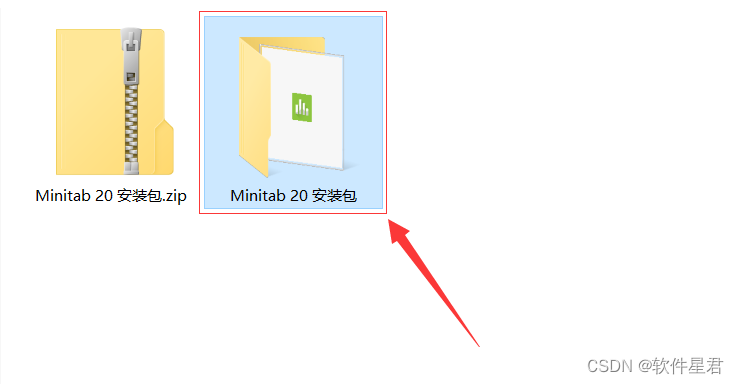
1.找到一个好的安装包下载并将其解凍到当前的位置在这里插入图片描述
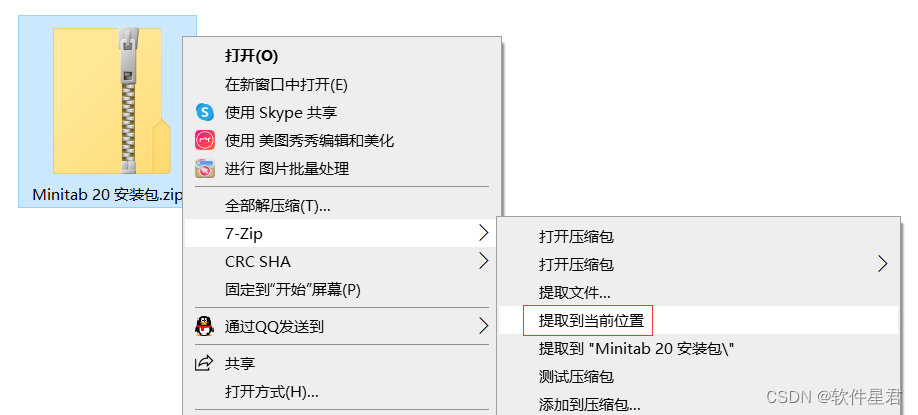
2.双击打开未压缩的Minitab 20安装包文件夹在这里插入图片描述
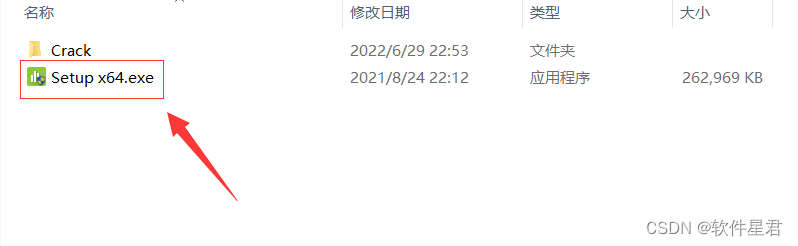
3.双击运行安装x64文件在这里插入图片描述
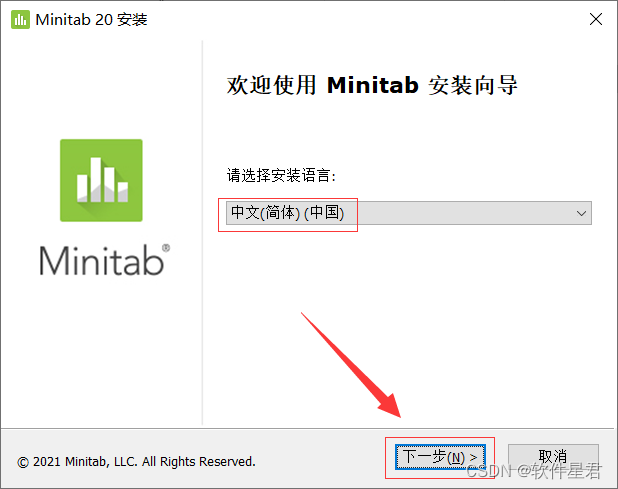
4.选择简化中文并单击“下一步”在这里插入图片描述
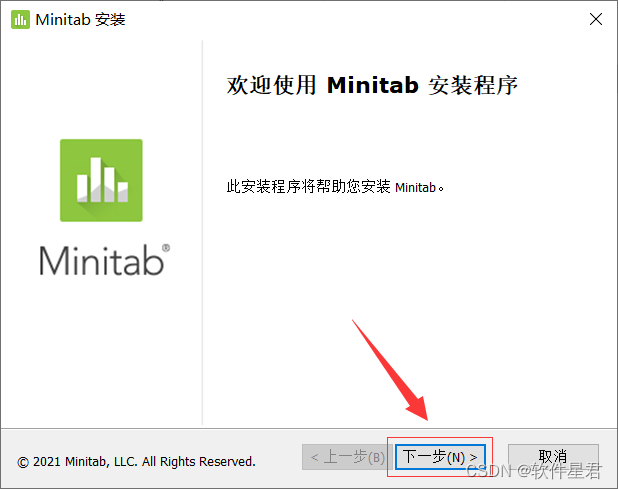
5.点击【下一步】在这里插入图片描述
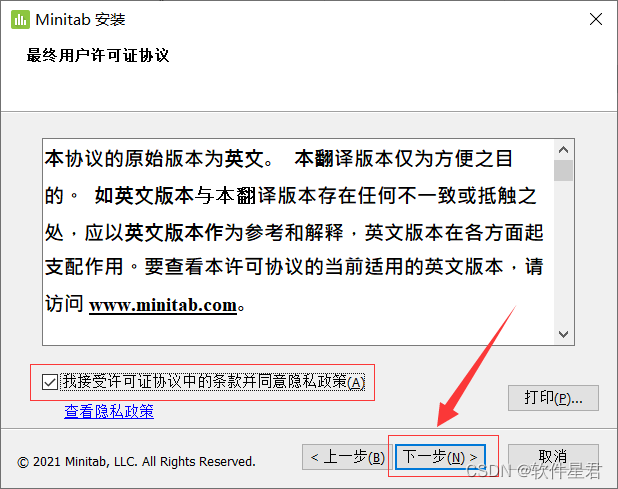
6.选择“我接受许可协议的条款”,然后单击“下一步”在这里插入图片描述
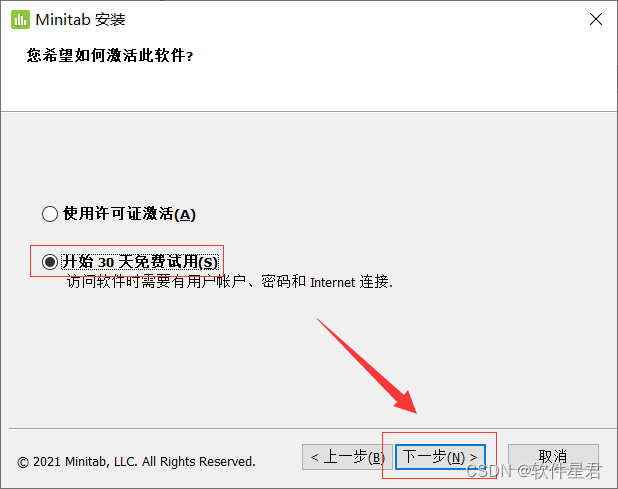
7.选择“30天免费试用”然后单击“下一步”在这里插入图片描述
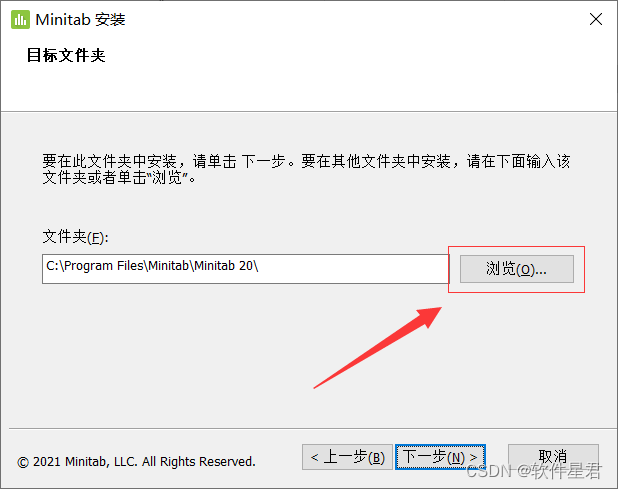
8.单击“浏览”修改安装位置在这里插入图片描述
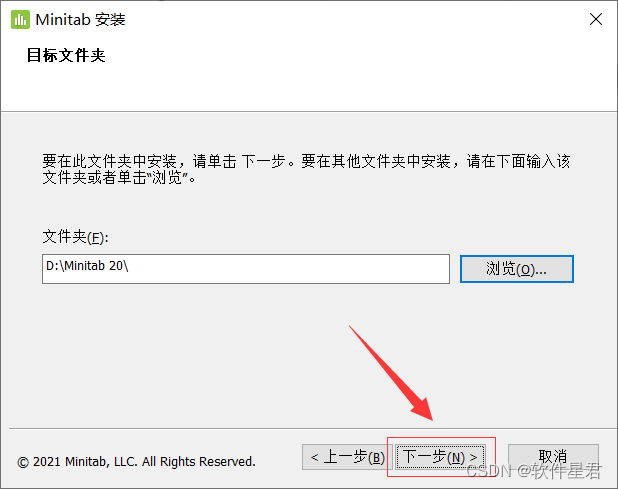
9.在弹出窗口中选择D磁盘,然后右击空白处创建一个新的文件夹,命名文件夹Minitab20并选择它,然后单击“选择文件夹”在这里插入图片描述
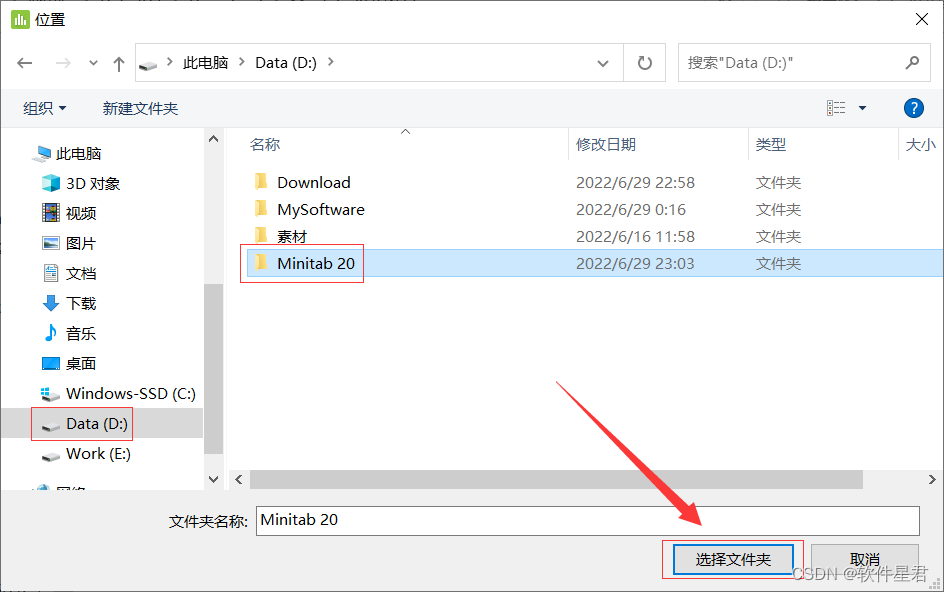
下一个单击在这里插入图片描述
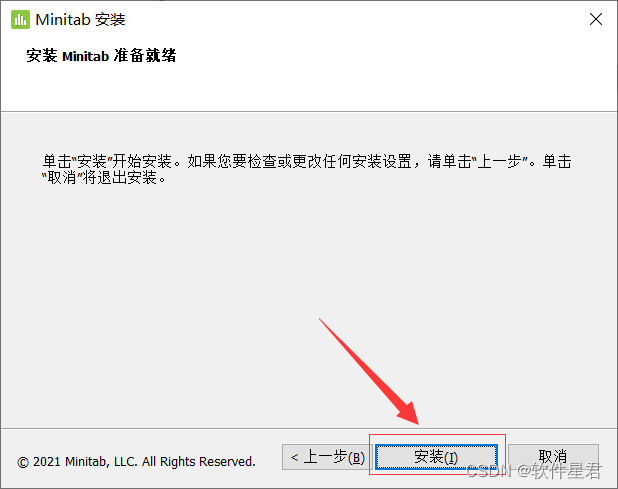
11.点击【安装】在这里插入图片描述
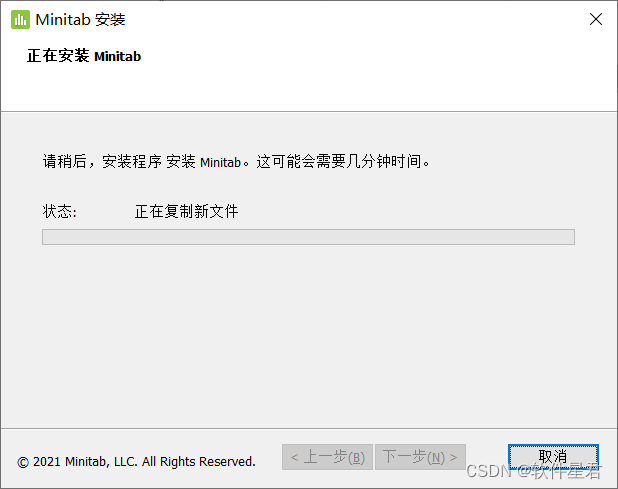
等待软件安装大约需要2分钟在这里插入图片描述
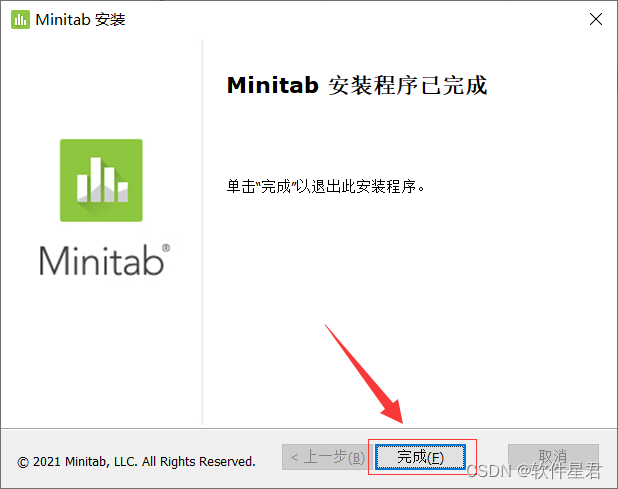
13.安装完毕后,单击“完成”在这里插入图片描述
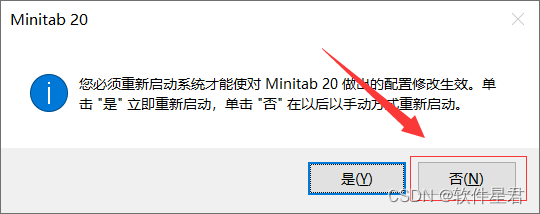
14.当被提示重新启动计算机时,单击“是”。在这里插入图片描述
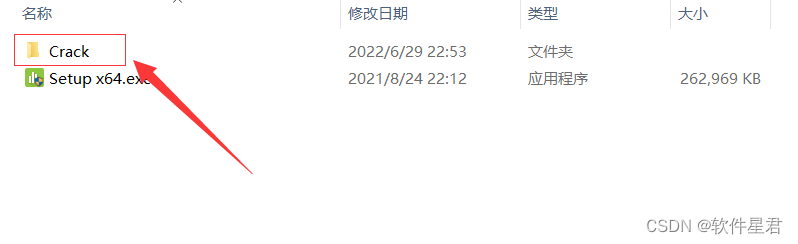
返回第2步打开的文件夹,双击打开裂缝文件夹在这里插入图片描述
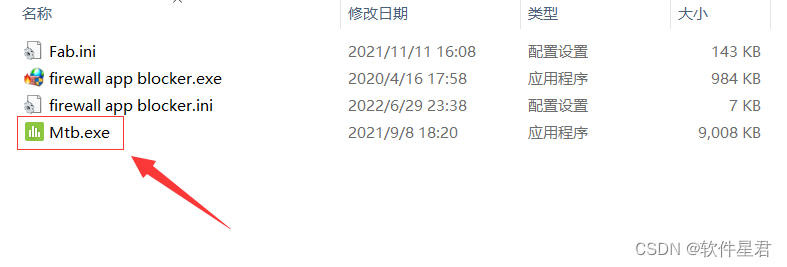
16.复制Mtb文件在这里插入图片描述
回到桌面上,选择Minitab软件图标,右击鼠标按钮,然后选择[打开文件的位置]在这里插入图片描述
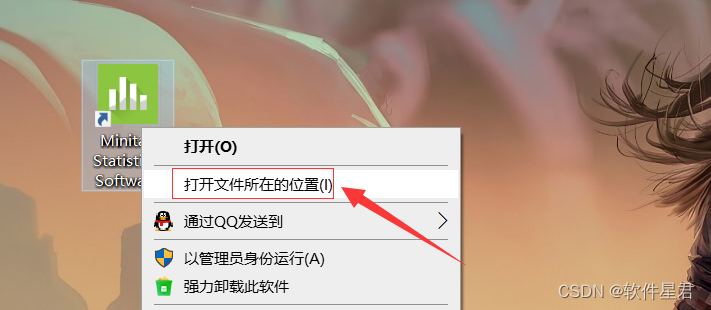
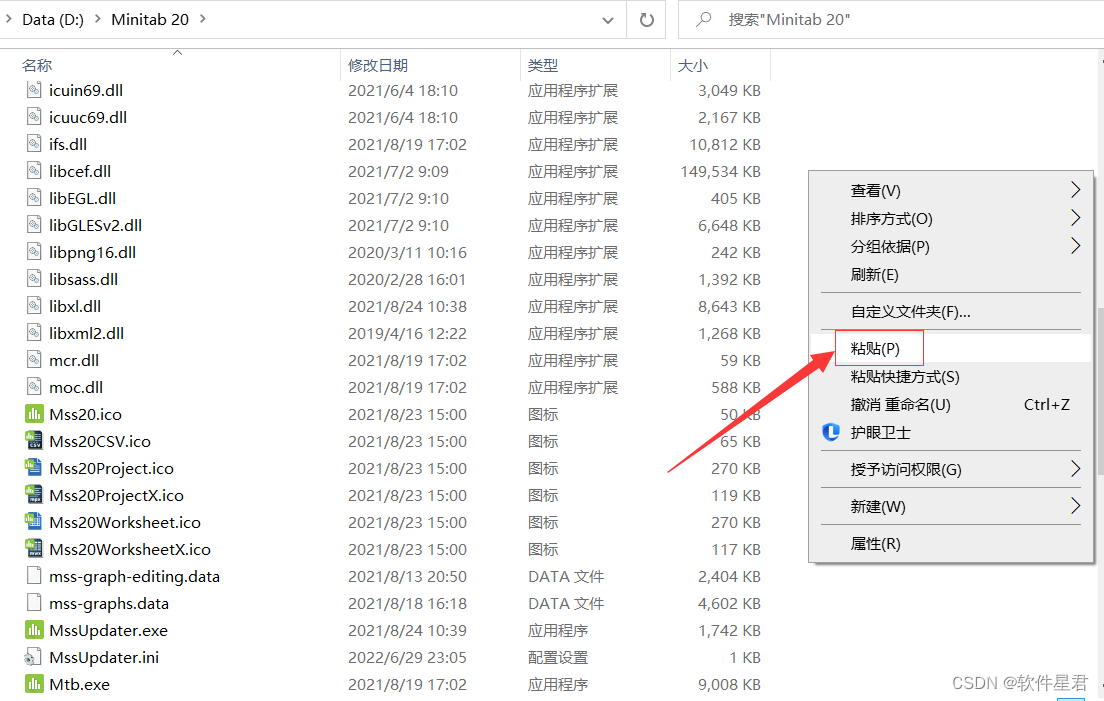
打开文件夹的右键,将第16步的副本插入文件夹在这里插入图片描述
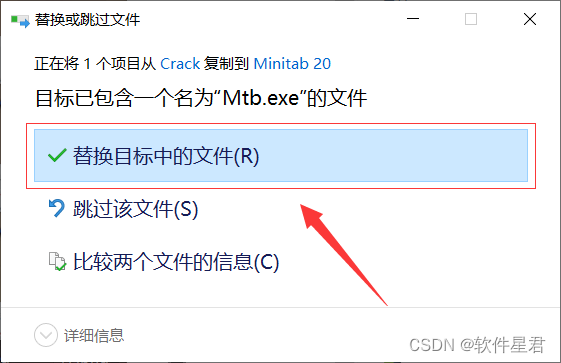
19.在弹出窗口中选择[替换目标文件]在这里插入图片描述
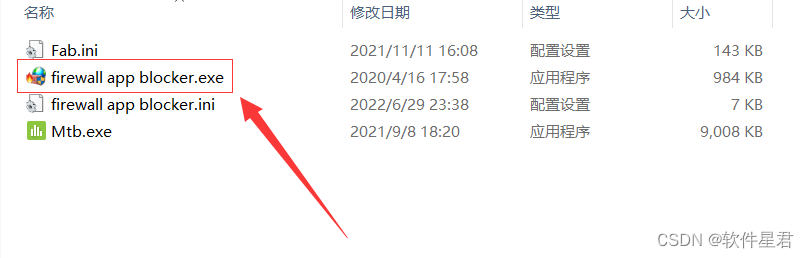
返回裂缝文件夹并双击打开防火墙应用程序阻塞文件在这里插入图片描述
21. 单击输出规则卡,在软件窗口中拖动桌面Minitab软件图标到Open Firewall App Blocker v1.7在这里插入图片描述
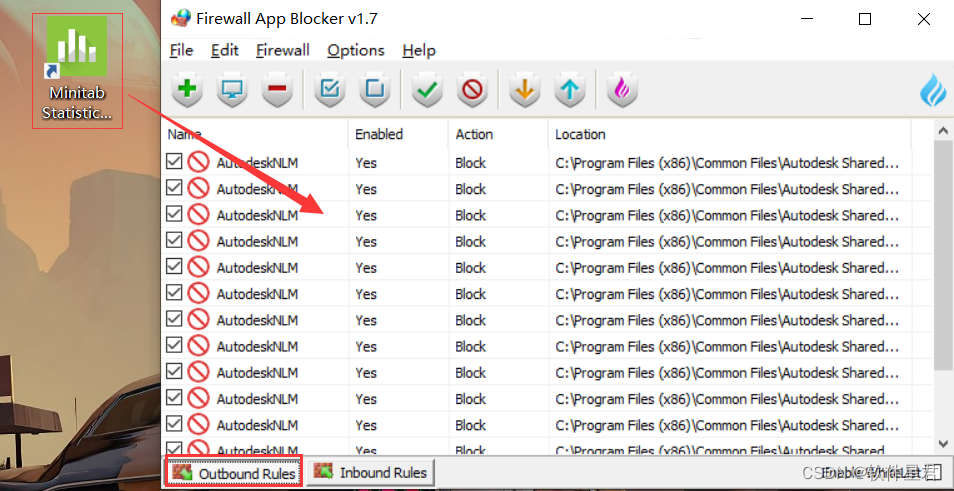
22. 单击输入规则卡,拖动桌面Minitab软件图标到软件窗口中打开的防火墙应用程序Blocker v1.7在这里插入图片描述
回到桌面, 双击打开Minitab在这里插入图片描述
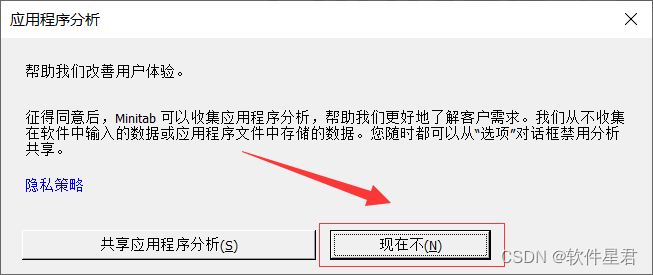
点击[不现在]在这里插入图片描述
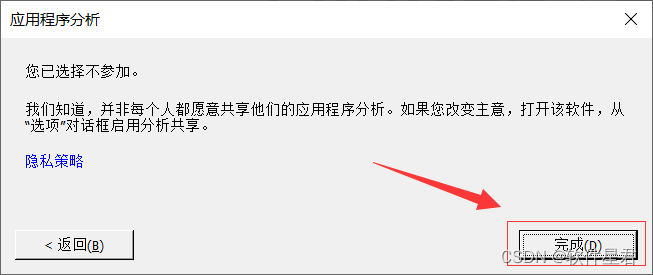
25.点击【完成】在这里插入图片描述
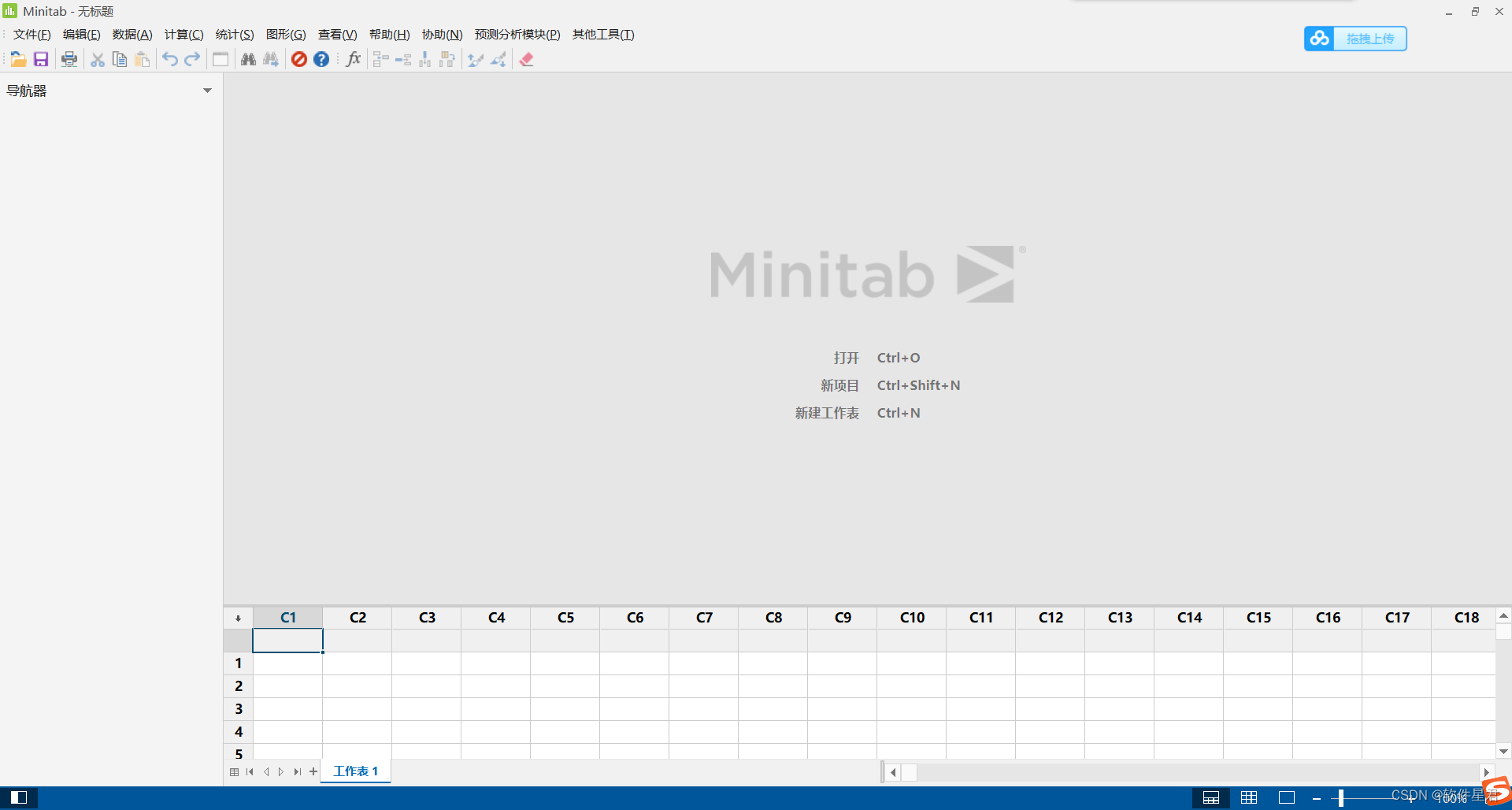
软件正常运行,安装完毕在这里插入图片描述
注意:使用不同的压缩软件,第一步可能显示略有不同的内容。

Copyright © 2012-2014 Www.tudoupe.Com. 土豆启动 版权所有 意见建议:tdsky@tudoupe.com

土豆系统,土豆PE,win7系统下载,win7 64位旗舰版下载,u盘启动,u盘装系统,win10下载,win10正式版下载,win10 RTM正式版下载,win8下载,电脑蓝屏,IE11修复,网络受限,4K对齐,双系统,隐藏分区,系统安装不了,U盘装系统,笔记本装系统,台式机装系统,diskgenius运用,GHSOT装系统,U盘修复,U盘技巧,U盘速度,U盘不能格式化,U盘复制发生错误,U盘加密,U盘选购,开机黑屏,蓝屏,进不了系统,上不了网,打不开程序,点击无反应,系统设置,PE个性化,PE添加网络,PE维护系统

点击这里给我发消息