U盘PE| w764位旗舰版下载 | U盘装win7系统 | U盘启动 |win7pe | win10下载 |加入收藏土豆PE官网U盘PE,U盘装win7系统,win7pe,U盘启动,U盘装系统,w764位旗舰版下载站!
当前位置:主页 > 帮助中心 > 帮助中心 >

Nacos安装指南

来源:http://www.tudoupe.com时间:2022-06-24

Nacos安装指南

1.Windows安装

在开发阶段, 可以使用单台机器安装.

1.1.下载安装包

在纳科斯GitHub页面上,可下载的链接可以下载编译的纳科斯服务或源代码:

GitHub主页: https://github.Alibaba/nacos

GitHub的发布下载页面: https://github.Alibaba/nacos/releases

如图:
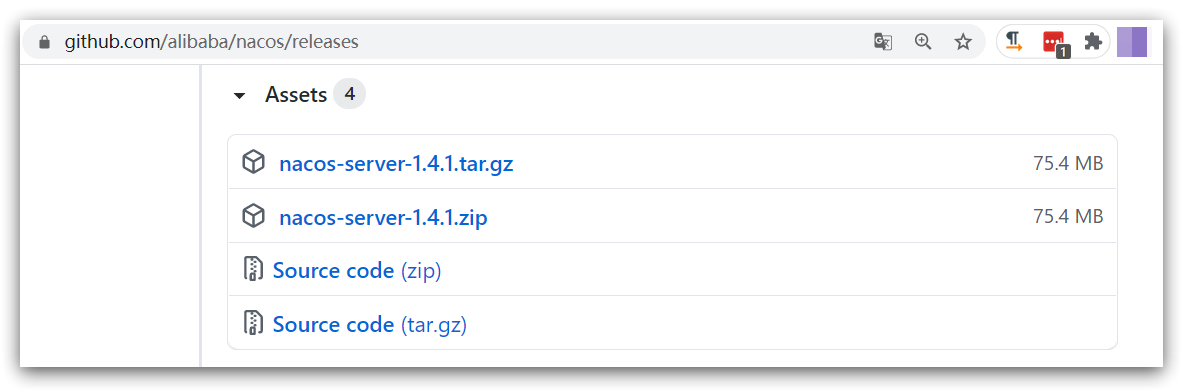
image-20210402161102887

1.2.解压

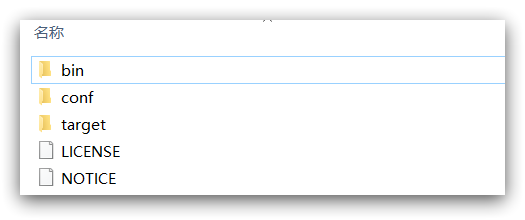
如图所示,将这个包压缩到任何非中文目录中:

image-20210402161843337

目录说明:

  • bin:启动脚本
  • conf:配置文件

1.3.端口配置

Nacos的默认端口为8848。如果您的电脑中其他进程使用8848端口,请先尝试关闭进程。

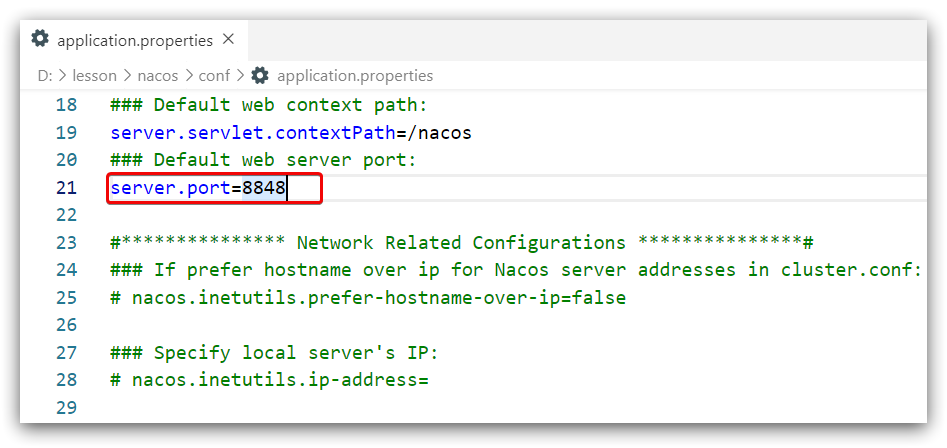
如果无法关闭占8848端口的进程,您也可以到nacosconf目录中修改配置文件中的端口:
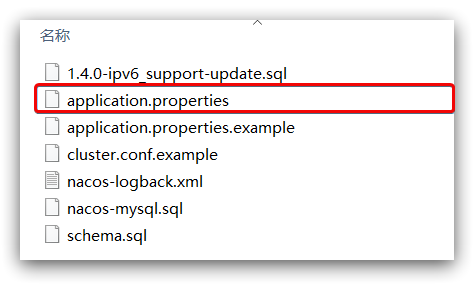
image-20210402162008280

修改其中的内容:

image-20210402162251093

1.4.启动

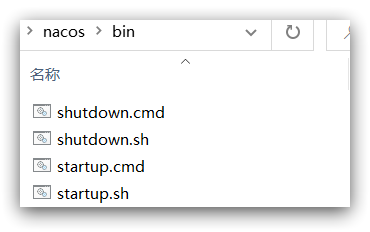
启动非常简单, 输入文件夹, 结构如下:

image-20210402162350977

然后执行命令即可:

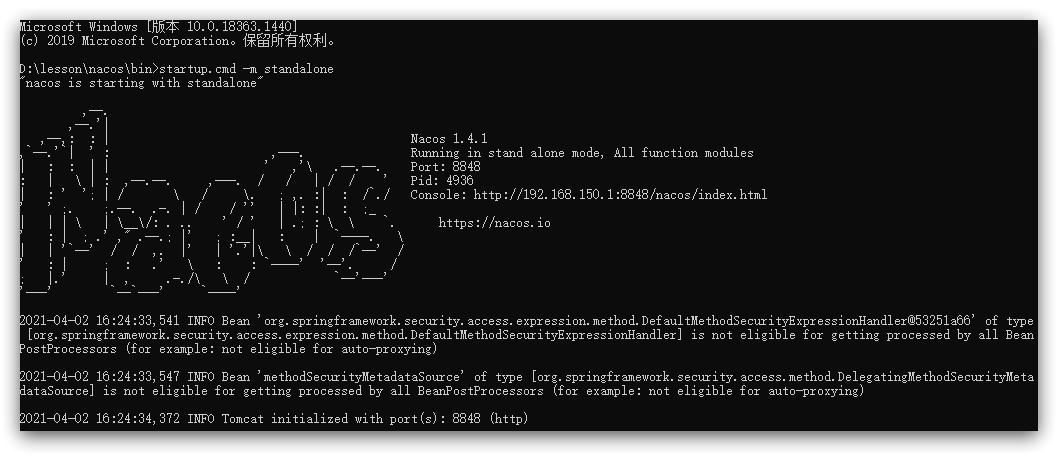
  • Windows命令:

执行后的效果如图:

image-20210402162526774

1.5.访问

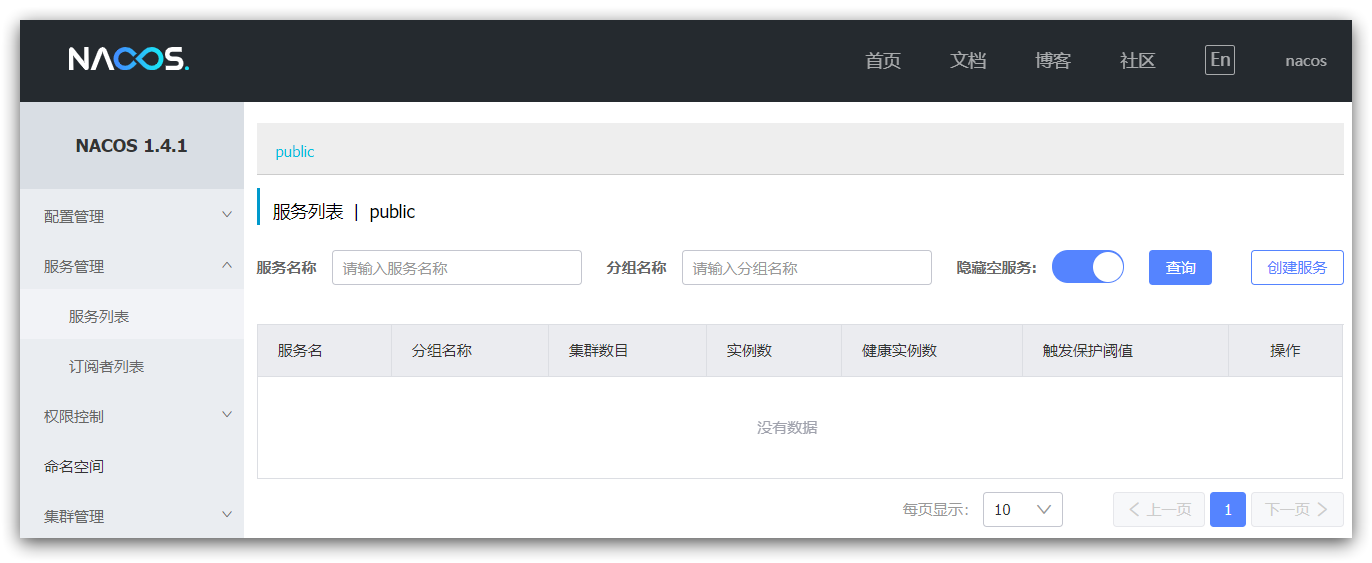
输入浏览器地址: http://:8848/nacos:

image-20210402162630427

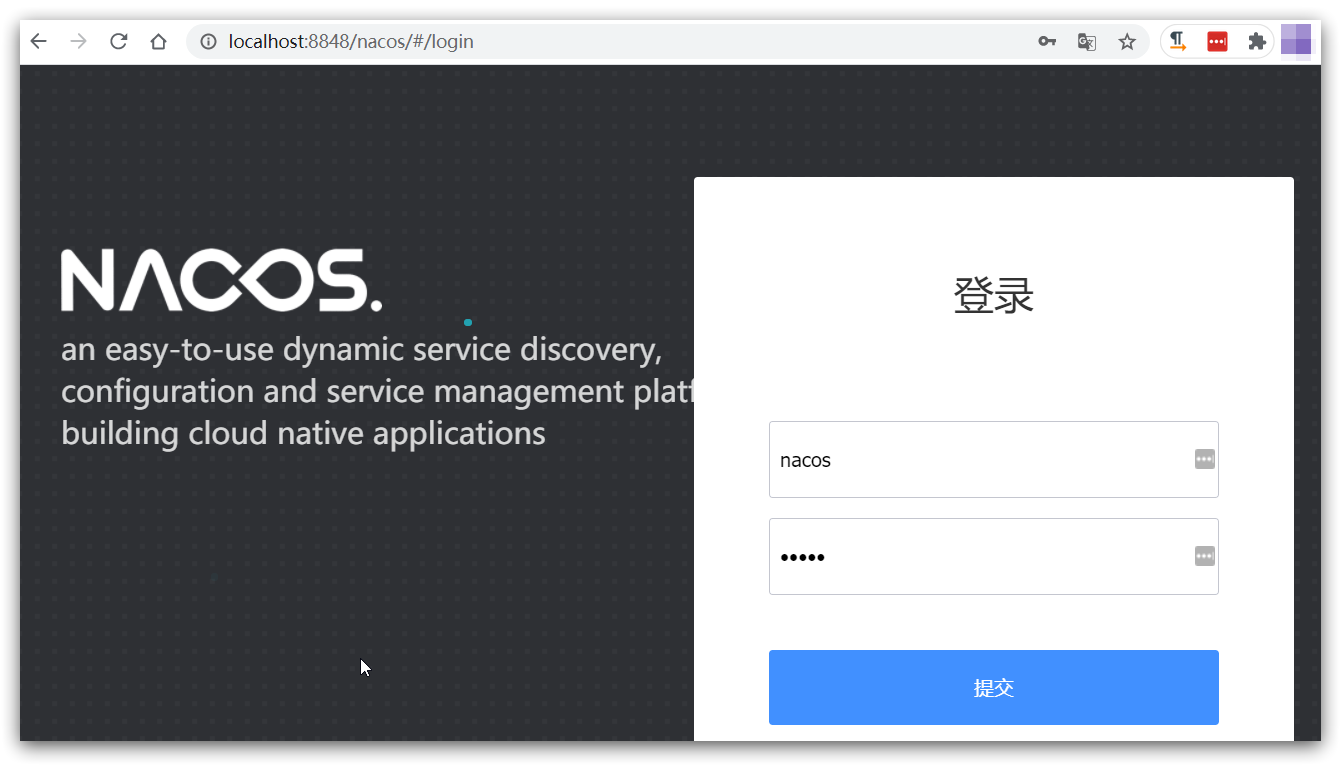
在输入后,默认帐户和密码为nacos:

image-20210402162709515

2.Linux安装

Linux或Mac的安装类似于Windows。

2.1.安装JDK

Nacos依靠JDK运行,索引需要安装在Linux上。

上传jdk安装包:
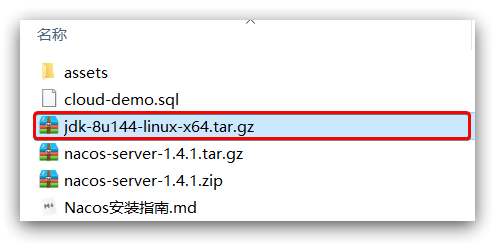
image-20210402172334810

上传到目录,例如:/usr/local/

然后解压缩:

然后重新命名为java

配置环境变量:

设置环境变量:

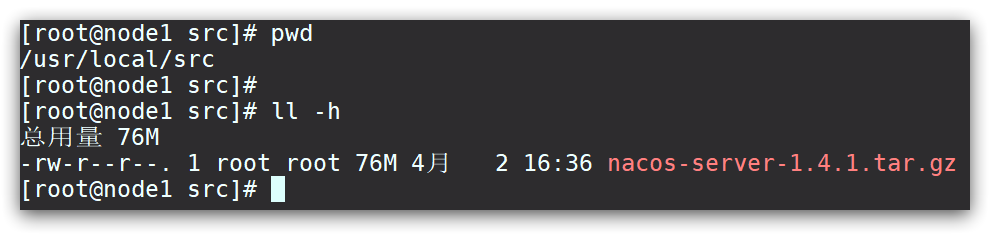
2.2.上传安装包

如图:

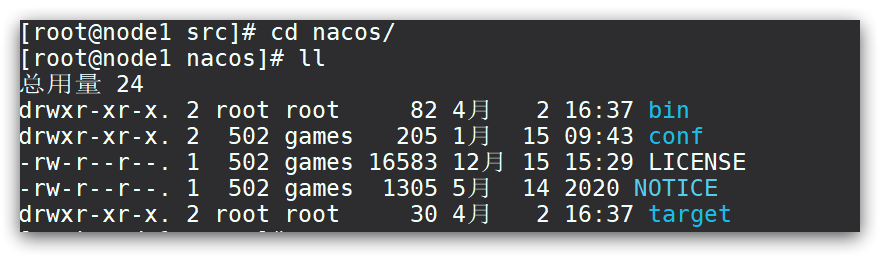
image-20210402161102887

上传目录到Linux服务器,例如./usr/local/src目录下:

image-20210402163715580

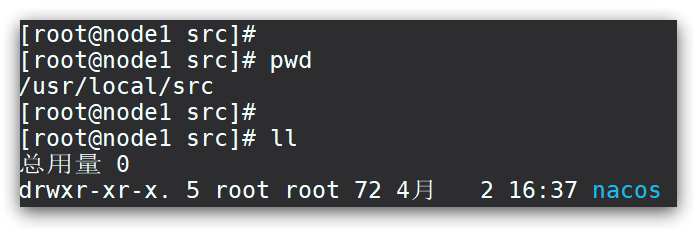
2.3.解压

命令解压缩安装包:

然后删除安装包:

目录中最终样式:

image-20210402163858429

目录内部:

image-20210402164414827

2.4.端口配置

类似于窗口

2.5.启动

在nacos/bin目录中,输入启动Nacos的命令:

3.依靠纳科斯

父工程:

客户端:

Copyright © 2012-2014 Www.tudoupe.Com. 土豆启动 版权所有 意见建议:tdsky@tudoupe.com

土豆系统,土豆PE,win7系统下载,win7 64位旗舰版下载,u盘启动,u盘装系统,win10下载,win10正式版下载,win10 RTM正式版下载,win8下载,电脑蓝屏,IE11修复,网络受限,4K对齐,双系统,隐藏分区,系统安装不了,U盘装系统,笔记本装系统,台式机装系统,diskgenius运用,GHSOT装系统,U盘修复,U盘技巧,U盘速度,U盘不能格式化,U盘复制发生错误,U盘加密,U盘选购,开机黑屏,蓝屏,进不了系统,上不了网,打不开程序,点击无反应,系统设置,PE个性化,PE添加网络,PE维护系统

点击这里给我发消息