
视频教程: https://ww.bilibili.BV1s64y167cM?vd_source=cc0e43b449de7e8663ca1f89dd5fea7d
参考: 配置Vscode远程非加密登录到Linux服务器
地址: https://blog.csdn.net/weixin_54178481/article/details/123977675?Spm=1001.2014.3001.5502
目录
- Windows结束操作
- 1.生成私人和公共钥匙
- 2.安装远程SSH插件
- 3.配置
- Linux服务端口操作
- 1.将公共密钥文件的内容添加到授权密钥文件
- 2. 修改权限
Windows结束操作
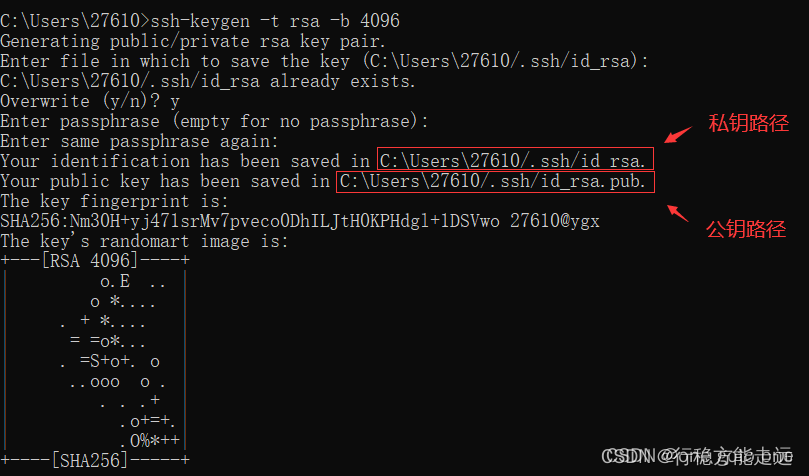
1.生成私人和公共钥匙
cmd终端输入:
一直回车
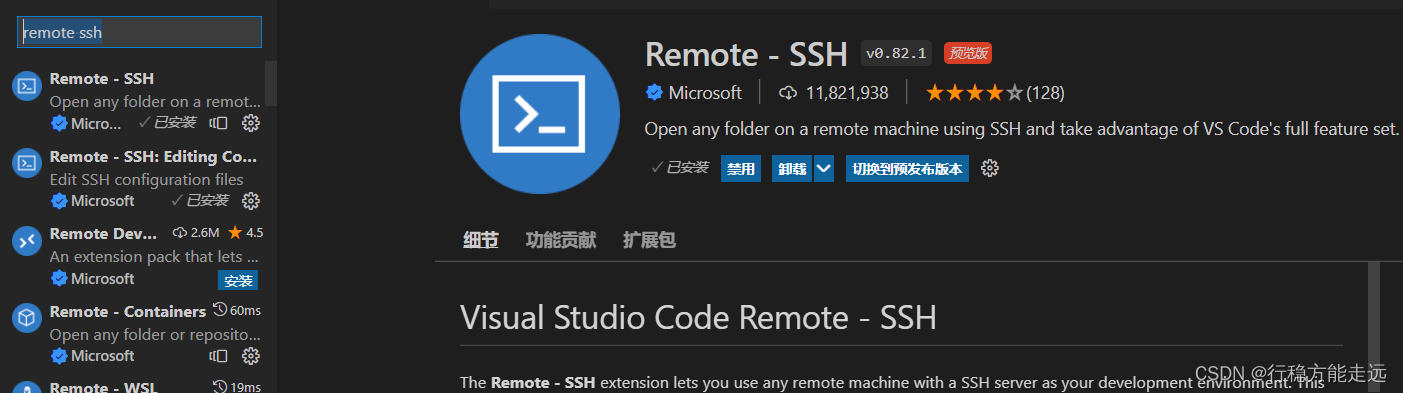
2.安装远程SSH插件
3.配置
打开vscode远程管理器,以配置安全登录,如下例子:
打开配置
输入公共键路径,并复制公共键文件到Linux服务器的 ~ / 。 在ssh目录下
Linux服务端口操作
1.将公共密钥文件的内容添加到授权密钥文件
注:如果在 ssh 目录下添加 ~/.manually authorized_keys文件
2. 修改权限
重新启用vscode以匿名登录远程服务器