
准备工作:
1.预先准备SolidWorks 2021 SP5软件安装包(下文未显示)
系统需要Windows 10 64bit
确保电脑上有任何类型的压缩软件
安装步骤
注意: 在开始安装之前请关闭网络!
1.找到一个好的安装包下载并将其解凍到当前的位置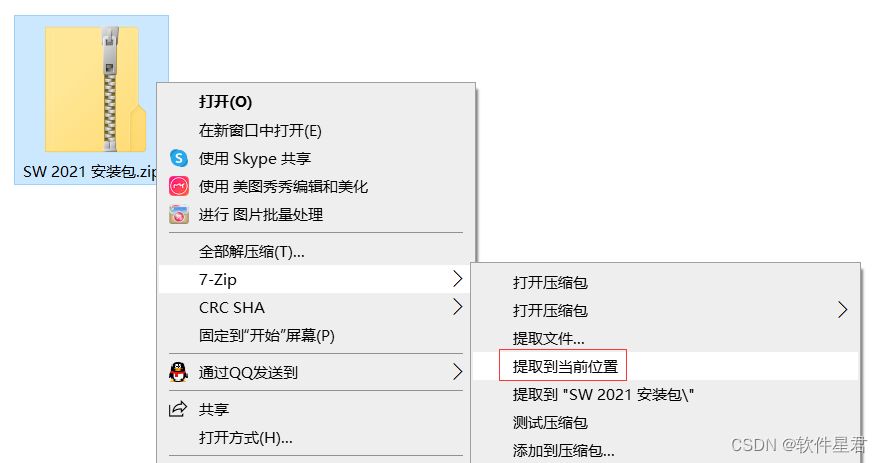
2.双击打开未压缩的SW 2021安装包文件夹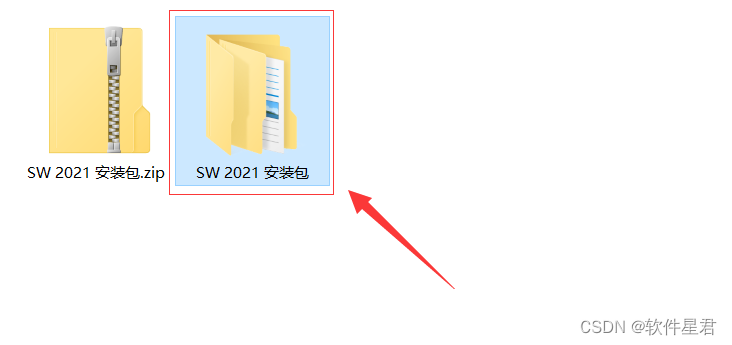
3.双击打开裂缝文件夹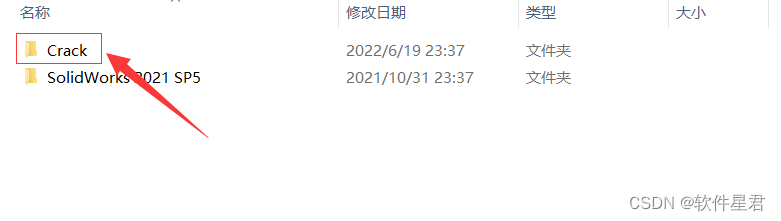
4. Double - 单击运行 sw2021_network_serials_licensing"Reg"文件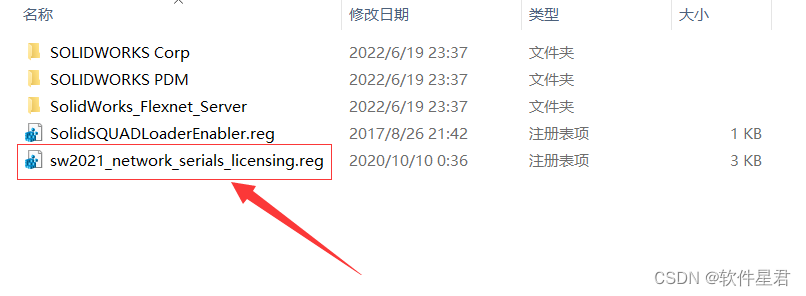
5.点击【是】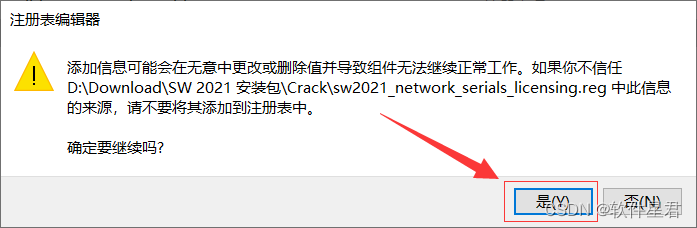
6.点击【确定】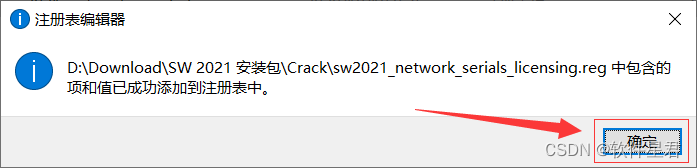
返回裂缝文件夹并复制 SolidWorks_Flexnet_Server文件夹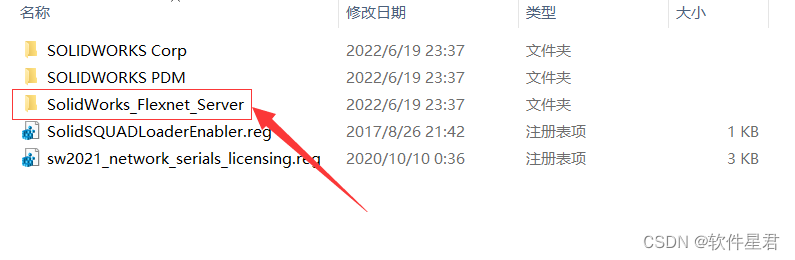
打开C磁盘,将复制的文件夹粘到C磁盘上,打开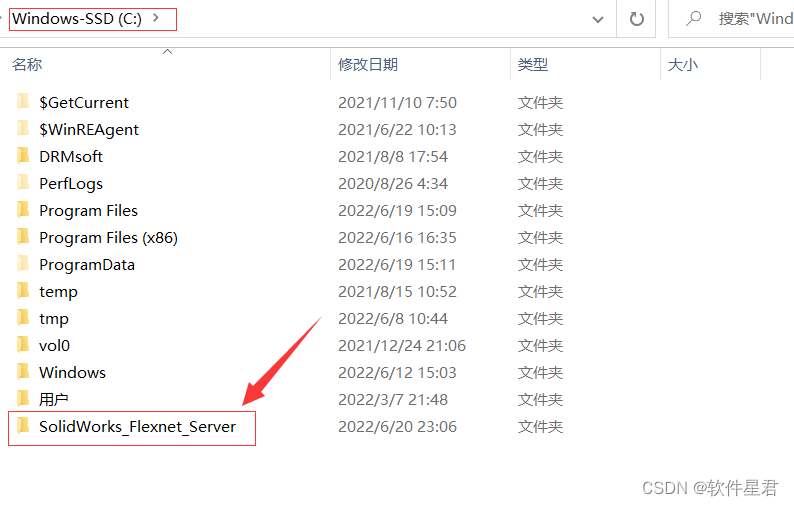
9.运行 server_install 作为 administrator.bat 文件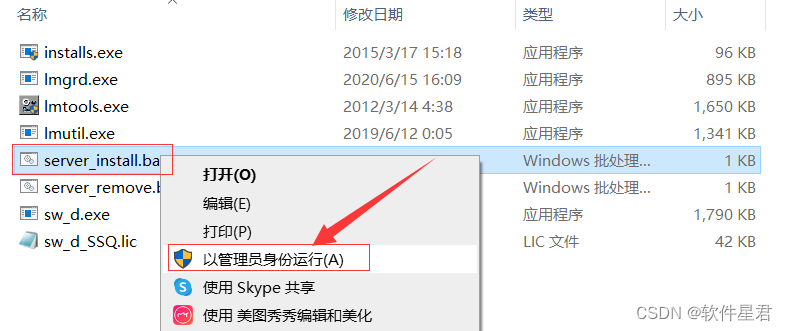
10.当你看到提示[请按任何键继续]时,只要按任何键,就可以退出窗口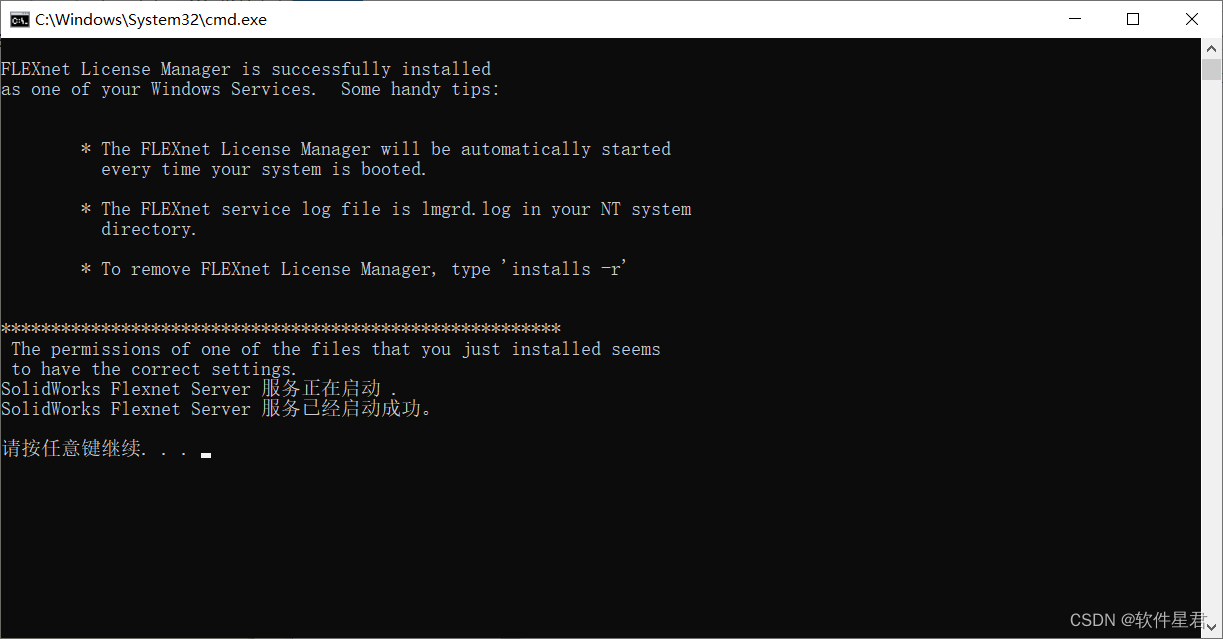
返回第2步打开的文件夹,并双击打开SolidWorks 2021 SP5文件夹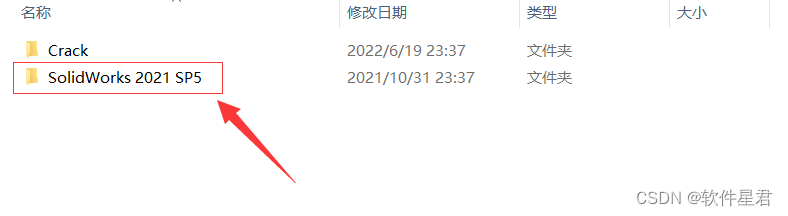
12.双击运行安装文件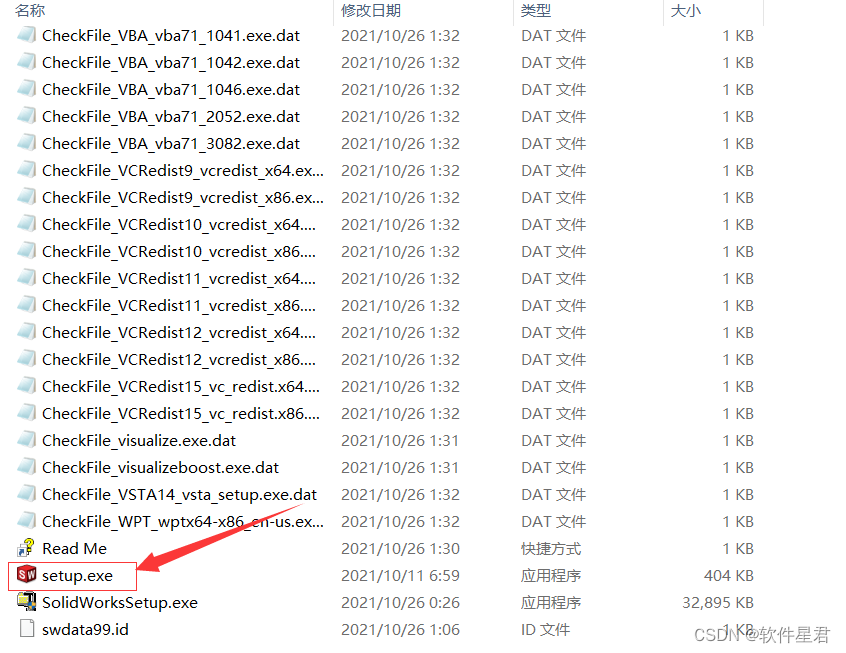
13.点击下一步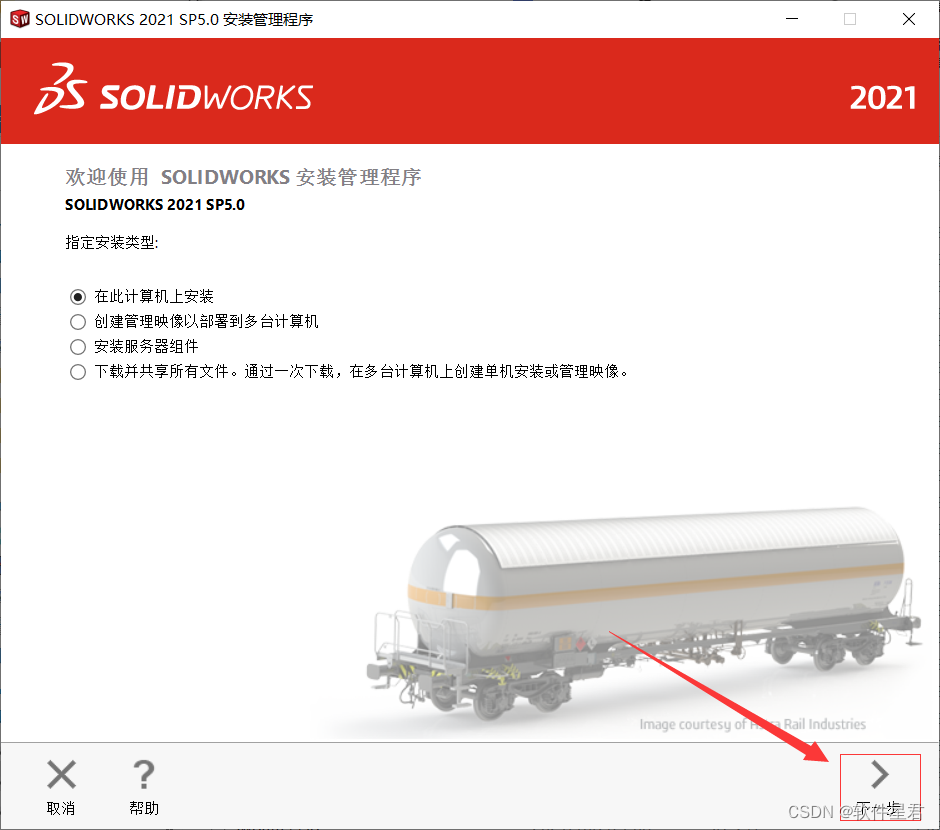
14.点击下一步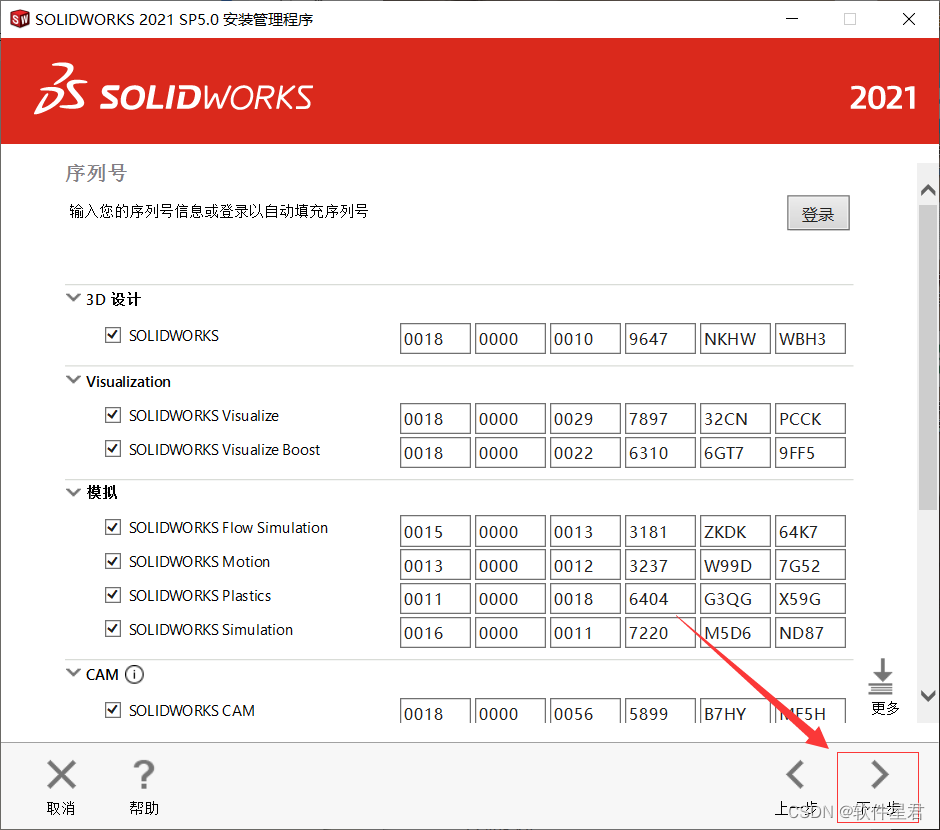
15.点击【取消】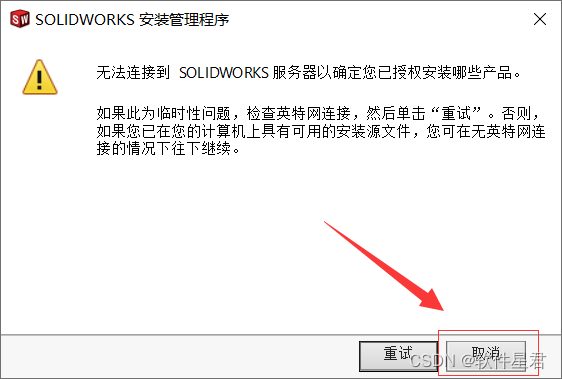
16.单击更改以更改安装位置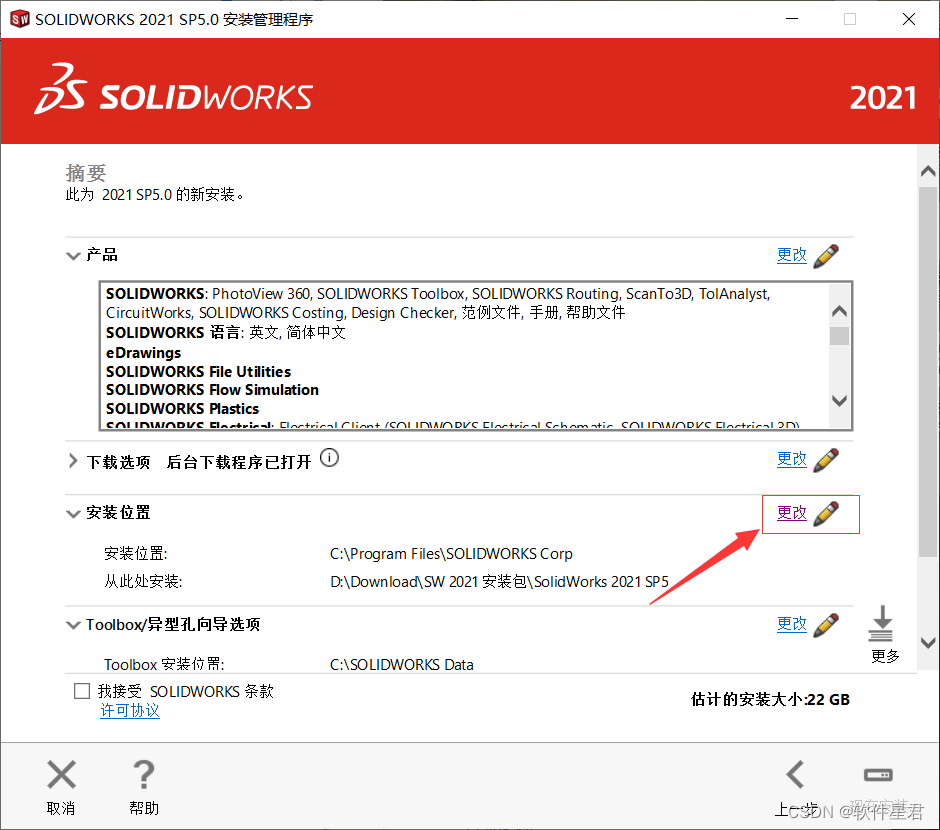
17.点击【浏览】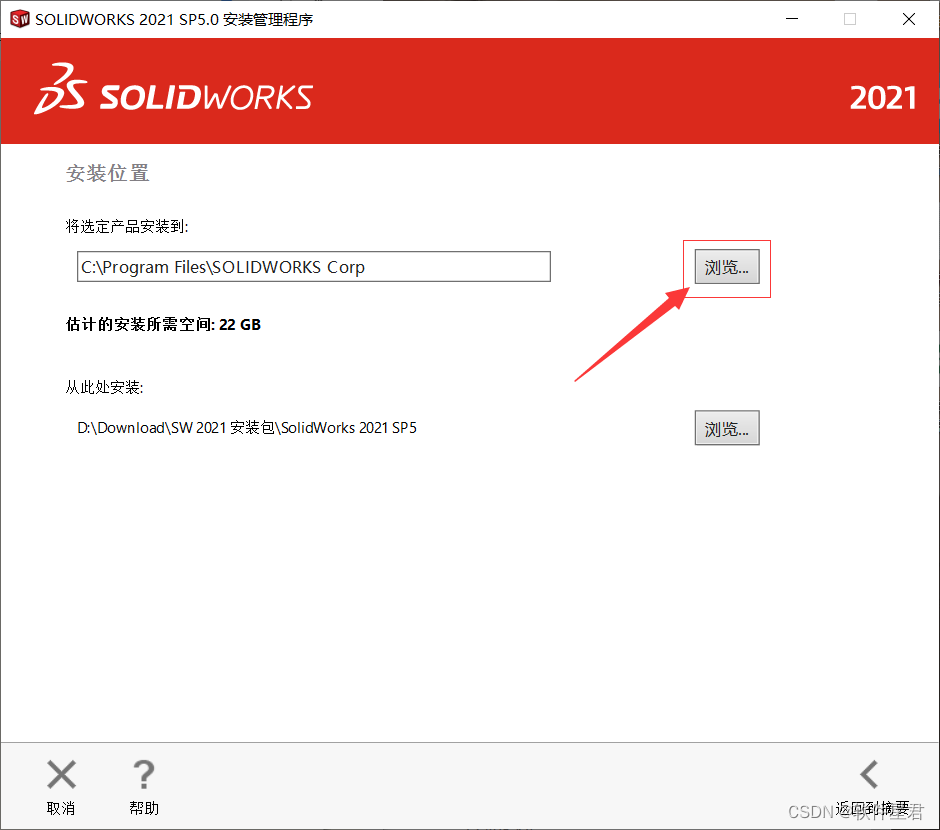
18. 选择 磁盘 D, 然后 在 空白 中 创建 新 的 文件夹 SW 2021, 选择 它, 然后 单击 选择 文件夹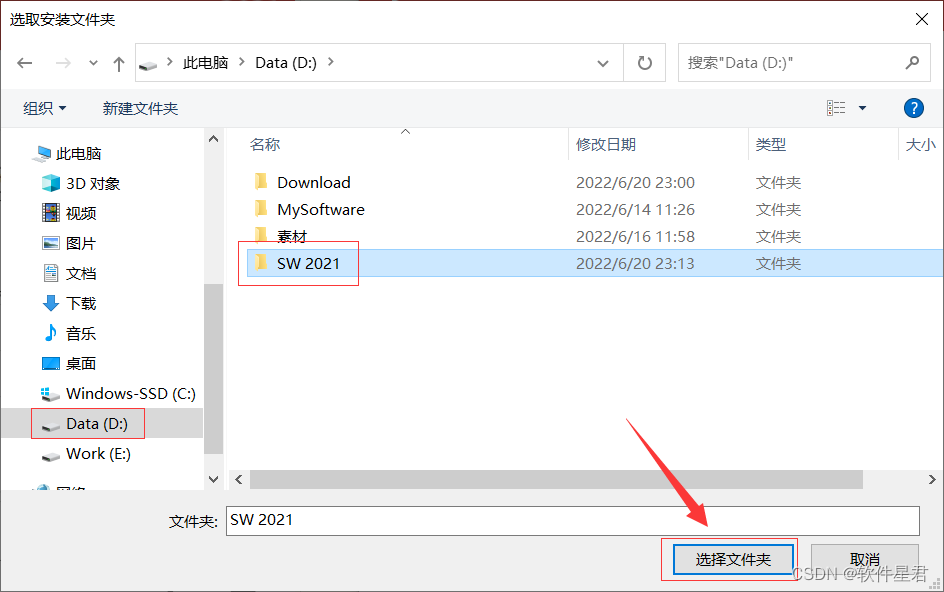
19.单击返回摘要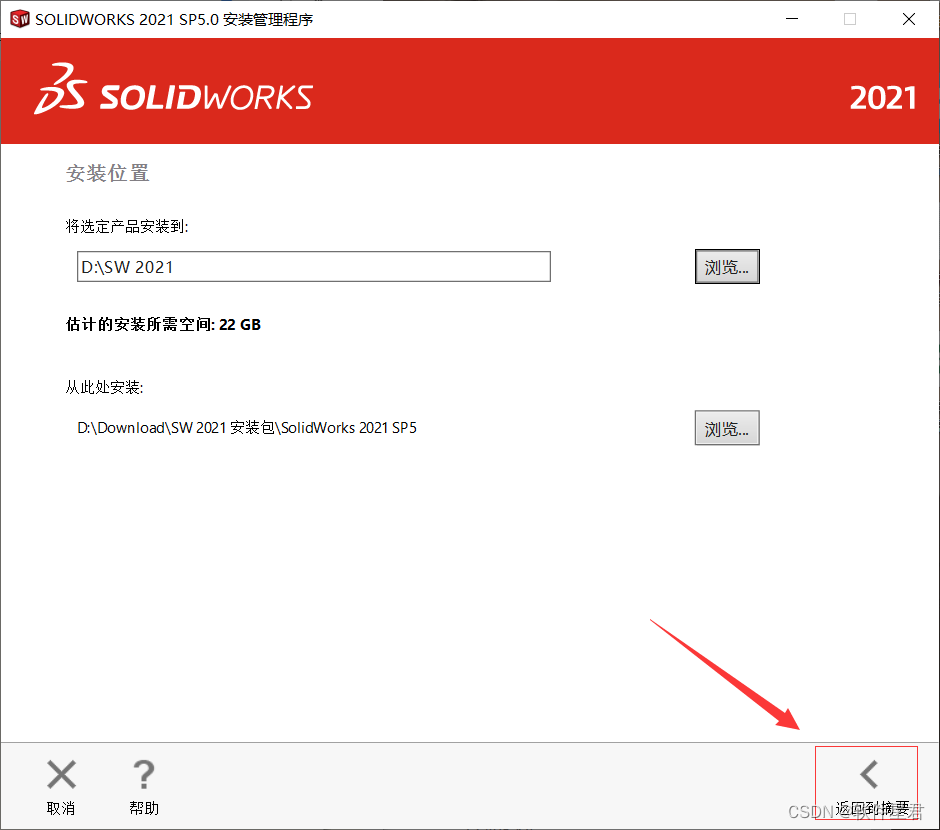
选择[ 我接受 SOLIDWORKS条款 ] 并单击[ 安装 现在 ]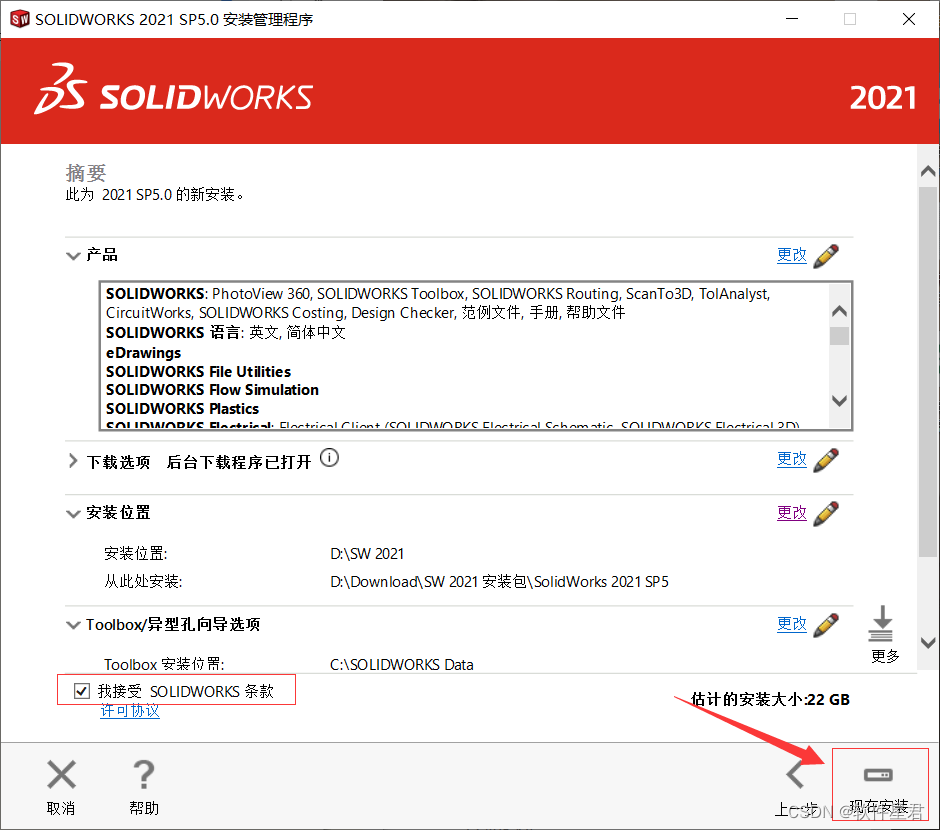
21.点击【确定】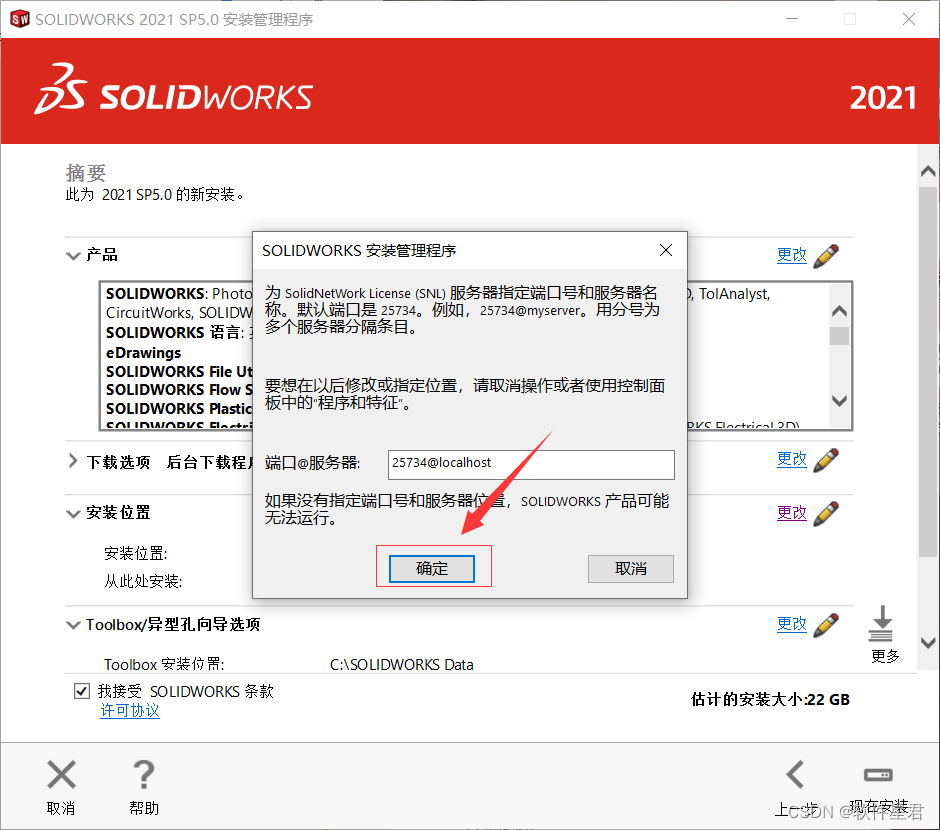
等软件安装大约30分钟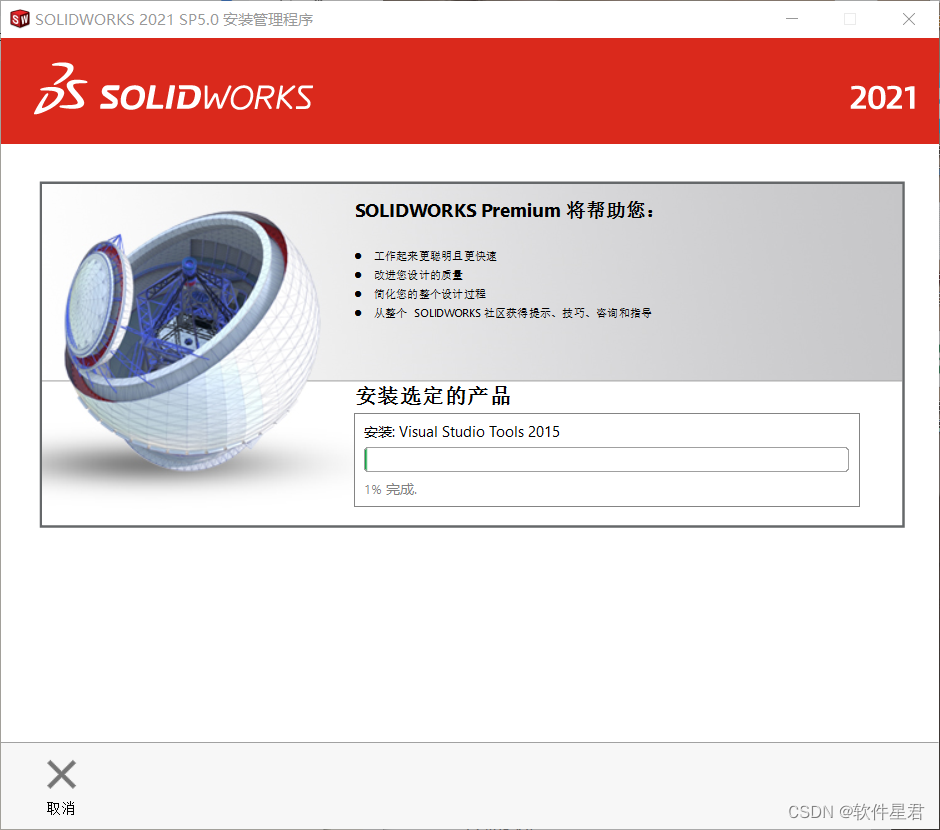
23.安装后,卸下“Show me the new features in SOLIDWORKS 2021”选项,然后选择“不,谢谢”并单击“完成”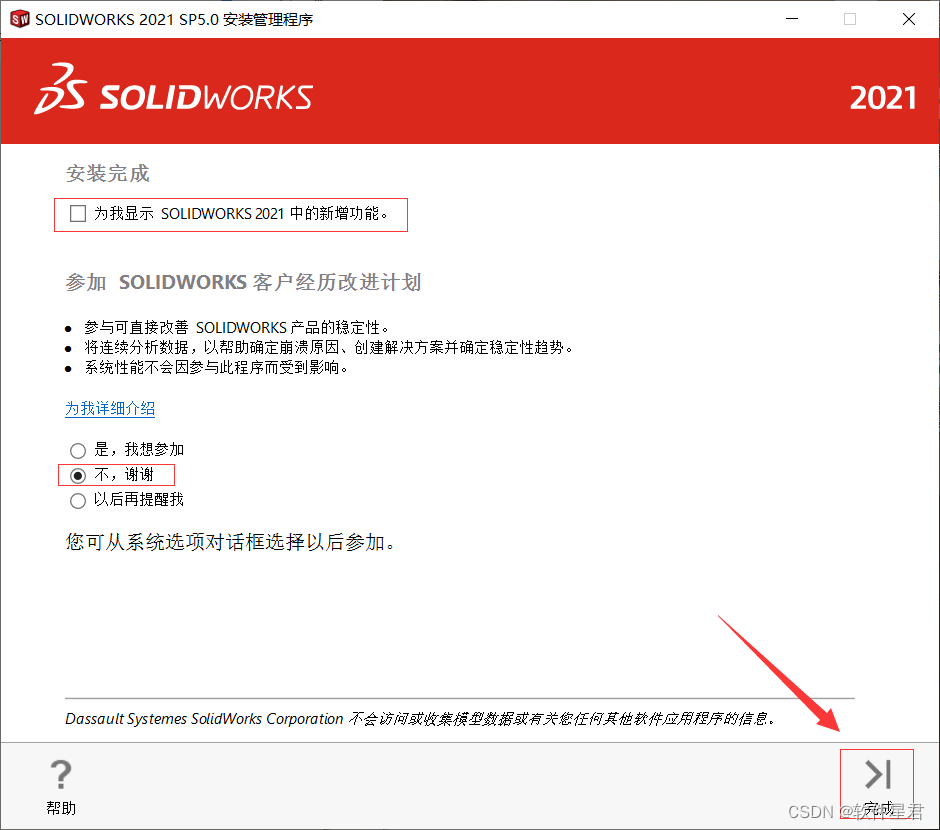
返回裂缝文件夹并双击打开 SOLIDWORKS Corp文件夹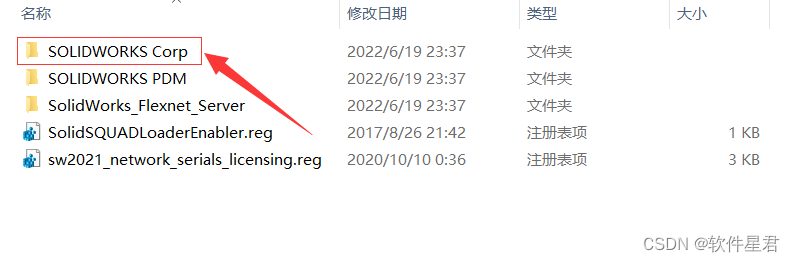
25.复制文件夹的所有内容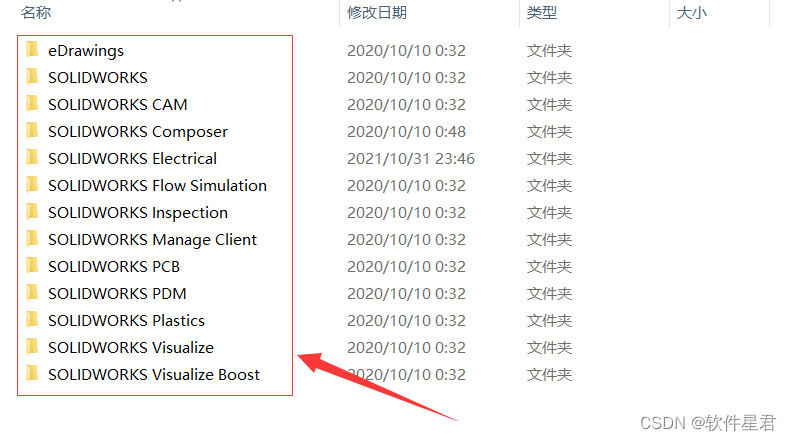
26.打开软件安装目录,即第18步新创建的SW 2021文件夹,右击文件夹空间,复制前一步的内容,并将其插入此文件夹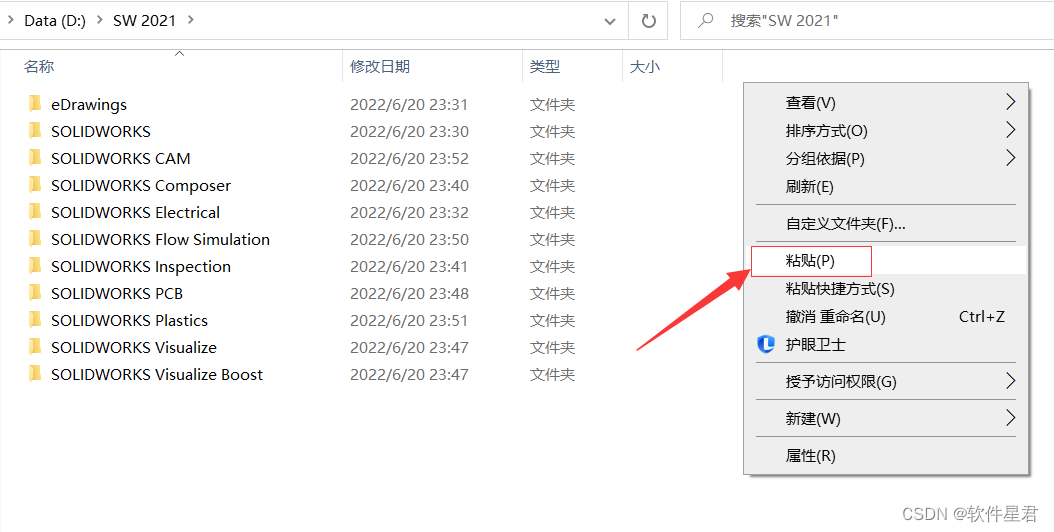
返回裂缝文件夹,双击SolidSQUADLoaderEnabler"Reg"文件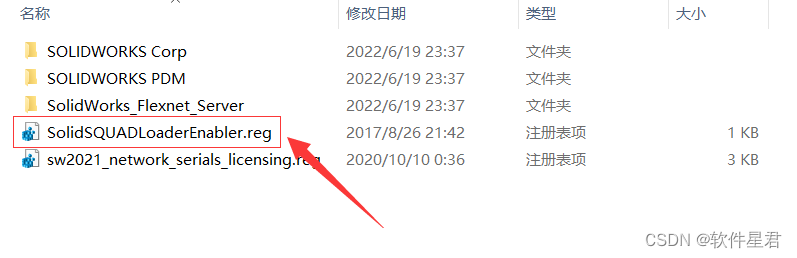
28.点击【是】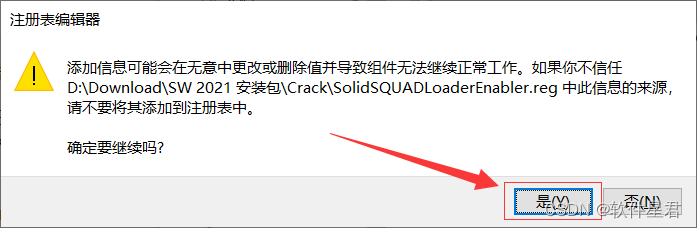
29.点击【确定】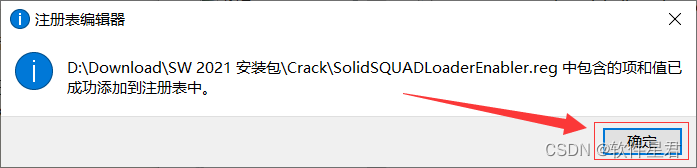
回到桌面上, double-click SOLIDWORKS 2021。
31.点击【接受】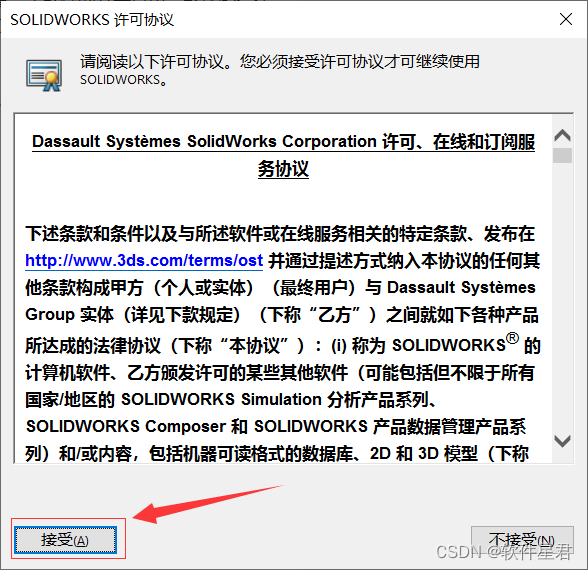
32.软件正常运行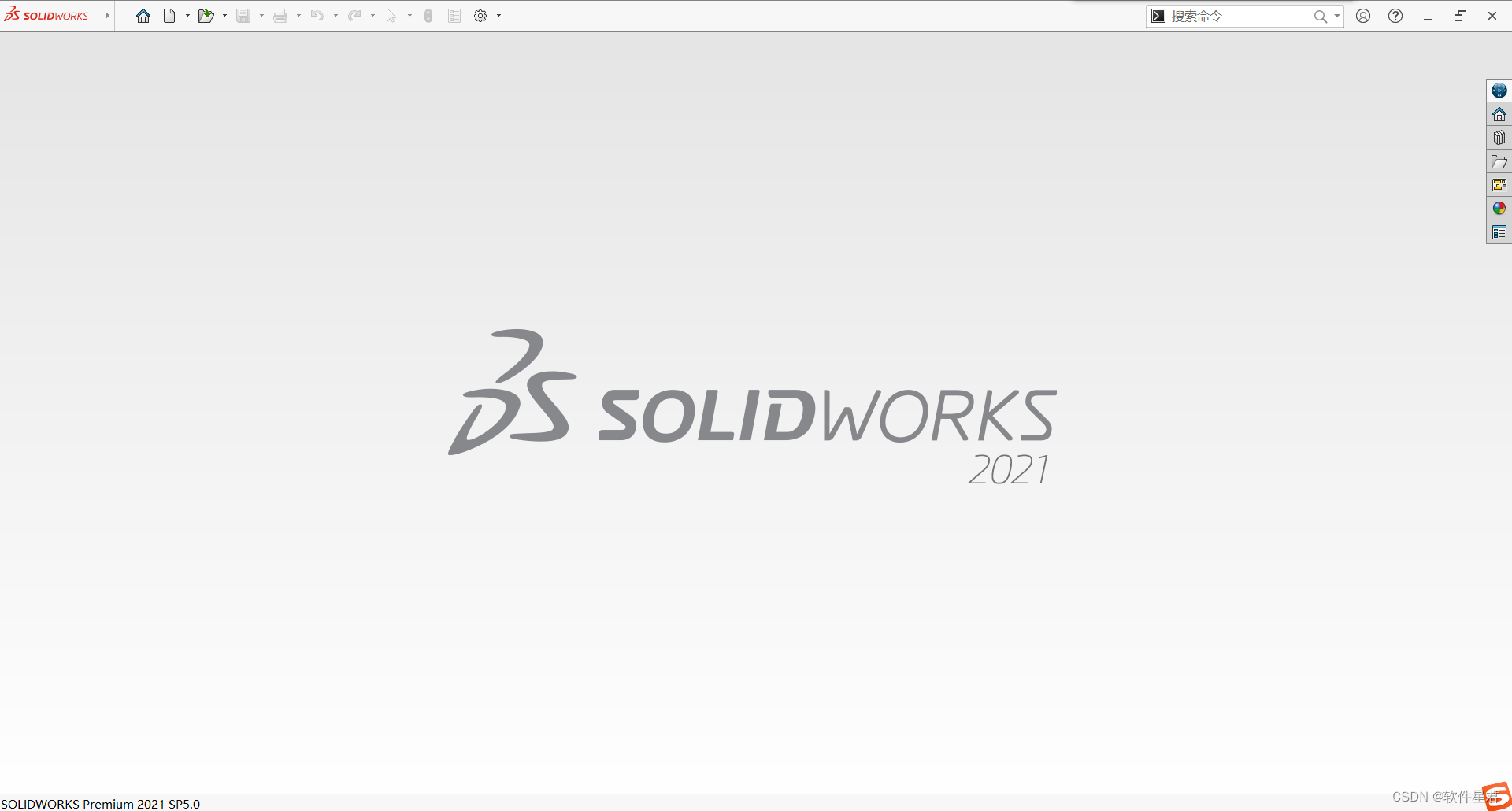
33.单击右上角?图表选择SolidNeWork许可证管理器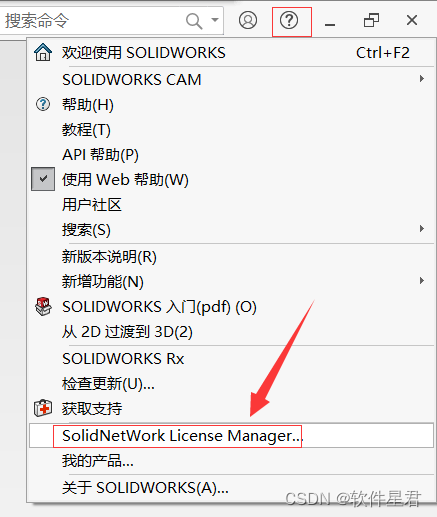
34. 单击许可证序列卡, 选择 SOLIDWORKS Premium, 然后单击 Move Up 直到它位于顶部, 然后单击 Apply, 然后单击 Apply 。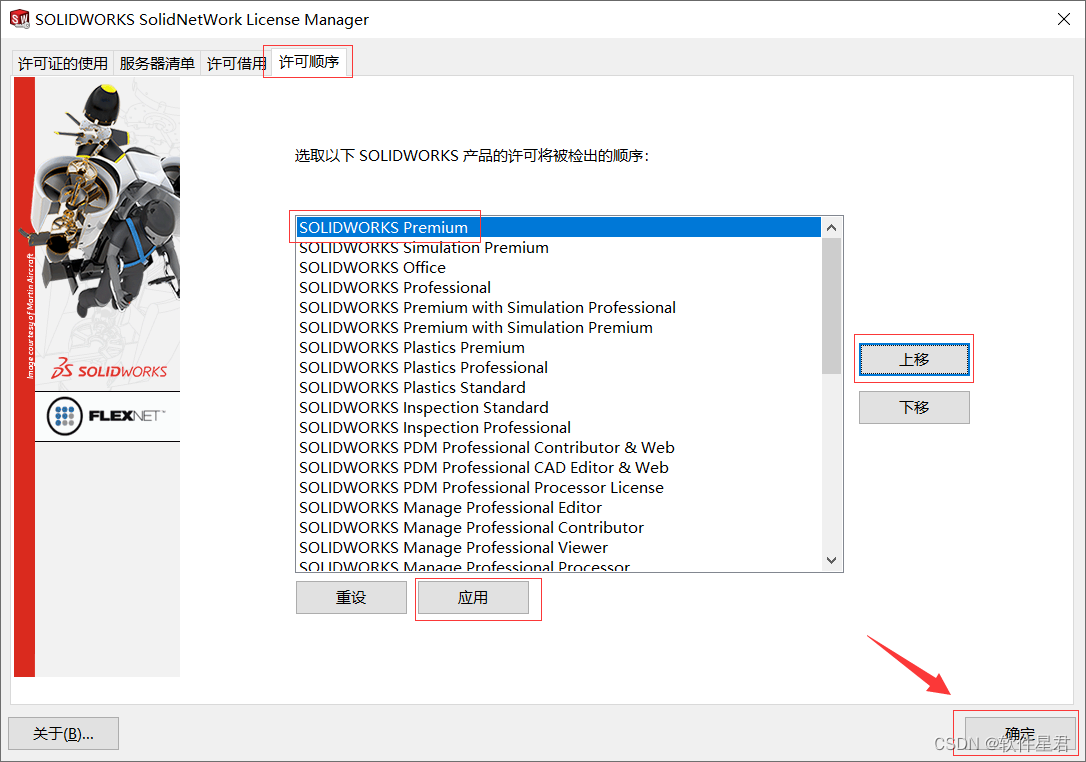
注意:当你重新启动电脑并重新打开软件时,很有可能会出现一个错误消息[无法获得以下的许可证 SOLIDWORKS标准]。 你只需要重新执行安装步骤第9步。