
前言
为什么使用虚拟环境:
由于正常工作和学习,多环境被用来避免多环境之间的混淆
因此,您需要创建一个虚拟环境来在环境中安装所需的扩展
下面是本文的原文,下面的例子供参考
一、创建虚拟环境
首先找到你想要的位置,例如D:mod,然后进入文件夹,然后点击图片中的位置,然后输入cmd,然后打开命令提示
自动确认目标位置
我们可以使用 py -3 -m venv to create a virtual environment
他将自动创建一个虚拟环境中的文件夹,称为vnv
然后我们需要激活虚拟环境
你需要继续输入vnvScriptsactivate来激活虚拟环境
因为激活虚拟环境的文件是在这个目录层中,他将自动在这里打开
然后可以安装所需的扩展模块
如何在 pycharm中使用虚拟环境
具体操作
首先使用 pycharm 进入虚拟环境目录
当我们创建目录时,我们需要进入该目录
在端口中输入vnvScriptsactivate在 pycharm中激活虚拟环境
进入到虚拟环境后
我们需要点击文件
我 pycharm 使用中文插件,所以它是中文
英文版本可以自行翻译或安装中文翻译插件
您可以在点击文件后查看设置
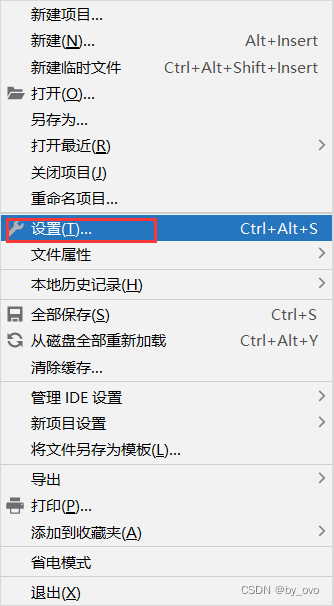
当我们打开设置时,会有这样的接口
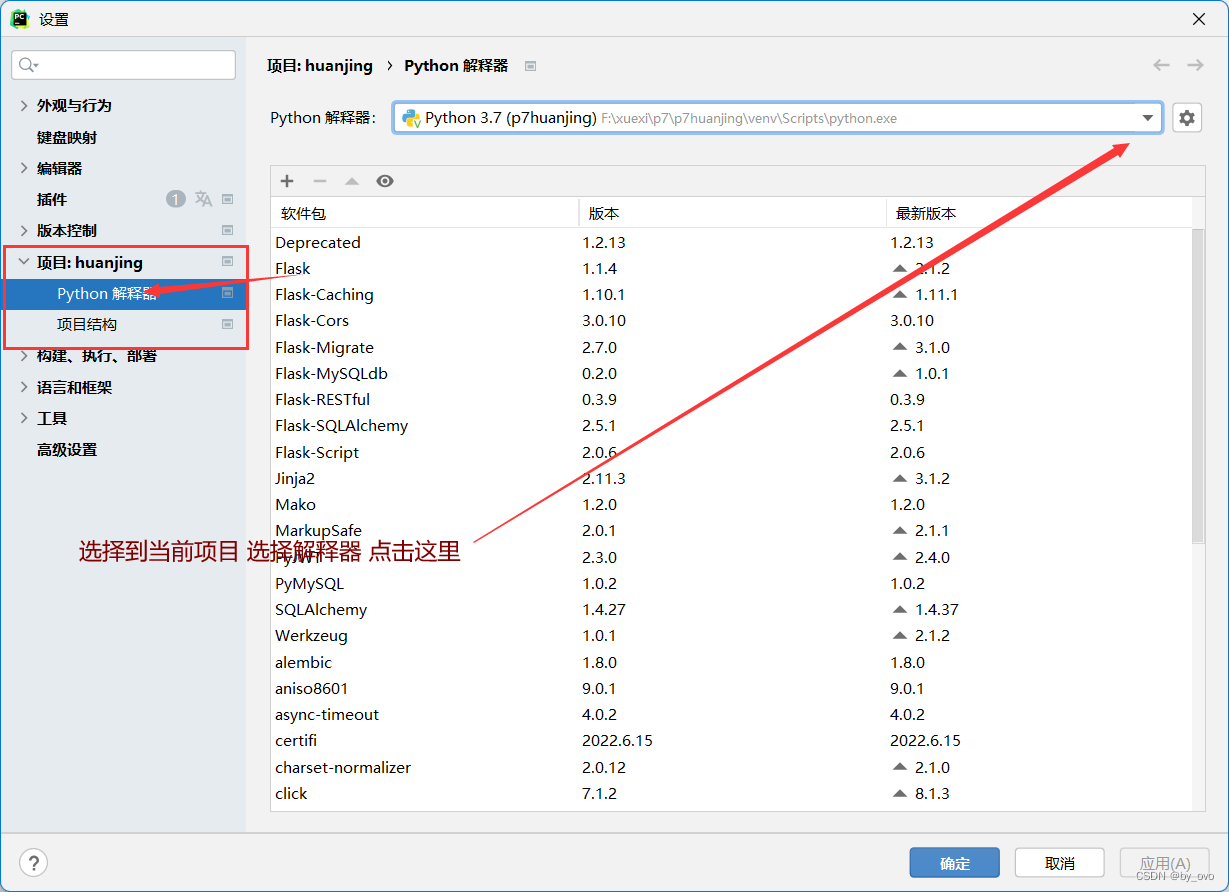
点开之后我们会看到
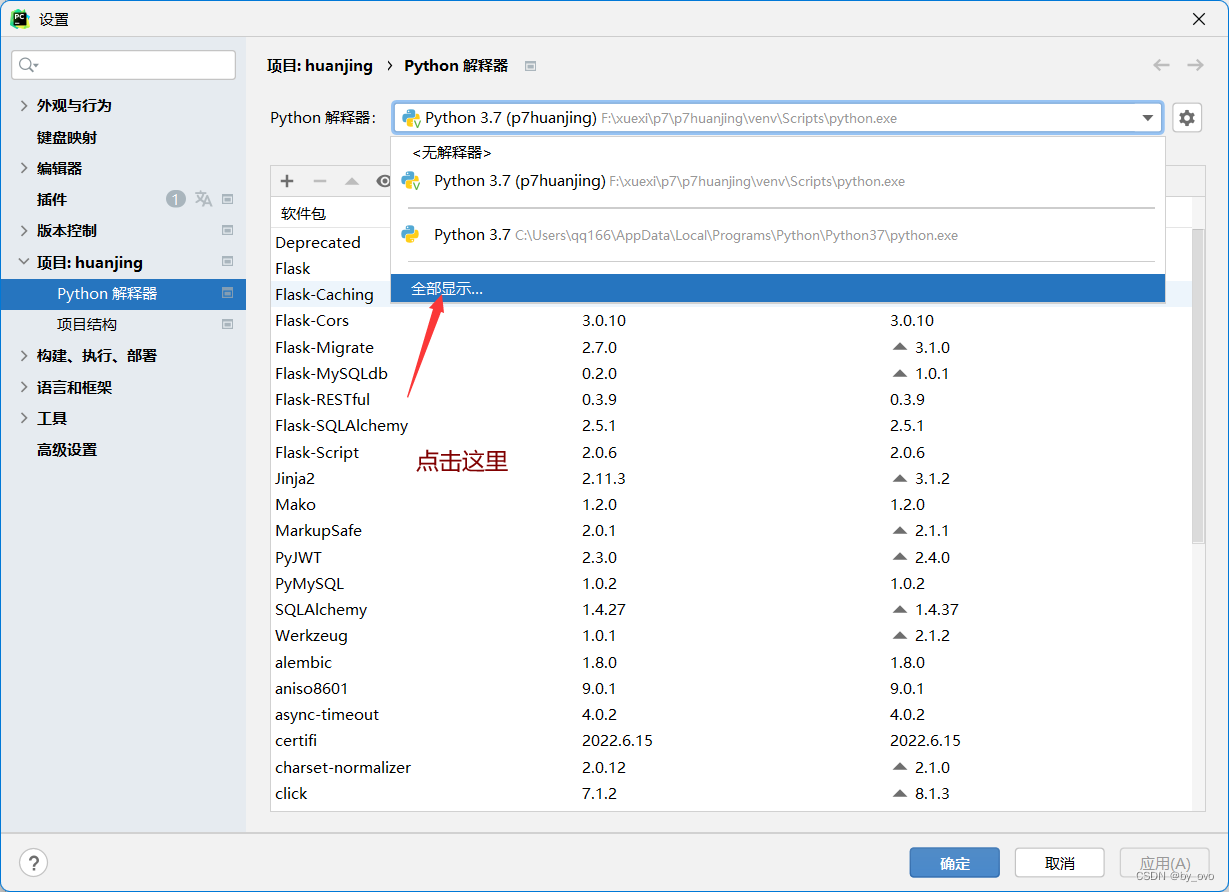
这是点击添加数的打开时间
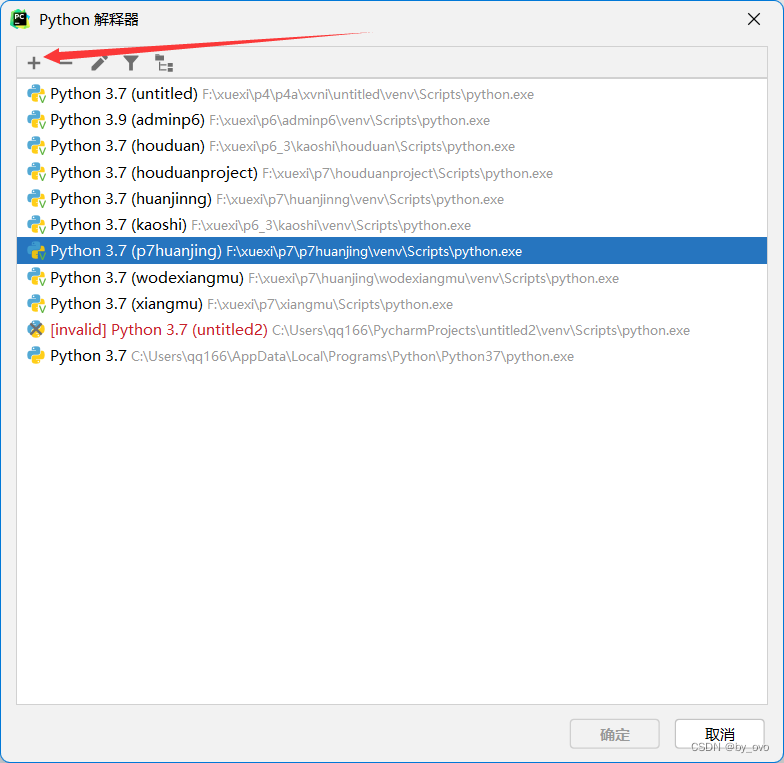
记住要选择可以使用的所有项目
您可以看到当前目录编写的解释器列
这允许当前的虚拟环境应用到该类型的项目
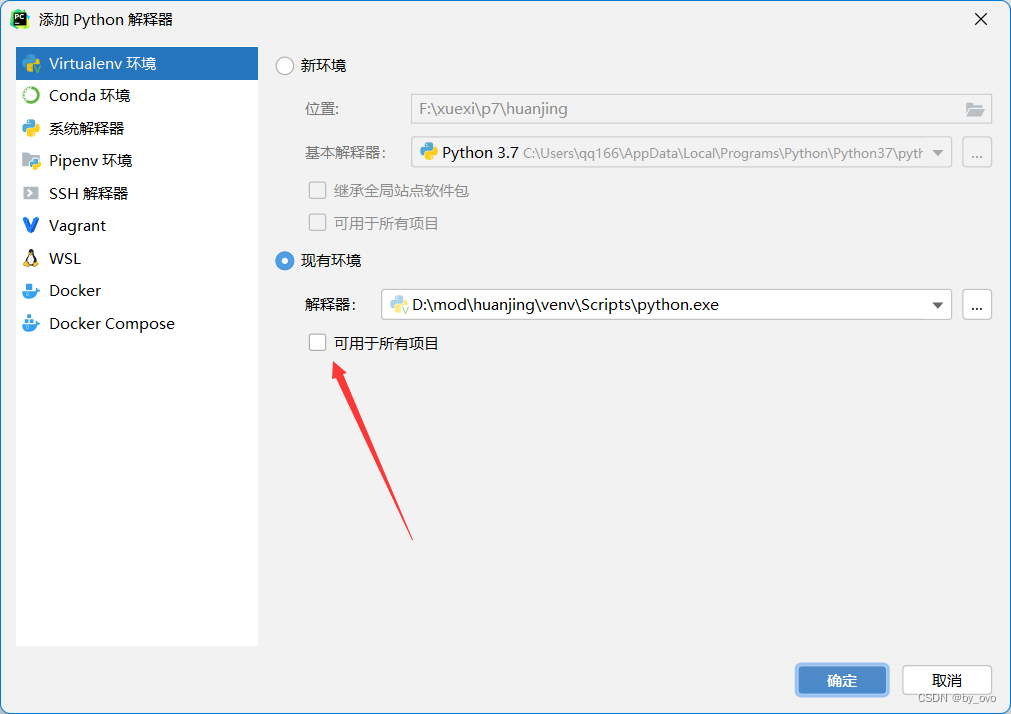
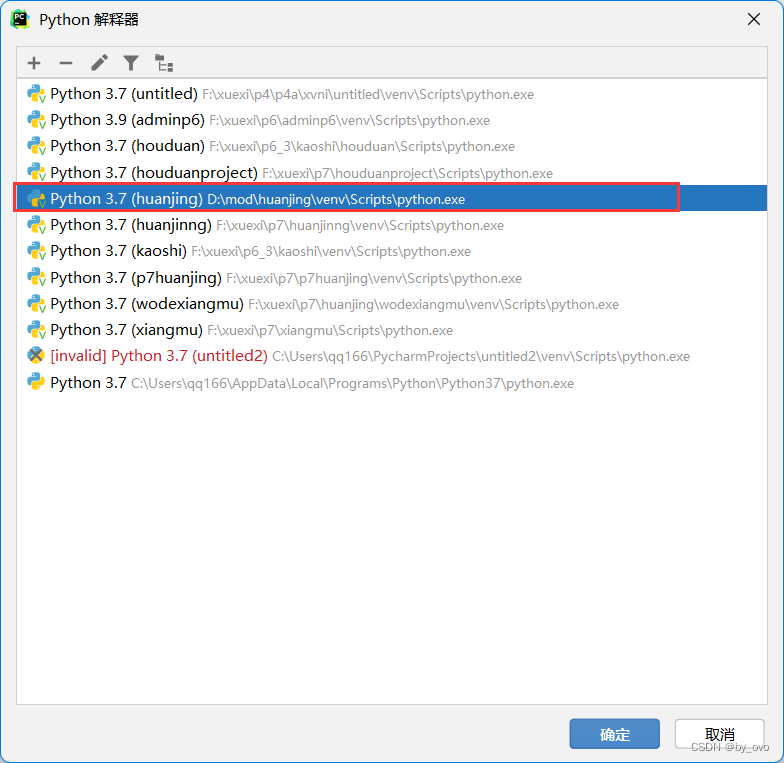
可以看出,他已经是一个自愿环境
我们已经可以用他做我们的环境了
作为一个独立的环境,他不会与其他环境发生冲突
现在打开这个环境
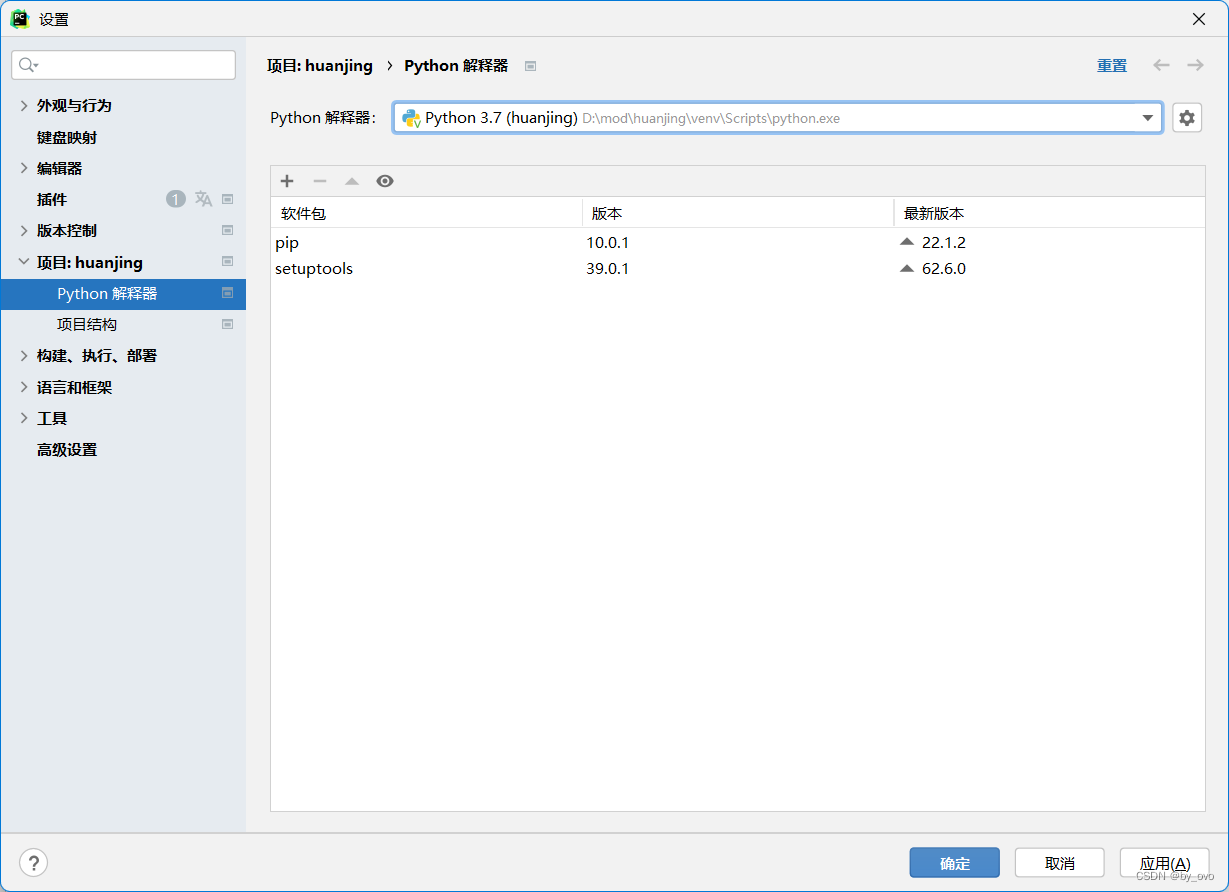
这个环境是当前我们使用的环境,可以直接安装到当前环境的终端上
这样就可以完成了