
前言
哦 天哪 你习惯了Windows 从头开始开发Linux桌面是很难的
我几乎连赢都赢不了,由我负责,哈哈
第一部分:使用Linux操作系统(Ubuntu)(一)的生活发展
安装
上面所描述的是必须准备的东西: Ubuntu 镜像和启动磁盘。我不知道你在谈论什么。
系统安装的第一步无疑是改变系统的方向。我不想重启电脑 拍摄截图我就简单的说一下流程: 将U盘插入电脑 -> F2/F12(根据个人电脑品牌)-> 进入bios将U盘引导开启 ->F10保存 -> 进入到选择引导页面,选择U盘 -> 进入系统安装页面
根据系统警报 开始以下行动 这全看你了
当安装程序达到安装类型时,请选择手动分区。
我们从我为什么选择人工分割开始吧目前,计算机准则主要由UEFI管理。我第一次装系统时,选择了自动分区,我不知道我是否正常运作 但我不确定我是否正常工作我只能用我这样做的方式表达出来。”
因此,我在这里选择手动分割。要记住的几件事是手动分割。
载点 分区用于 分区类型 大小 – EFI系统分区 逻辑分区 EFI司不必太大,我在这里使用的值与记忆值相同。 – Swap交换空间 逻辑分区 视具体情况而定,主要是记忆的大小 / 日志文件系统Ext4 逻辑分区 这里是主要部分,我是500G硬盘,分配了100G。 我用这个空间安装了软件, 所以我给了自己适当的记忆能力。 /home 日志文件系统Ext4 逻辑分区 以上其余记录和档案管理一般指定给用户分区,用户分区可被视为用户所需的硬盘驱动空间。 分区完成后, 访问系统并配置时区、 机器名称和用户密码 。
当您第一次访问系统时,自动提醒似乎提醒您安装一些更新的软件。
看看这个,如果你不道歉,你会后悔的!
发送提醒后, 不要选择立即开始安装! 将下载地址和源代码更改为国内源地址, 否则下载速度会让您头痛到指尖..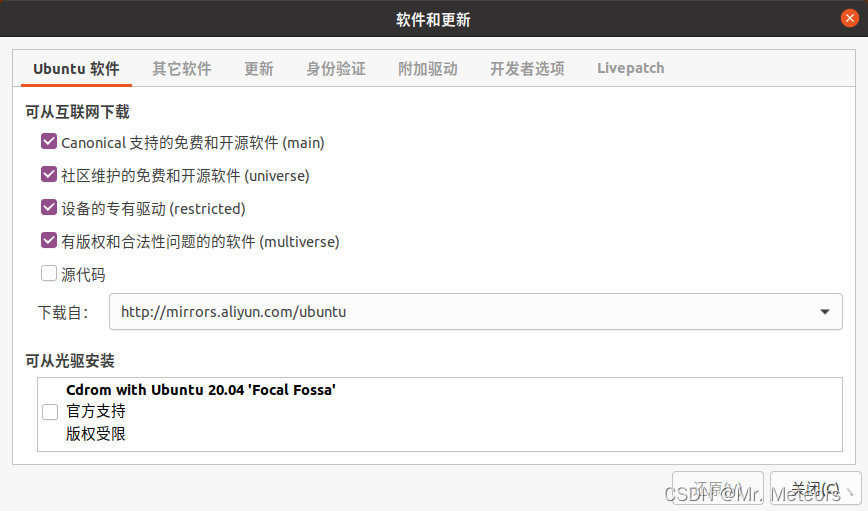
End
你可以留下一张纸条或一封私人信件, 但我不是一个大人物, 所以我很乐意与你分享它。