
文章目录
- 前言
- 1 下载安装
- 1.1 下载安装包
- 1.2 软件安装
- 1.3 异常处理
- 2 仓库创建
- 3 权限分配
前言
Windows上SVN服务器安装日志,包括遇到的问题和解决方案。
1 下载安装
1.1 下载安装包
在 Windows 中, SVN 服务器使用视像SVN 服务器,视像SVN 服务器根据需要下载相关实施软件包版本。
com/server/download/全球之声特别报导部分内容。
历史版本可在https://ww.un.org/.
注:为了防止“预期Fs格式介于1至4之间”6版本出现时出现困难,请尽量选取2. seven. more than one version of possible as possible.
1.2 软件安装
除了建立自己的文档路径和端口(实际上这是旅程的下一个阶段)之外, Windows 软件安装得相当简单。
1.3 异常处理
A. 异常提示
安装期间出现了以下线索:
VavisSVNServer 服务未能启动, 因为它收到了以下服务器错误代码( 0x8007042a ) 。Please check VisualSVNServer log in Event Viewer for more details。
相反,安装过程会在服务启动时暂停, 然后显示一个建议框, 询问您是否想要重试 。
B. 解决方法
3 3 5 5 5 5 5 5 5 5 5 5 5 5 5 5 5 5 5 5 5 5 5 5 5 5 5 5 5 5 5 5 5 5 5 5 5 5 5 5 5 5 5 5 5 5 5 5 5
b. 在 Windows 图表、桌面或文件夹左手路径中查找“计算机”,然后单击鼠标右键从弹出菜单中选择“管理员”。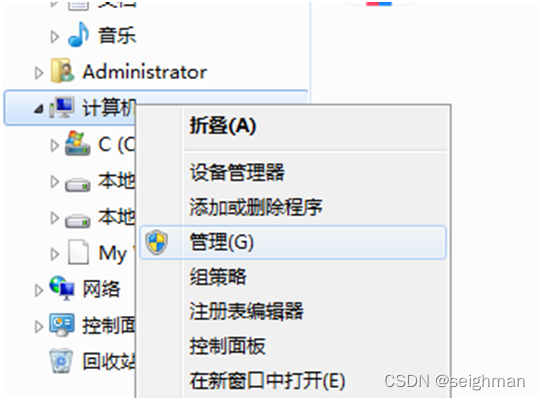
c. 启动计算机管理下方:在导航左侧的 " 服务和应用 " 中单击 " 服务 " 中的 " 服务 ",然后在服务列表右侧的 " VisionSVN服务器 " 上双击。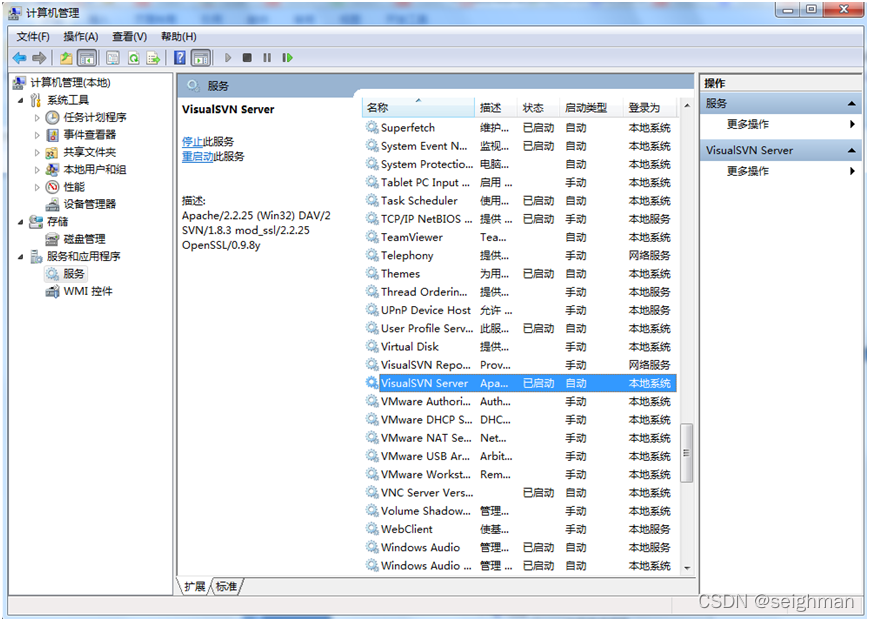
d. 在打开的“VitualSVN服务器属性”框中,选择“链接”条目,并在“链接身份”字段中输入“本地系统账户”。单击确认退出对话框。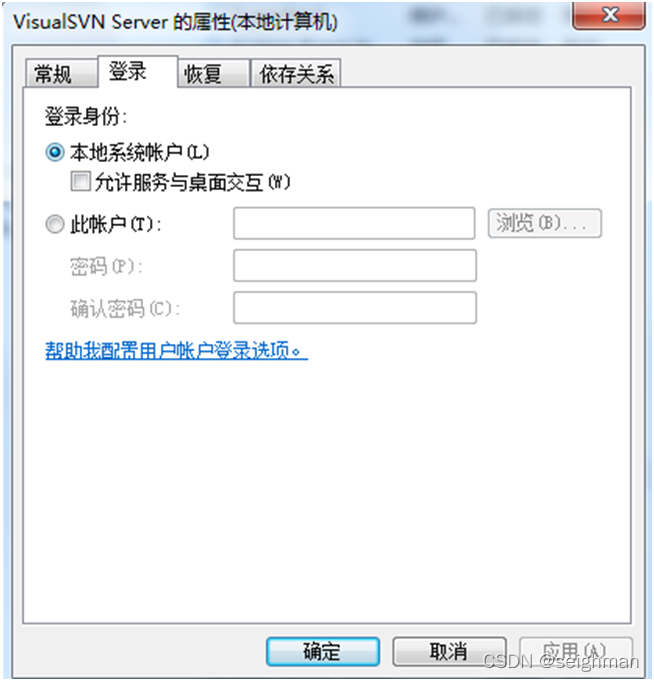
e. 我不确定您正在谈论什么。 回到安装程序, 然后单击弹出框中的“ 重试 ”, 以查看能否正确安装。 如果安装仍然无法完成, 则按以下方式进行 。
我不知道你在说什么 保持安装软件打开
请接受我的道歉,g. 点击系统“窗口”图标。打开安装程序列表,我发现了“虚拟SVN服务器”图标。系统安装应用程序的许多版本都以不同方式加以描述。Win7系统在下图中描述。发射视觉SVN服务器(安装程序未完成,但实际软件已安装)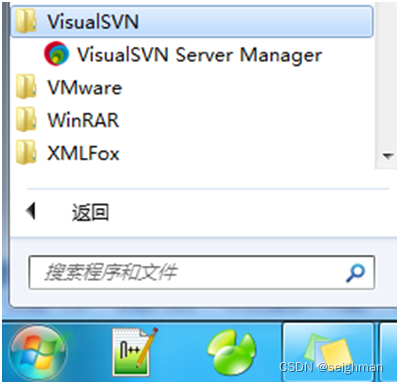
我不确定您在说什么, h。 当软件启动时, 右鼠标按钮从左手菜单中选择“ 虚拟SVN 服务器( 本地) ” 。 属性框将在您从右键菜单中选择“ 属性” 选项时显示 。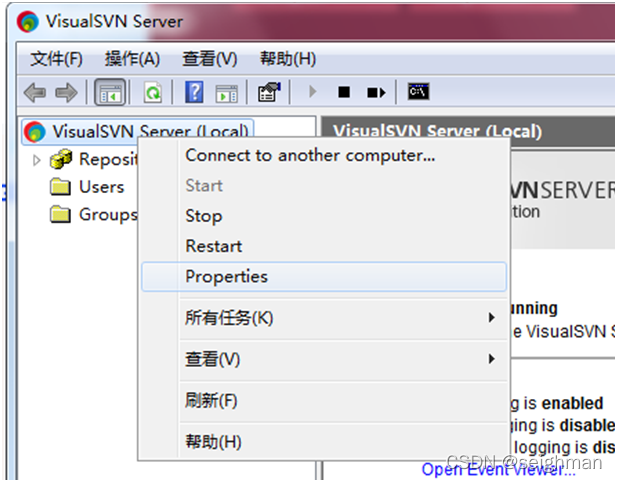
我不确定您在说什么。 要重新生成证书, 请在属性框中选择“ 证书” 标签, 在“ 证书” 部分单击“ 更改证书” 。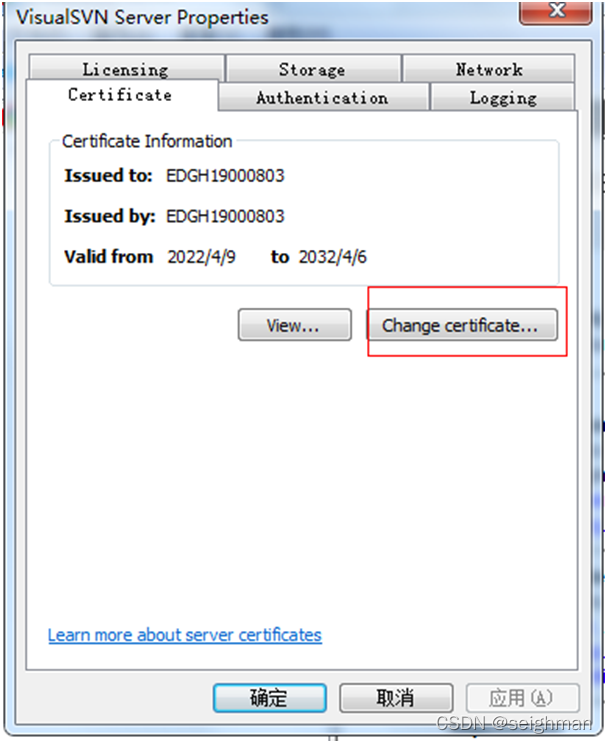
j. 证书的创建方式是选择第一个选项, “创建新的自我签名证书 ”, 然后单击“ 下一步 ”, 然后根据个人的情况和需要填写适当的信息, 直到点击“ 下一步” 足够 。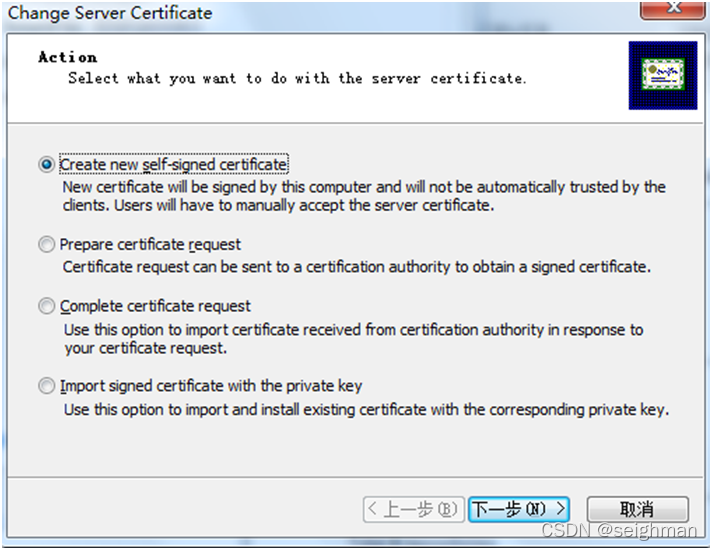
我不确定您在说什么, k. 返回到安装程序, 然后单击弹出框中的“ 重试” 以检查它能否被正确安装。 如果安装仍然无法完成, 请按以下方式进行 。
我不知道你在说什么 重回台阶 H和i“VivualSVN 服务器产品” 属性框选择“ 授权” 标签 。她是我这辈子见过的第一位女士 我从未见过一个女人要完成进程,请单击确认。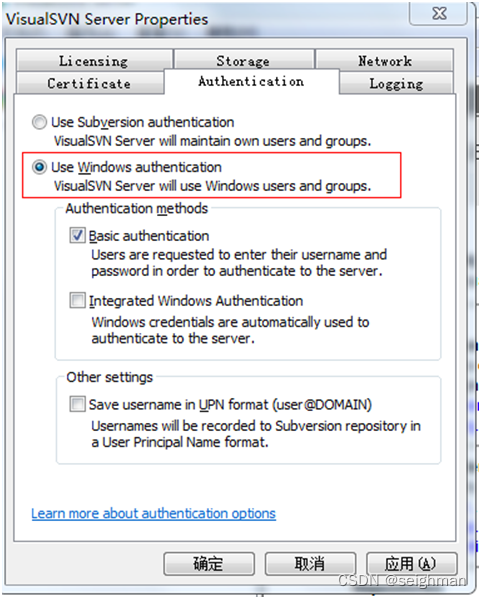
我不确定你在忙什么 M. M. 返回到安装程序上, 在弹出窗口中, 点击“ 重试” 完成安装 。
2 仓库创建
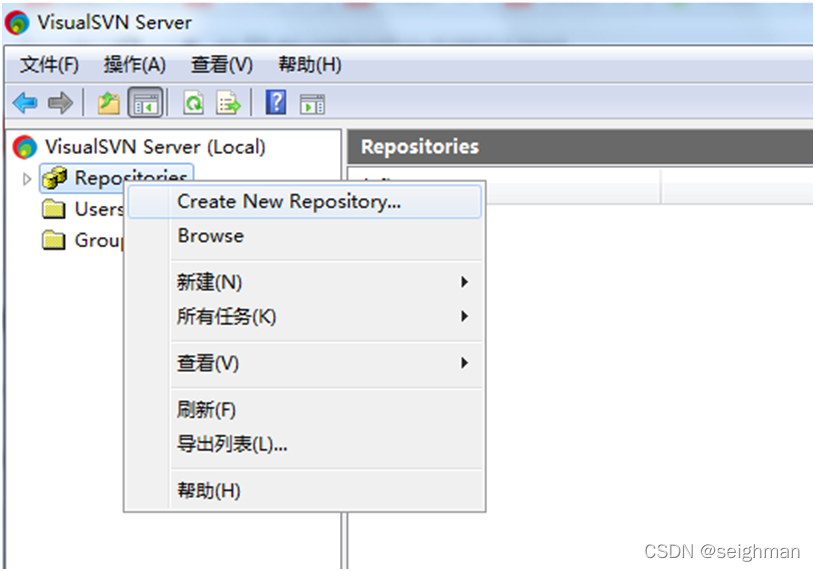
打开VavisSVN服务器,向左到仓库区域导航,向右打开菜单,选择 " 创建新仓库 ",并点击创建仓库接口。
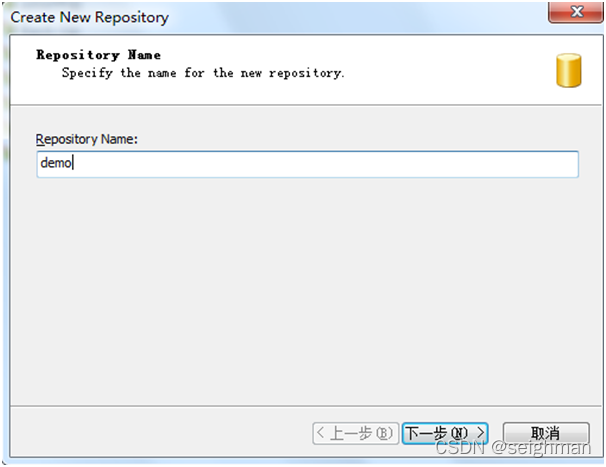
访问“ 创建新仓库” 屏幕并进入仓库名称后, 请单击 Next 。
设置仓库类型。 第一个是空仓库, 第二个立即创建主干、 分支等等。 当您选择时单击“ 下一步 ” 。

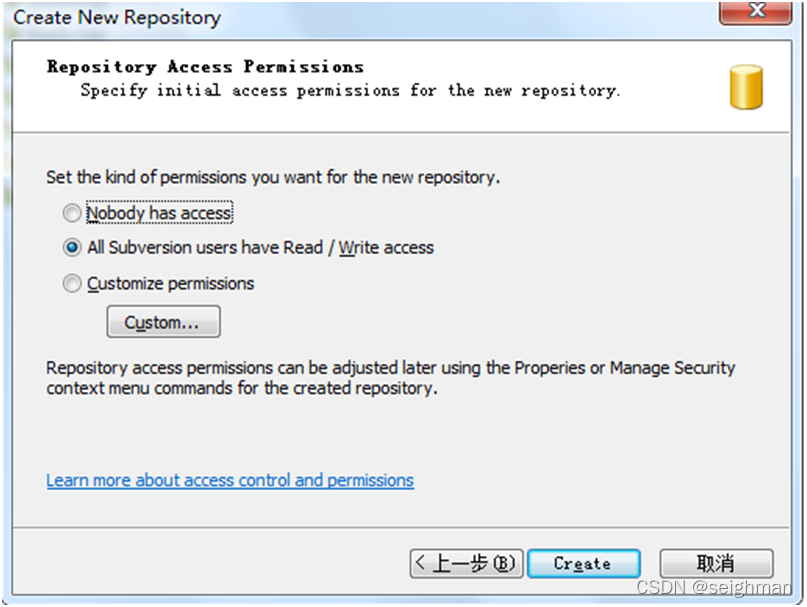
设置初始权限。 此选项可以随时更改, 并按需要调整。 单击“ 创建” 完成仓库设置 。
3 权限分配
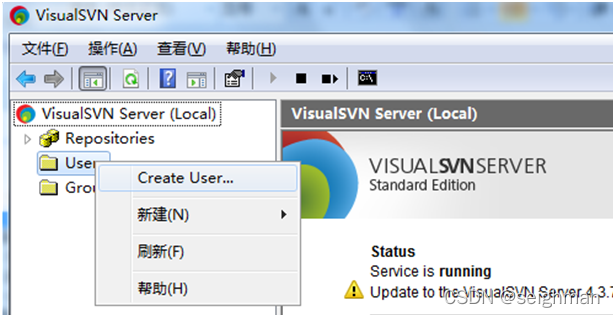
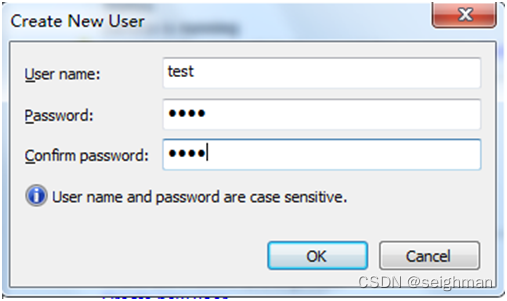
创建用户( 此步骤可在仓库创建前完成) 。视频SVN服务器导航位于屏幕左侧。从下拉菜单中选择“ 用户 ” 。从菜单中选择“ 创建用户 ” 。在弹出框中,创建用户名和密码 。要创建相关用户,请单击“确定”。
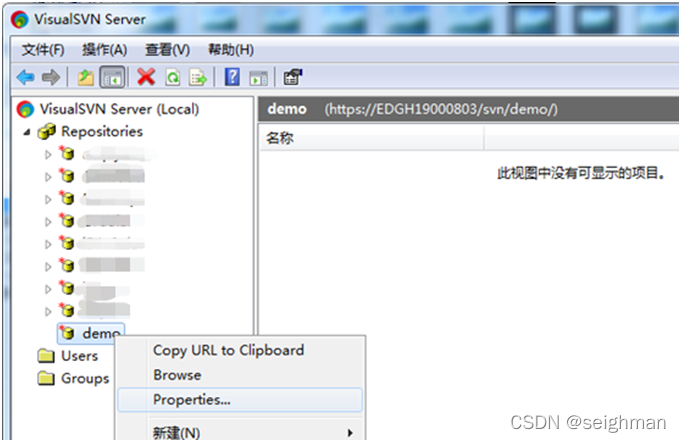
单击“ repositories,” 打开仓库列表, 找到仓库“ demo, ” 用右键打开菜单, 选择“ propertys, ” 并打开属性对话框 。
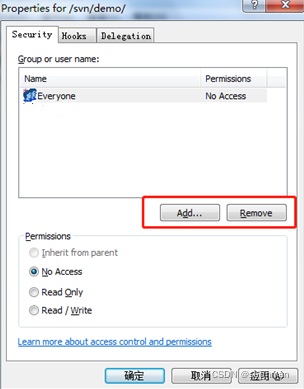
在“属性”对话框中,选择“安全”选项。要添加或删除使用器, 请使用“ 添加” 或“ 删除” 选项 。在权限下下调菜单中选择设置用户权限 。这可能意味着"继承亲权","没有权威","只读","可以读和写"设置完成后,要完成权限配置,请单击“确定”。
抱歉,Csdn,这篇文章是澳大利亚特别报导的一部分。 net/qq_25867141/article/ details/49745603。