1 重要数据职业竞赛的基本环境需求
软件环境
 https://docs.microsoft.com/zh-cn/windows/wsl/install
-manual
https://docs.microsoft.com/zh-cn/windows/wsl/install
https://docs.microsoft.com/zh-cn/windows/wsl/install-manual
管理员账户执行下列 Windows 命令行 :
安装 WSL 后, 必须为新安装的 Linux 发布生成用户账户和密码, 如 wslu 。
查看安装WSL:
如你所见 WSL 2 和 Ubuntu20 正在运行 04lts 。
如果显示 WSL 1 版本, 需要转换为 WSL 2 :
设置 3 个套套入桌面
WSL 现在支持 Docker 容器 。
https://docs.microsoft.com/zh-cn/windows/wsl/tutorials/wsl-containers
- Windows 10(更新为2004年版本内部版本18362或以上版本)在PC上运行。
下载 docker 桌面并遵循安装指令 。
安装后, 从 Windows 启动 Docker 桌面菜单, 从任务栏隐藏图标菜单中选择 Docker 图标。 要打开 Docker 命令菜单, 请右键单击图标并选择设置 。
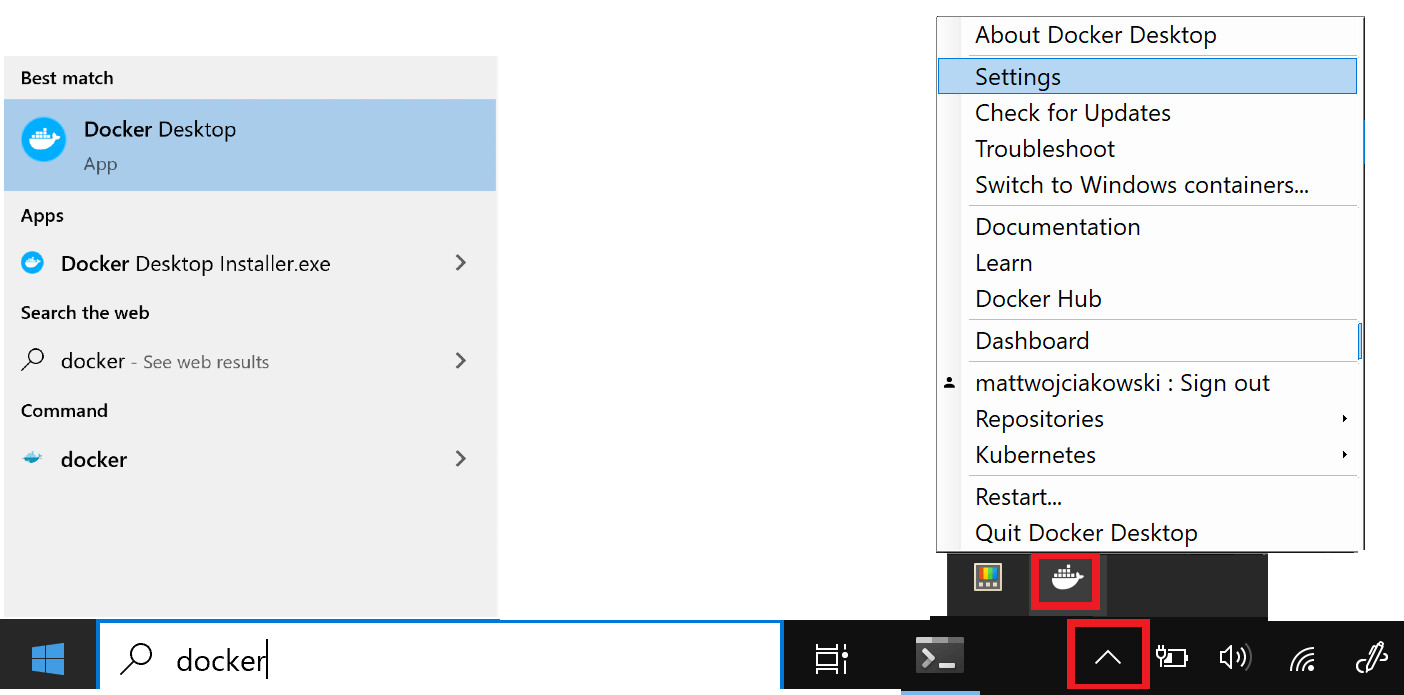
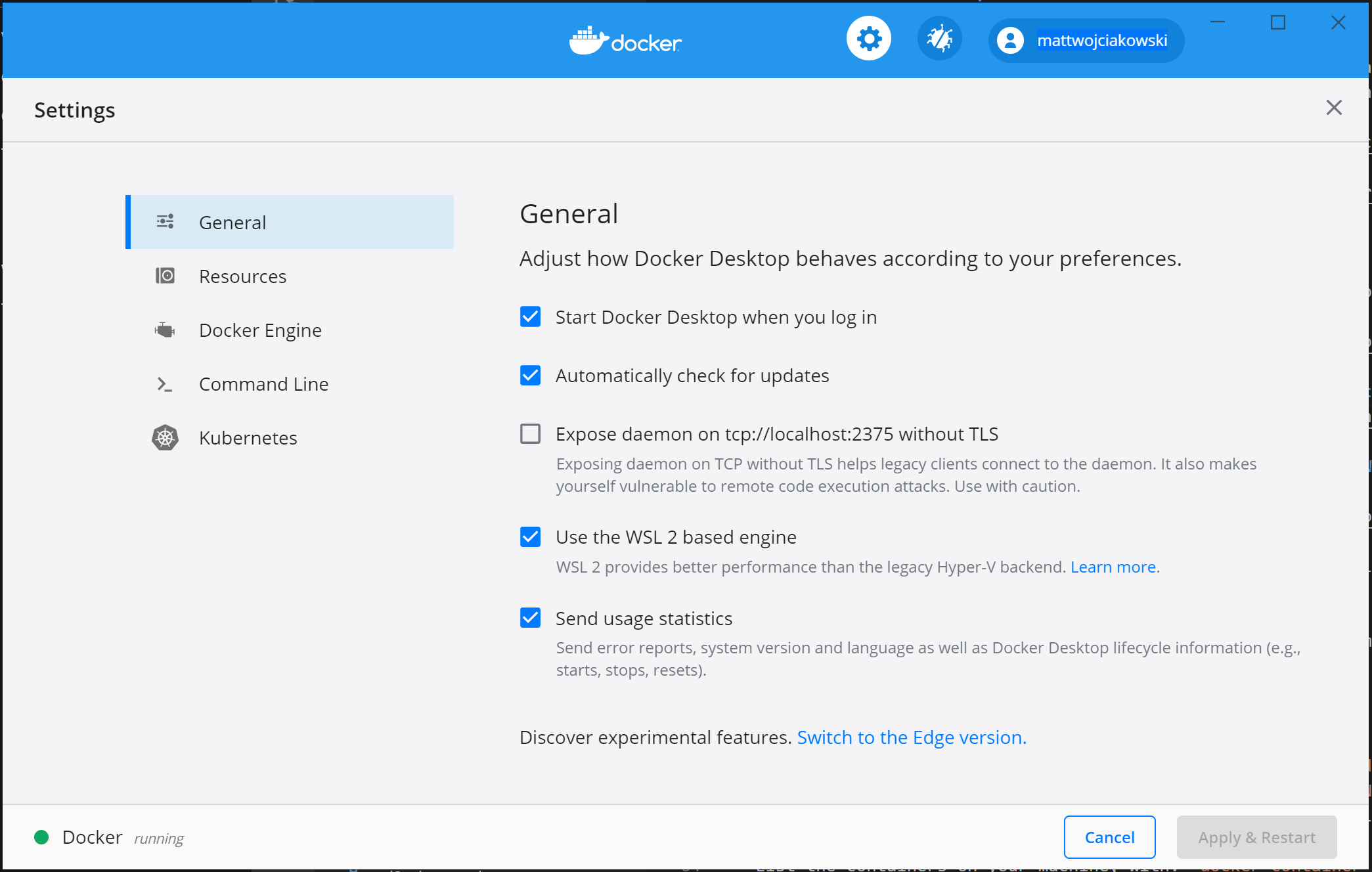
确保在“设置”>“常规”中选中“使用基于 WSL 2 的引擎”。
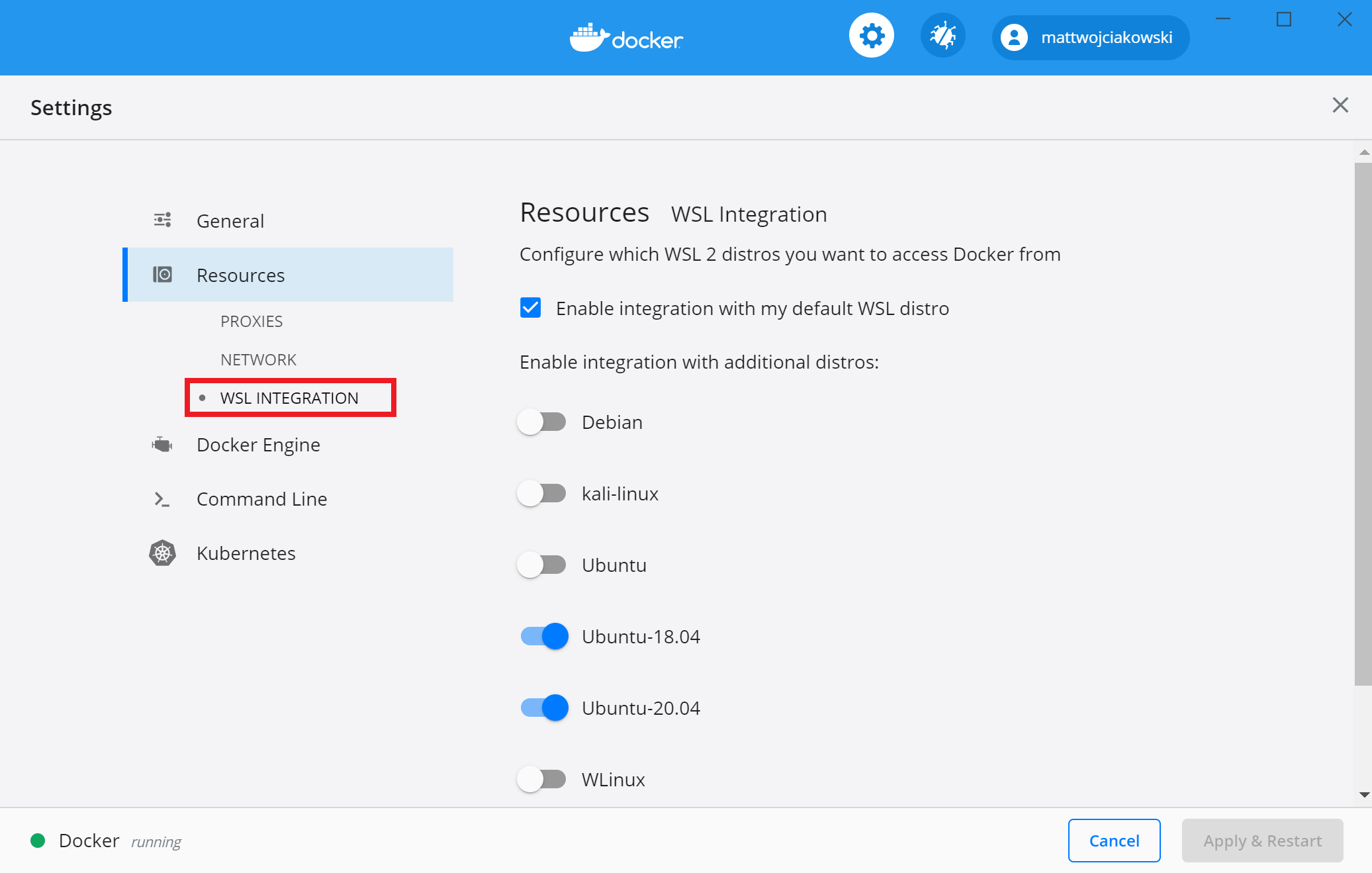
通过转到“设置”>“资源”>“WSL 集成”,从要启用 Docker 集成的已安装 WSL 2 发行版中进行选择。
要验证 Dockker 安装, 启动 WSL 分布( 如 Ubuntu) 并输入
docker --version显示版本和内部版本编号通过使用
docker run hello-world启动基本的内置 Docker 图像以确保正确安装 。
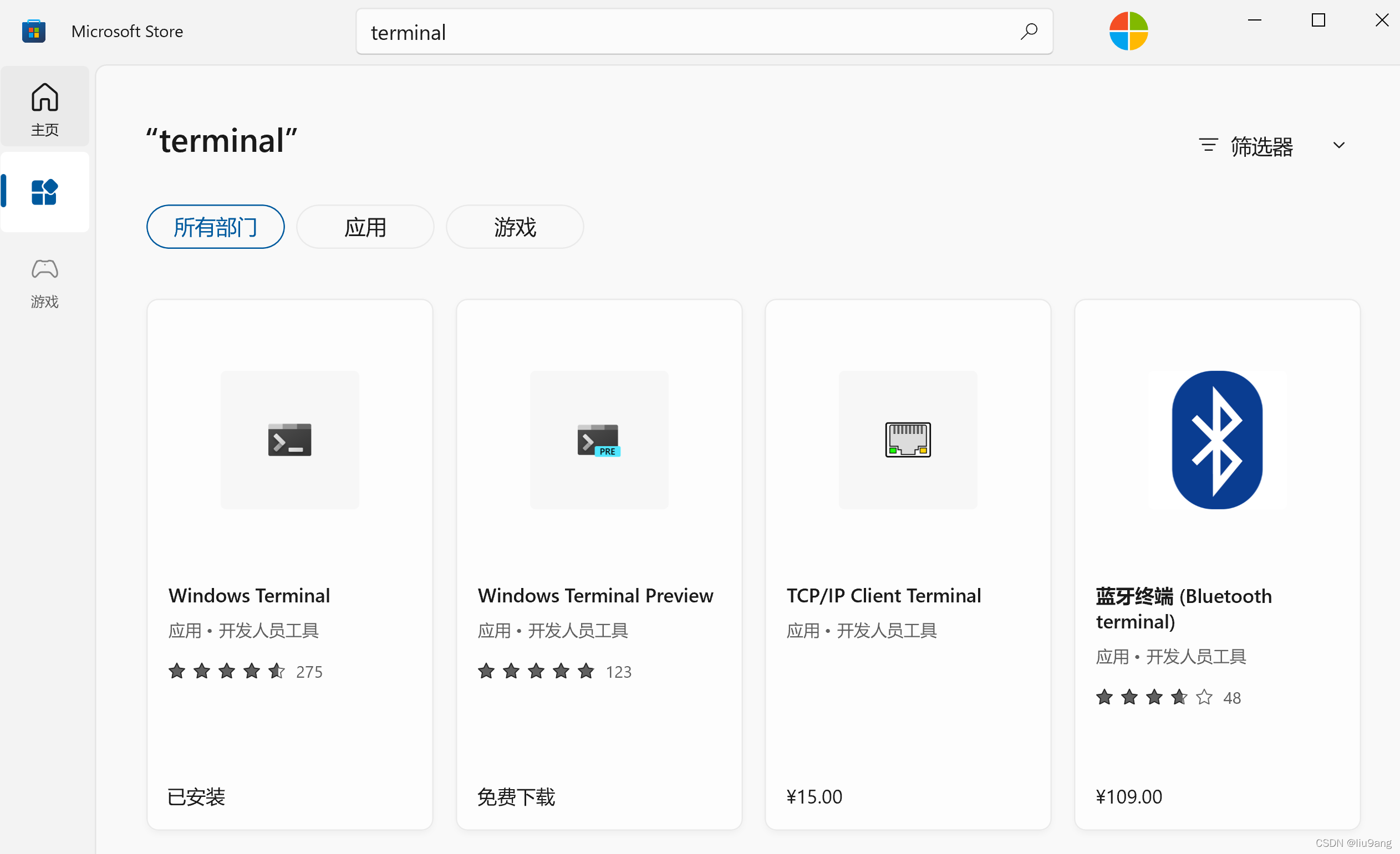
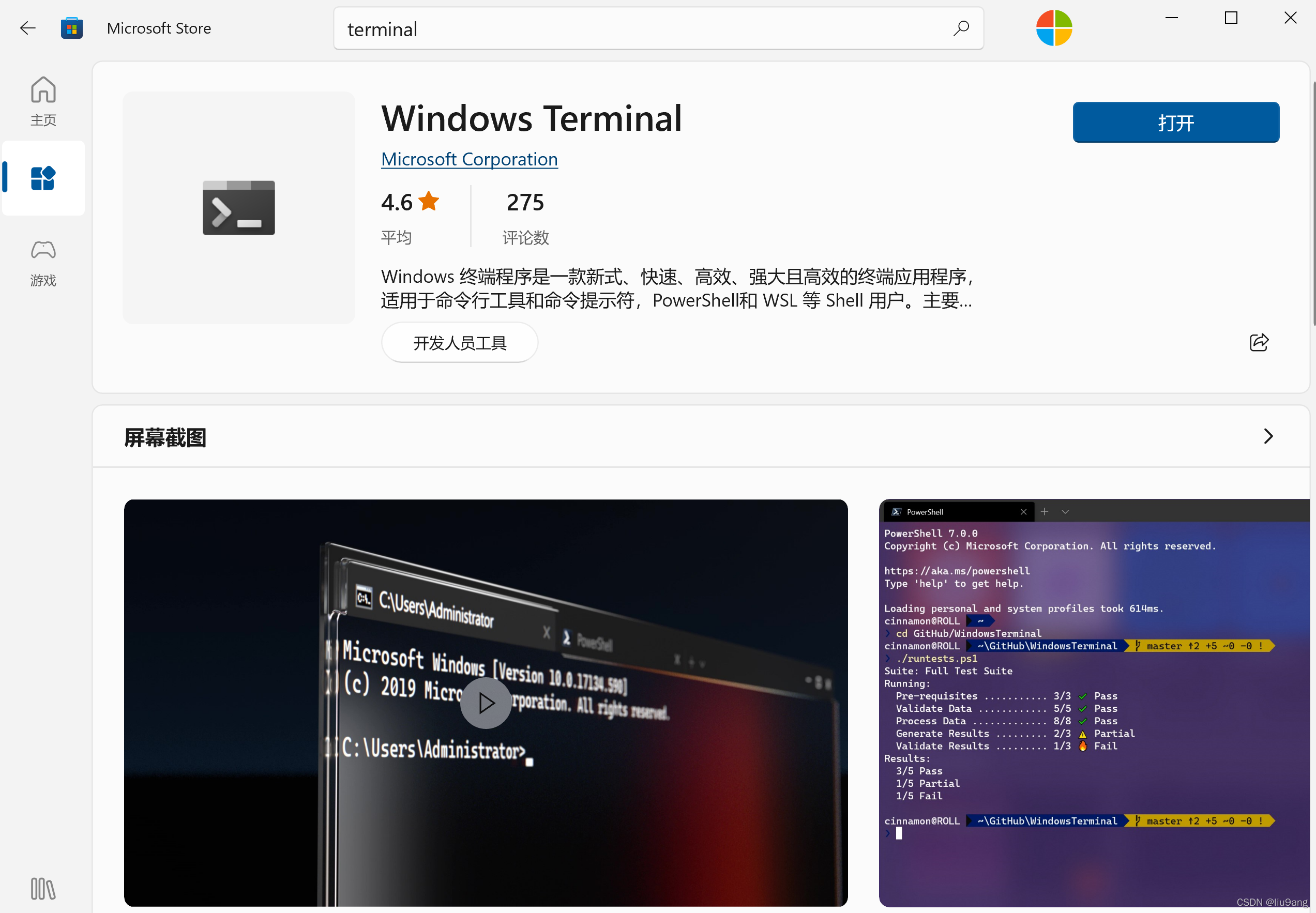
3 通过从 Windows Apps 下载微软存储, 安装 Windows 终端 。Windows 终端包含一些新页面 。您可以使用 Windows CMD, 您应该使用它 。Powershell,除了Linux Shell(Ubuntu Shell)外,这是一个有效的指挥工具

4 准备软件包
除了MySQL和Redis之外,大型数据平台组件可从阿帕奇档案数据库获得:Index of /dist (apache.org)
https://archive.apache.org/dist/

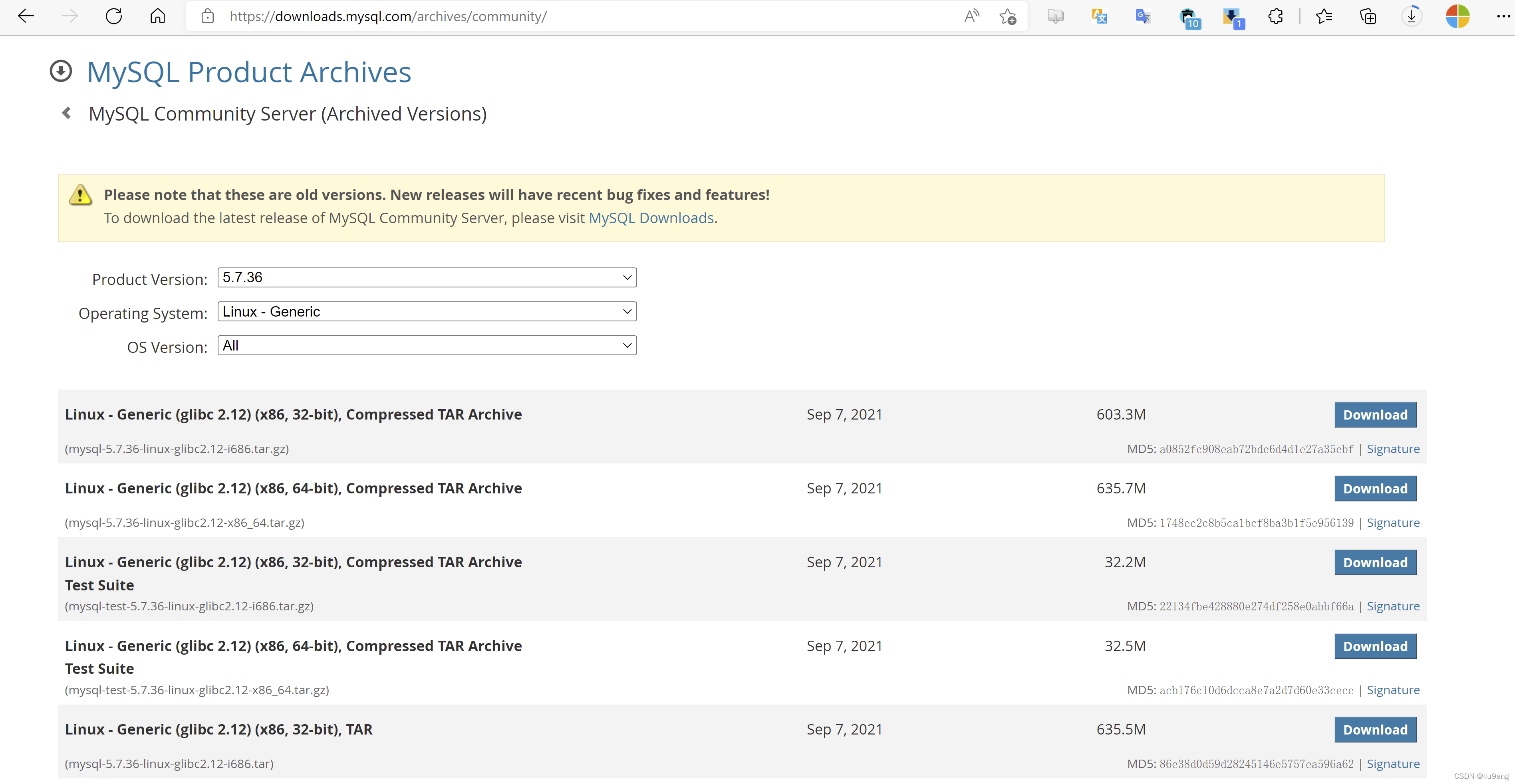
MySQL 可从下列地点进入:MySQL :: Download MySQL Community Server (Archived Versions)
https://downloads.mysql.com/archives/community/
并获得 MySQL JDBC:MySQL :: Download MySQL Connector/J (Archived Versions)
https://downloads.mysql.com/archives/c-j/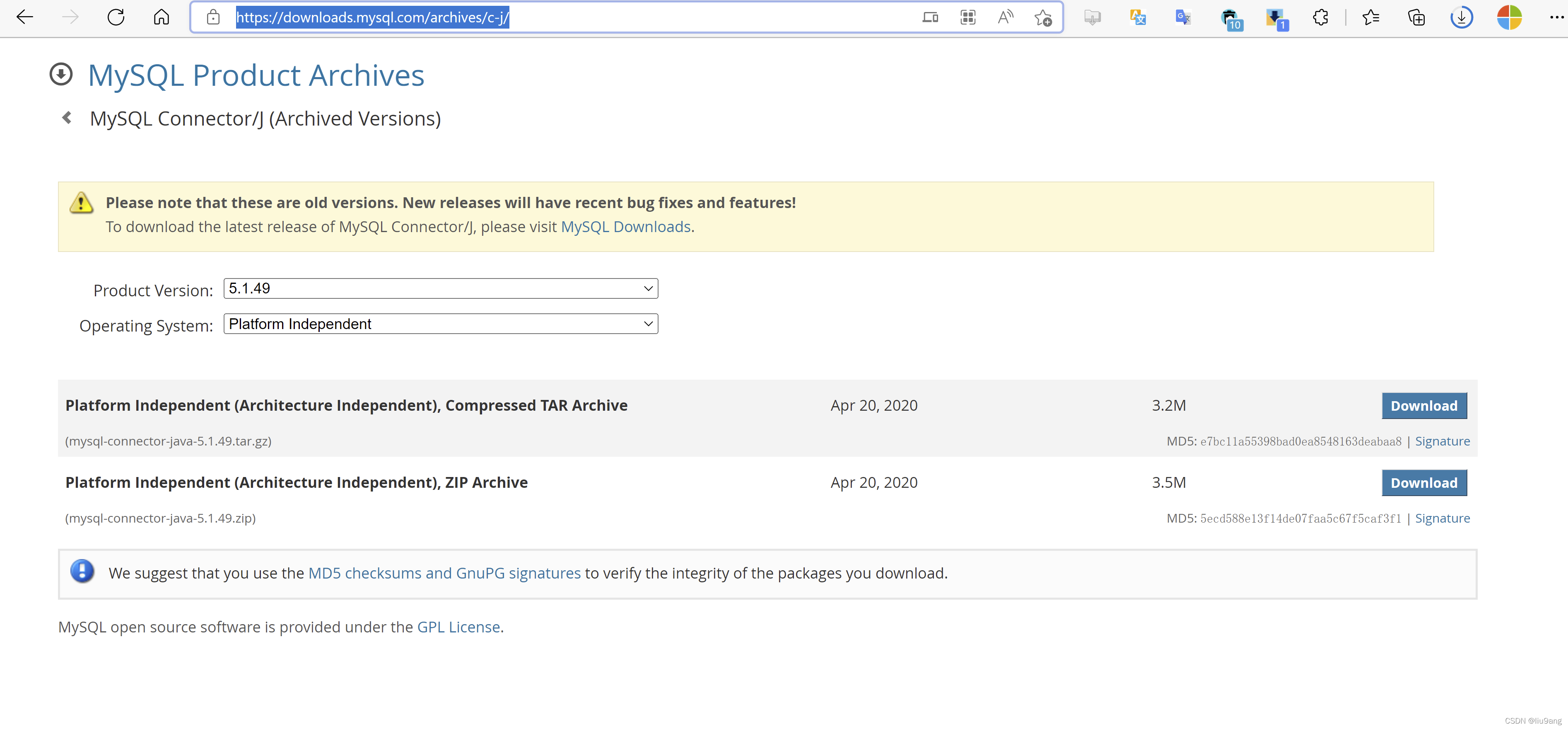
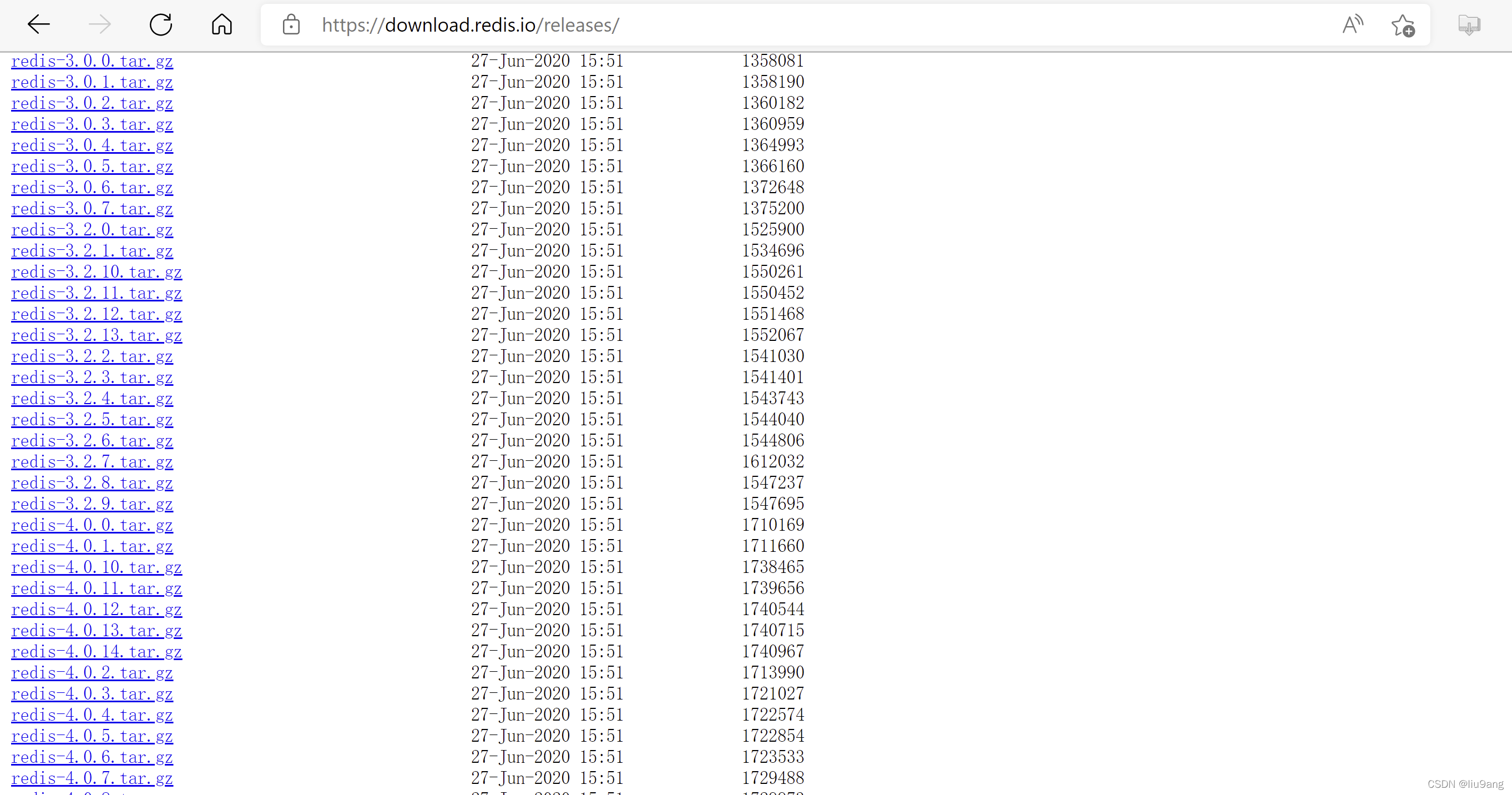
可在以下网址找到 Rediis:Index of /releases/ (redis.io)
https://download.redis.io/releases/
通过 Visual Studio Code - Code Editing. Redefined 和 WPS Office 2019 for Linux - 支持的多版本下载_WPS官方网站 Linux和微软视觉演播室代码的WPS可下载。
5厘米7图像来自WSL的Docker Hubla
打开 WSL Linux Shell (Ubuntu 20.04 LTS) 窗口和 Windows 终端窗口。


6 Hadop 基本环境建设
多克设置了哈多普群集,这是一本基础书(jianhu),供日后参考。这是我们2011年埃及抗争特别报导的一部分。 ,基于上一个结构的窗口哈多普环境建在WSL Docker环境之上。
输入当前正在运行 entos 的容器, 用户是 root 超级用户 。
另一个Linux Shell展示了一个与哈多普基金会一起运转的容器。
在建造的集装箱内安装爪哇,设置SSH禁止着陆,以及建造与Hadop有关的基本环境。 由于容器极其纯洁,所以许多软件包没有安装,必须安装。
安装Vim

安装SSH
当无法降落时,必须利用 ssh 服务定位 ssh。yum search ssh也安装 Opensh- server 和 Opensh- 客户端 。
安装Service
通过服务,Ssh服务将在后方发射。
在根主目录中创建两个目录 : hadeoop 和 数据 。 数据目录用于在基于 Hadoop 的容器和 WSL 主机之间共享目录, 并方便数据共享 。
Hadoop 基地容器重新启动时重新启动该容器 。
可见文件/ root/ 数据文件夹中的文件, 即共享文件由 WSL 托管 。
如果停止使用装船船的集装箱,则新使用的集装箱必须重新装上振动、开关和服务。
安装JDK
JAVA_HOME 环境变量和 PATH 路径设置,并引用源代码。
配置ssh免密登陆
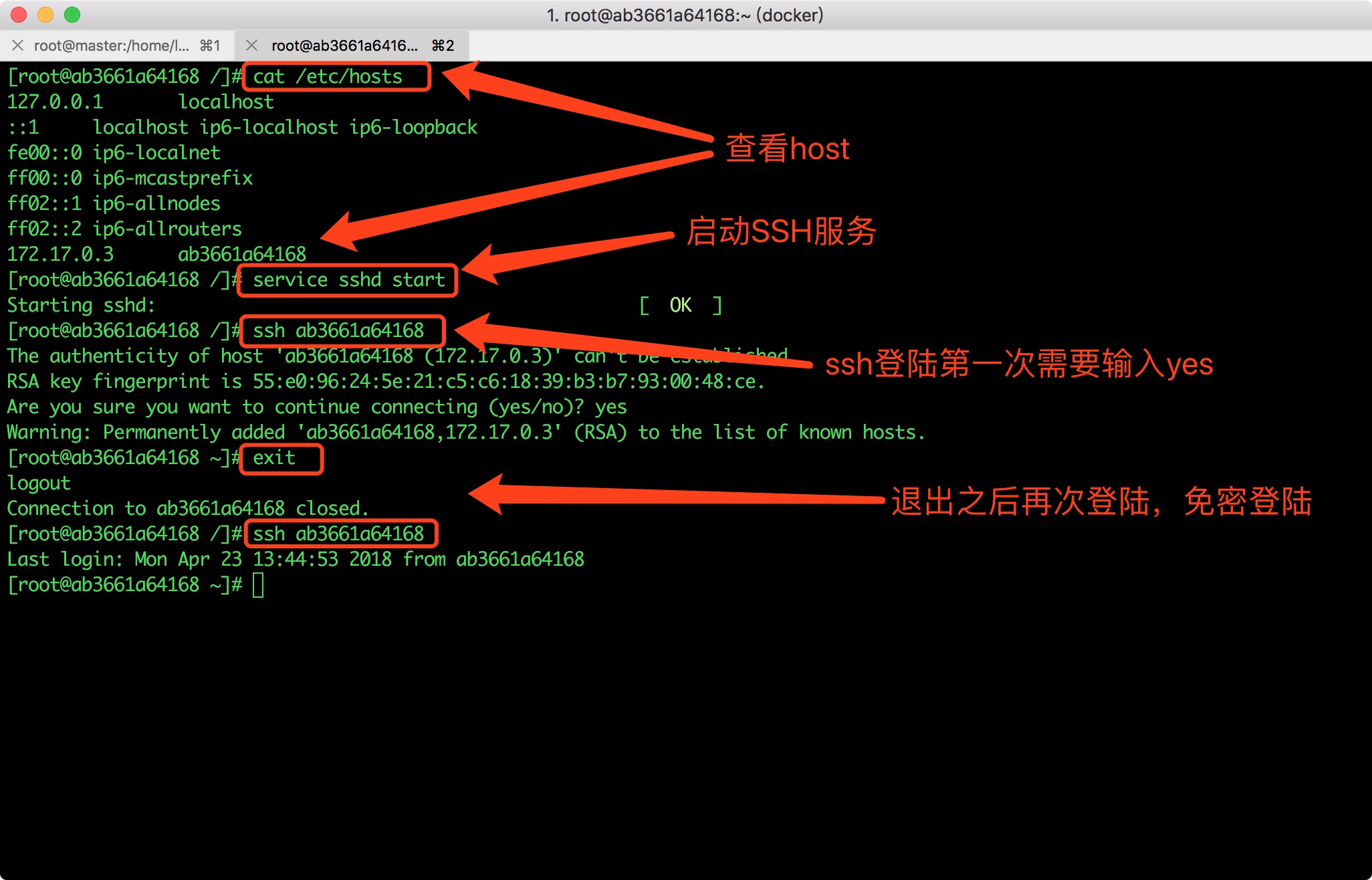
在Hadop集群环境中,船长需要在行动开始时控制其他节点,而且每次降落都不可能不使用shsh。
安装 ssh- Aariun 开发者社区( aliyun. com) 时, 首选引用 Docker centos7. (com) 启动 OpenSSH 服务器 。
更改 root 登录的密码 。
使用 Docker, CentOS 7 无法运行 sshd 启动或 systectl 启动 sshd. service 命令 。
系统系统ctl, 我们使用 python 脚本系统ctl. references 而不是系统ctl, 我们使用 python 脚本系统ctl。(200个信息)解决Linux次子子系统中心无法在 wsl_Demo_sky-Blog-CSDN 博客下执行服务系统的问题
https://blog.csdn.net/u014119687/article/details/110290582?spm=1001.2101.3001.6661.1&utm_medium=distribute.pc_relevant_t0.none-task-blog-2%7Edefault%7ECTRLIST%7ETopBlog-1.topblog&depth_1-utm_source=distribute.pc_relevant_t0.none-task-blog-2%7Edefault%7ECTRLIST%7ETopBlog-1.topblog&utm_relevant_index=1
从GitHub下载替换系统ctl, https://github.com/ this position是我们全球之声Online.com/gdraheim/docker-systemsctl-replacement的特别报导的一部分。
您现在可以正确启动 sshd 。
设置此服务器的登录以保密 。 使用 ssh- keygen 的公用密钥和私用密钥加密文件, 公用密钥文件随后包含在选中的 _ key 中 。
拍一张朋友的照片