
一、下载
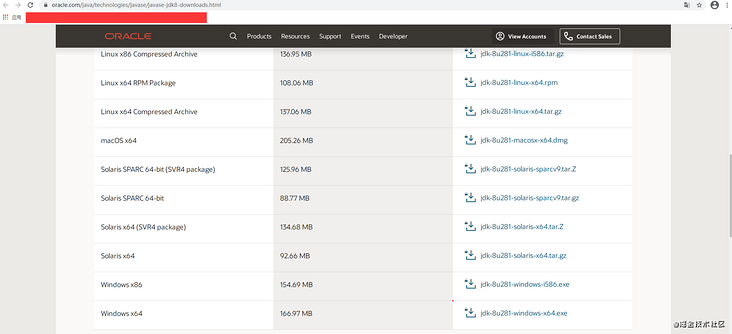
二、安装
1. 如插图所示,双击下载包。
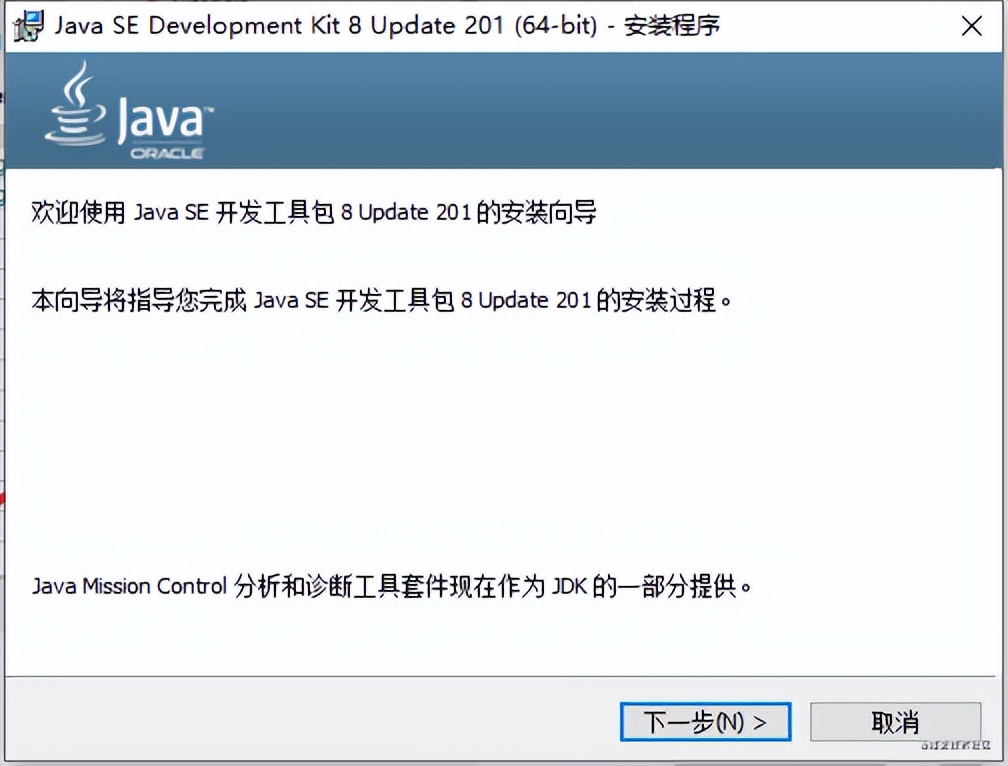
2、点击下一步
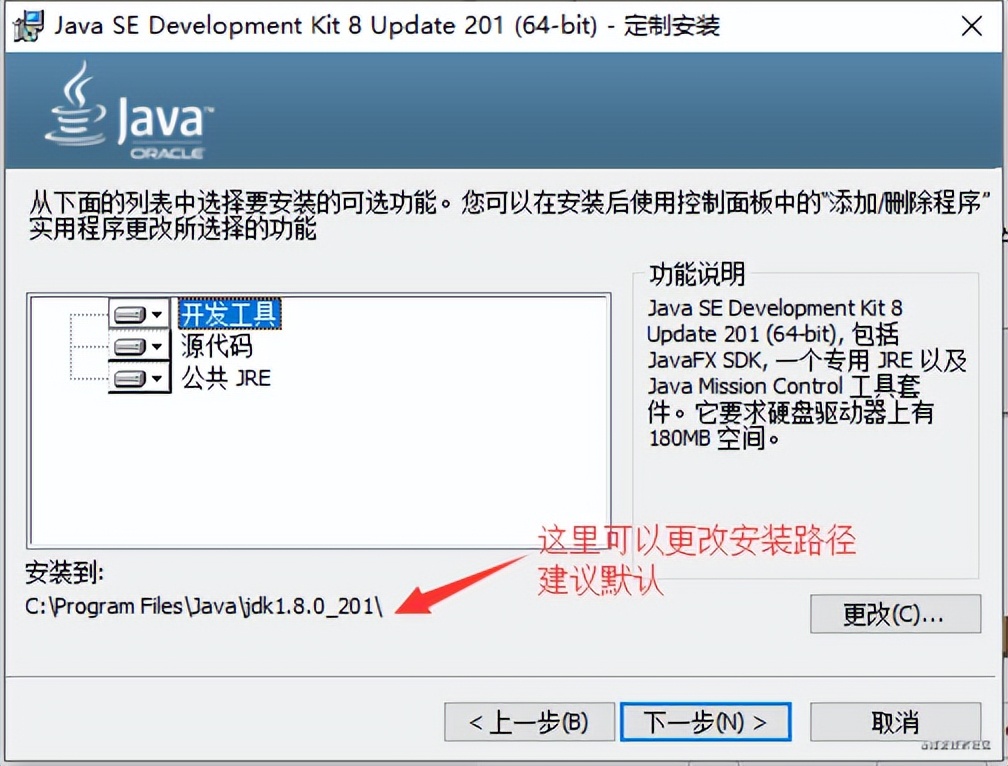
继续, 数到三。 将出现一个框。 单击“ 确定 ” 。
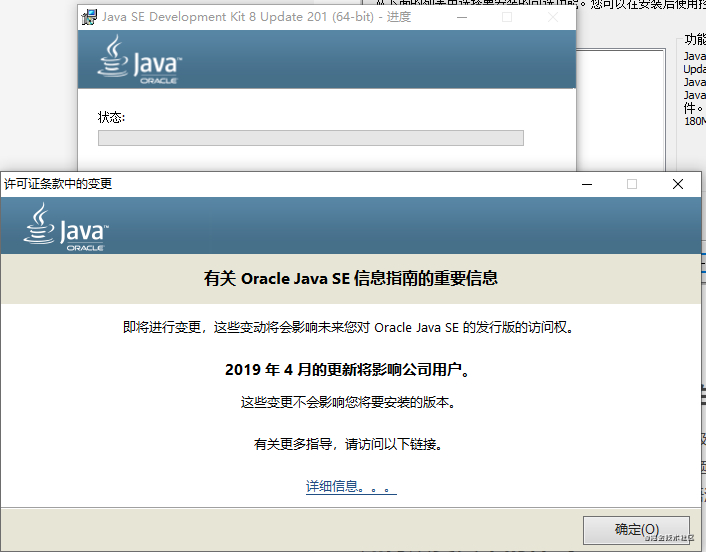
四,单击OK,跟随安装 Java 的提示,然后进入下一步。
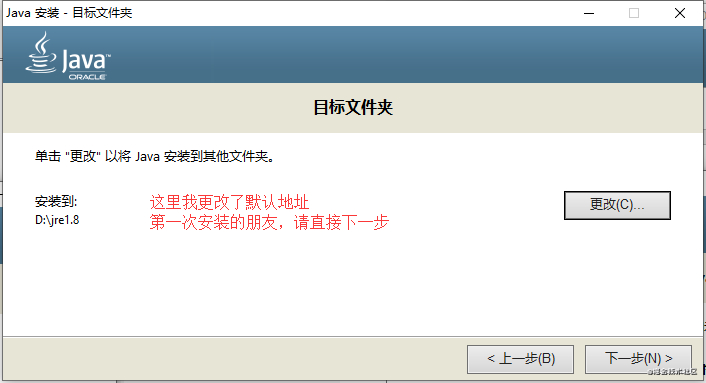
5、等待安装完成
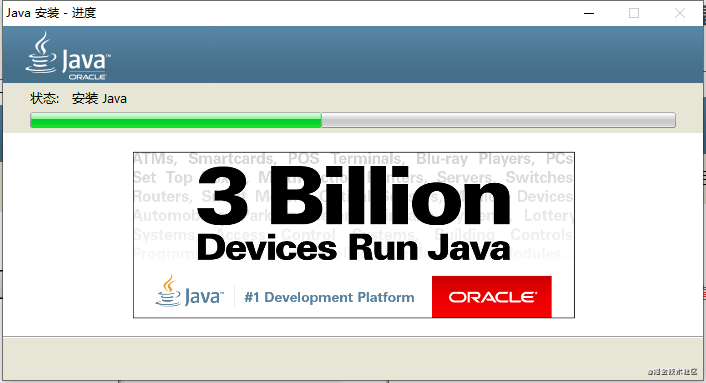
六点后窗户左侧会有一个框子 把它拿出来
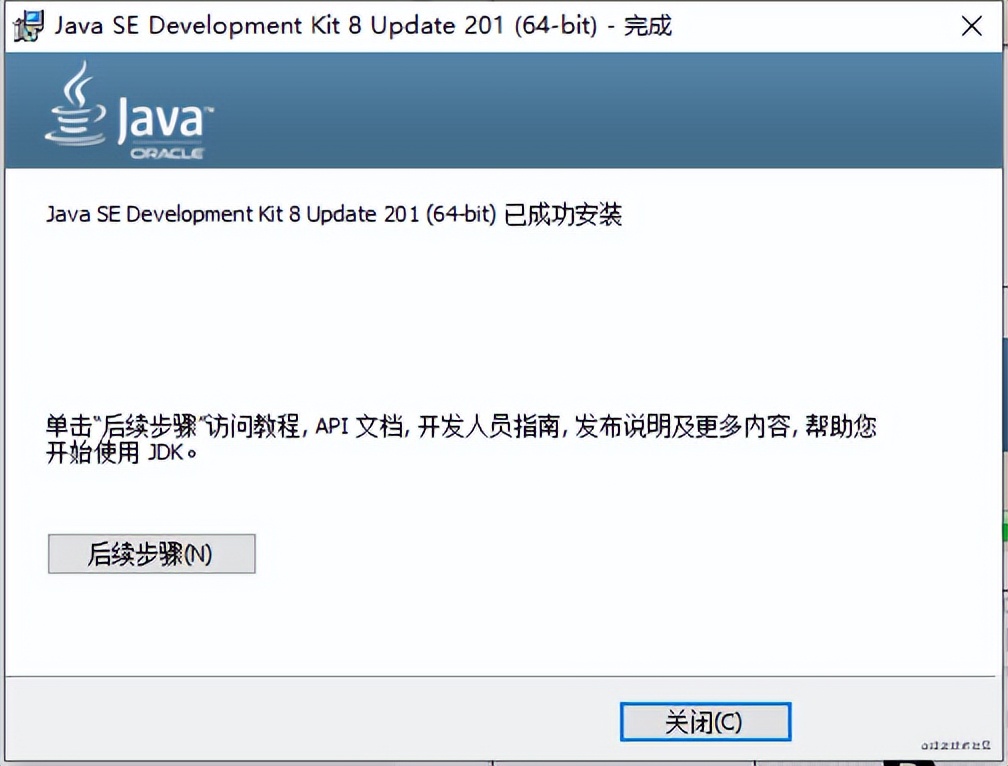
7、点击关闭
三. 以下环境因素安排
1、打开环境变量
右键单击我的计算机,然后选择底部属性、框架中的高级系统设置和环境变量。
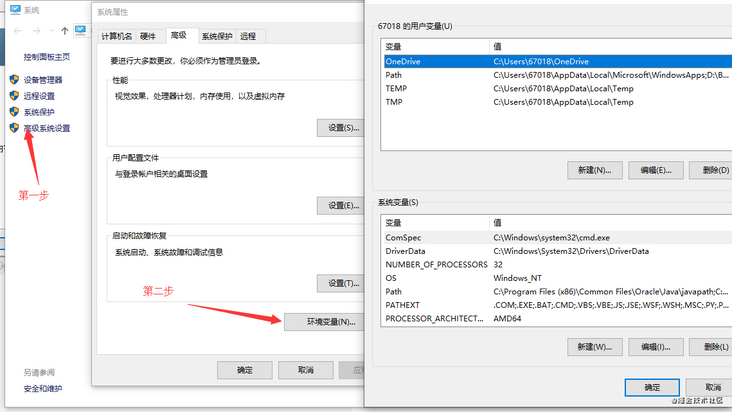
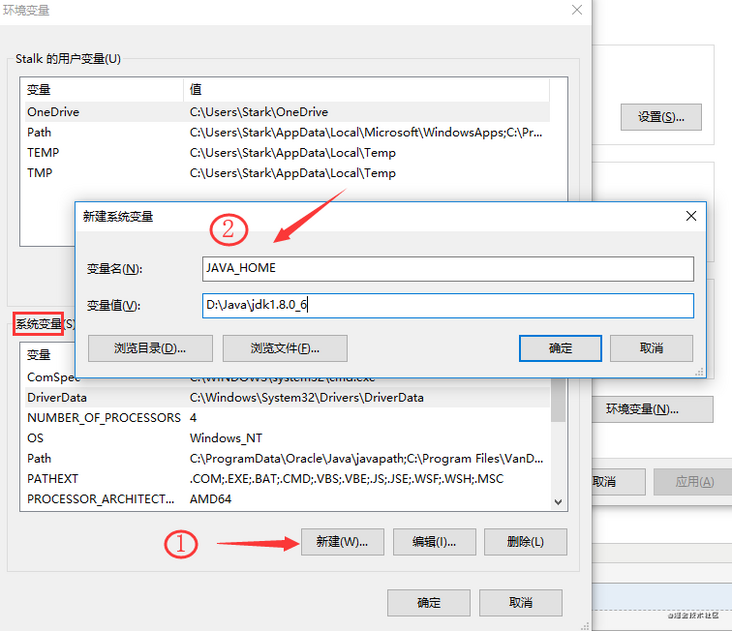
2. 设置 JAVA_HOME 变量。
JAVA_HOME已经更新。
变量名 -> JAVA_HOME
变量值 -> D:Javajdk1.8.0_6 (即jdk的安装地址)
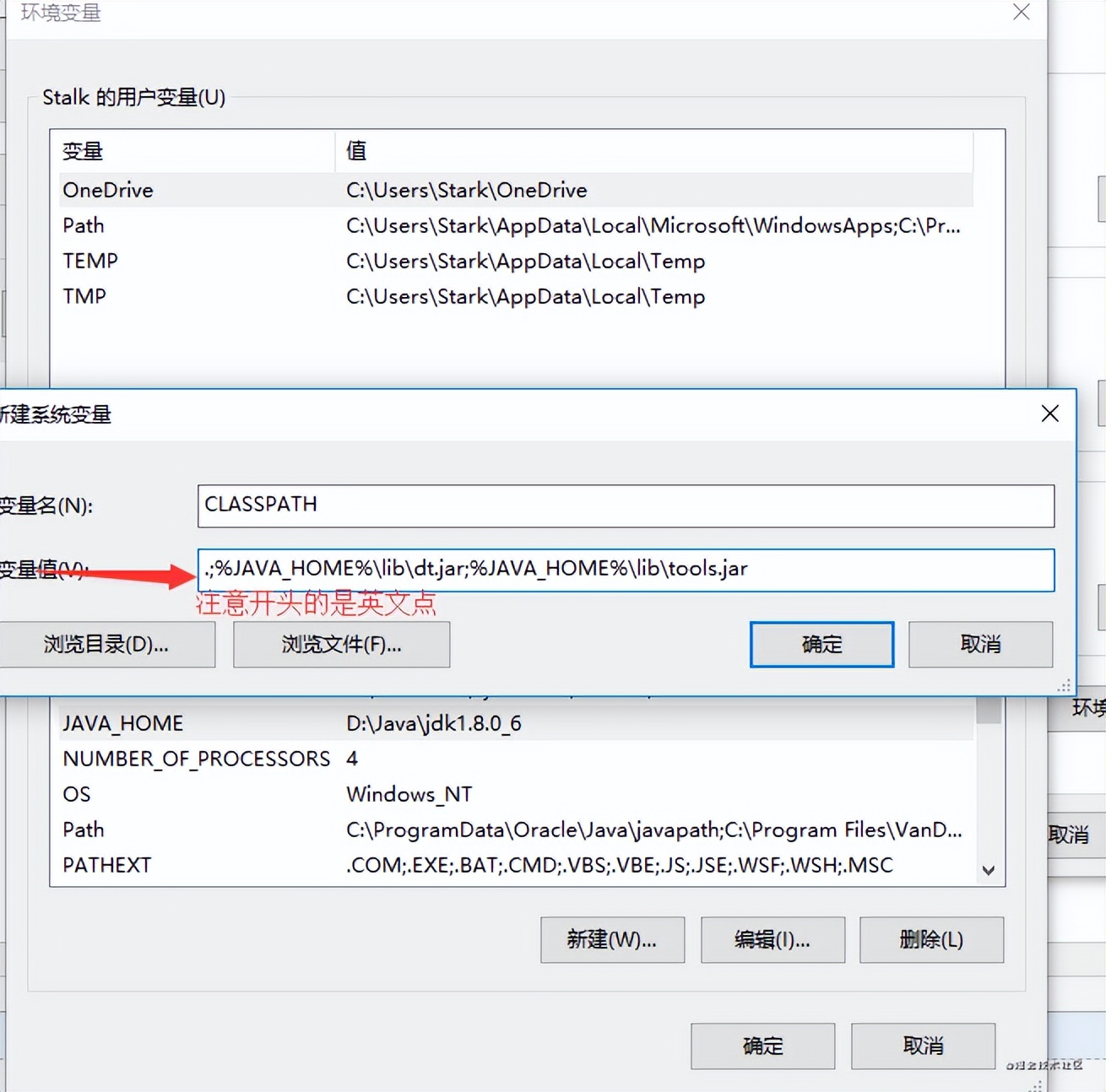
建立CLASSPATH
新建 -> CLASSPATH
变量名 -> CLASSPATH
变量值 -> .;%JAVA_HOME%libdt.jar;%JAVA_HOME%libtools.jar
4个附加的 PATH 配置
在 PATH 变量的末尾,加上两个变量。
变量名 -> Path
变量值 -> %JAVA_HOME%bin
变量值 -> %JAVA_HOME%jrebin
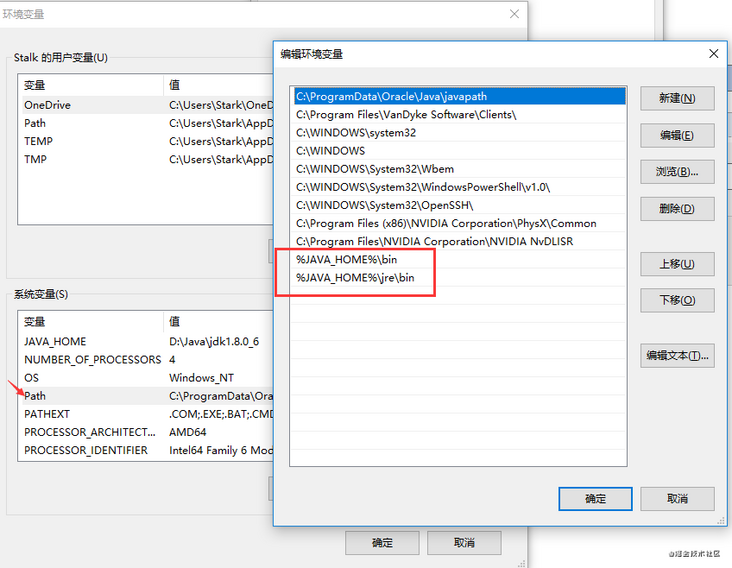
由于纳入了 Win10 系统, 这两个变量将默认使用引号启动, 导致 Javac 命令不存在。 如果它是 Win7, 则必须添加 。
四. 检查以确定 Java 是否成功安装 。
1. 使用快捷键(win+r)输入 cmd。
2. 输入 Java 以检查它是否产生任何产品。以下显示命令成功 。
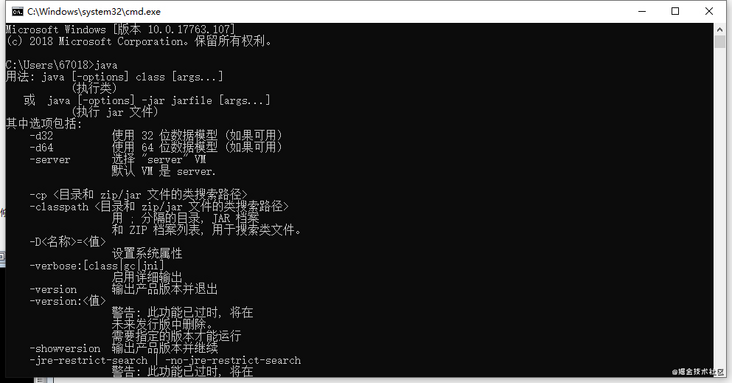
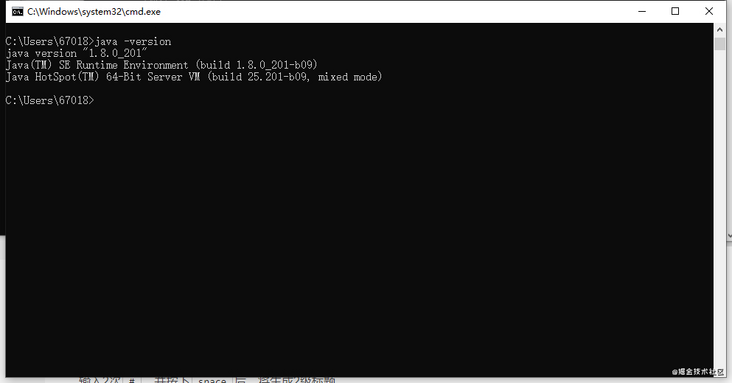
3. 输入 " java-version " 观察;以下现象表明,一切都很好。
4. 爪哇和手表类型。
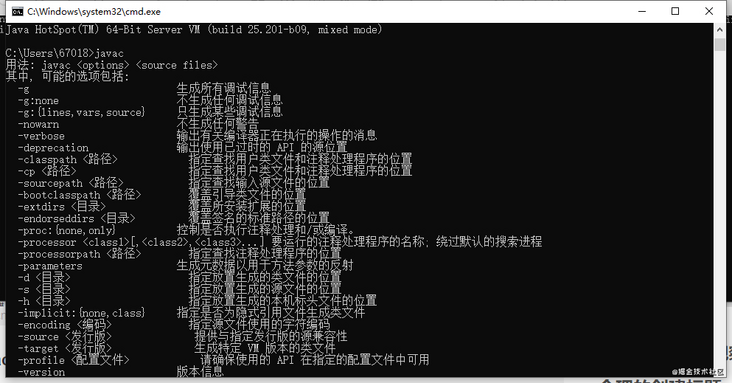
如果输入输入输入后不存在可比界面,上面的顺序表明环境变量的设置存在问题;有必要进行更密切的研究。
六、验证
让我们创建一些 Java 代码,看看我们能不能让它执行。
World World. Java (文件名应该与类名相同) 代码如下:
2. 修改和保存文件,然后启动命令提示,然后转到含有 Java 文件的目录。
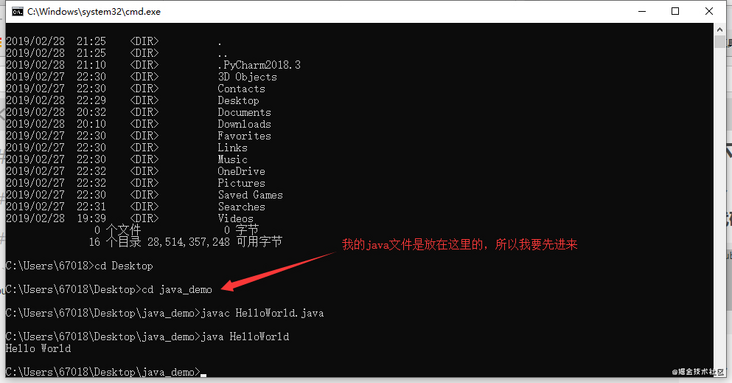
你们现在可以了解爪哇的情况了,因为爪哇环境已经安装。