
vs2019下的django
网上的大多数django教程都是基于pycharm的,这里我记录我在vs下的django框架学习
Django的安装(windows)
打开终端,输入pip install django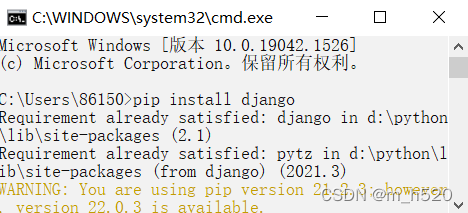
安装好django之后,在我们原来python的文件夹中,可以找到我们安装的django文件
Lib/site-packages/django文件夹中是框架的源码
scripts/django-admin.exe是一个工具,帮助我们后面创建django项目时自动生成一些文件
有了以上的两个文件说明我们的django就安装好了
创建Django项目
安装好上面的django以及python之后,就可以在vs里面创建django项目了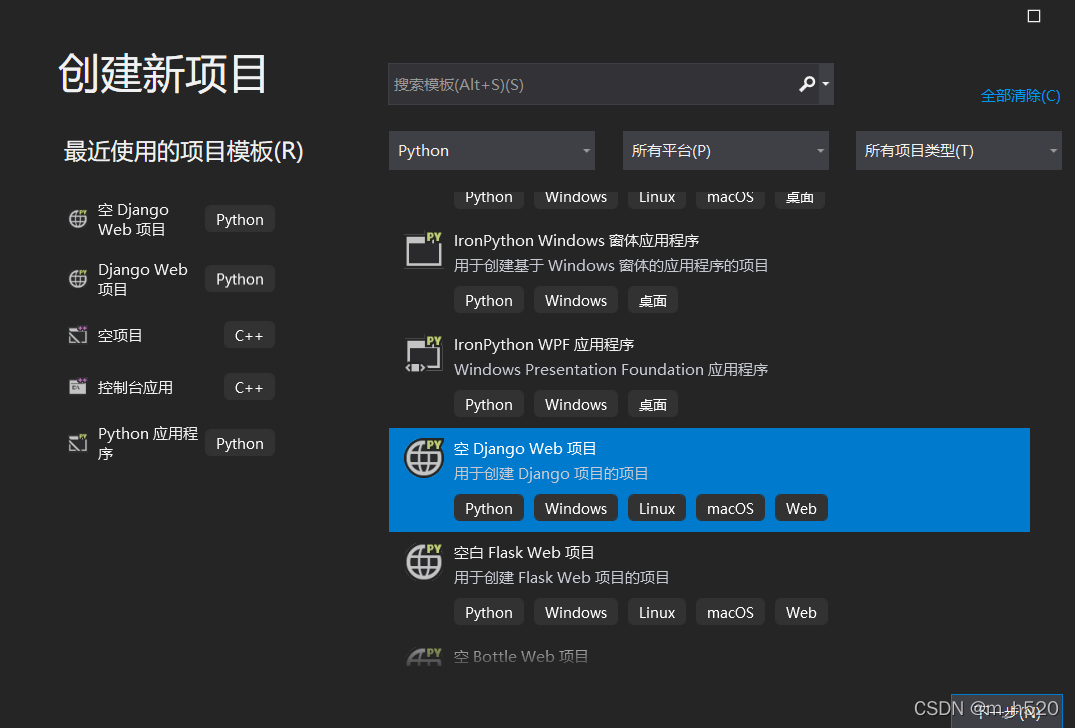
创建项目之后需要进行app的创建,如果是大型一点的项目,想要将功能进行一个划分,就要分成app,和我们手机上的app不是一样的概念。我们会在创建好的项目中看到manage.py这个文件,是帮我们创建app用的。创建好的项目可能会提示我们创建一个虚拟环境,按着提示创建就可以了。然后在下方的"开发者powershell"中输入python manage.py startapp app(app的名称,可以随便起)
第一次输入之后报了一个错误
D:pythonpython.exe: can’t open file ‘D:pythonDjango1manage.py’: [Errno 2] No such file or directory,这就提示我们路径不对,然后观察项目资源管理器,
第一种解决方法是把Django项目作为我们的工程项目根
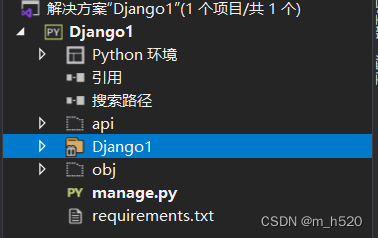
第二种是将终端中的路径改一下,进入到我们创建的Django文件中(cd Django,),如果创建的文件名叫其他,就进入到你创建的那个文件中去,再输入同样的python manage.py startapp app(此处我输入的是api),创建好之后就会出现api这个文件夹,然后可以对api里面的文件进行编写
原来路径:
修改路径:
修改之后进行创建就可以了,创建好之后可以看见下图
以上就是vs2019下的django安装以及项目创建还有app创建,新手小白只为记录学习经验,如有错误请指出