
如何使深色照片变亮以显示引人入胜的细节?在PS中操作是非常简单的,下面就来介绍一下。
首先安装PS: Photoshop中英文
添加色阶调整图层
- 单击“图层”面板底部的“创建新填充或调整图层”图标,然后选择“色阶”。
应用色阶设置以增亮并增加对比度
- 在“属性”面板中,将直方图正下方的白色滑块拖动到左侧,将照片中最亮的色调设置为白色。如果您按住 Option 键拖动 (MacOS) 或 Alt 键拖动 (Windows),您将看到一个遮罩视图,通过显示哪些区域将变为纯白色而没有细节,可以帮助您评估拖动的距离。

- 将灰色滑块向左拖动以使中间色调变亮。

- 将黑色滑块稍微向右拖动以将最暗的色调设置为黑色,从而增加对比度。

控制照片的哪些部分受到影响
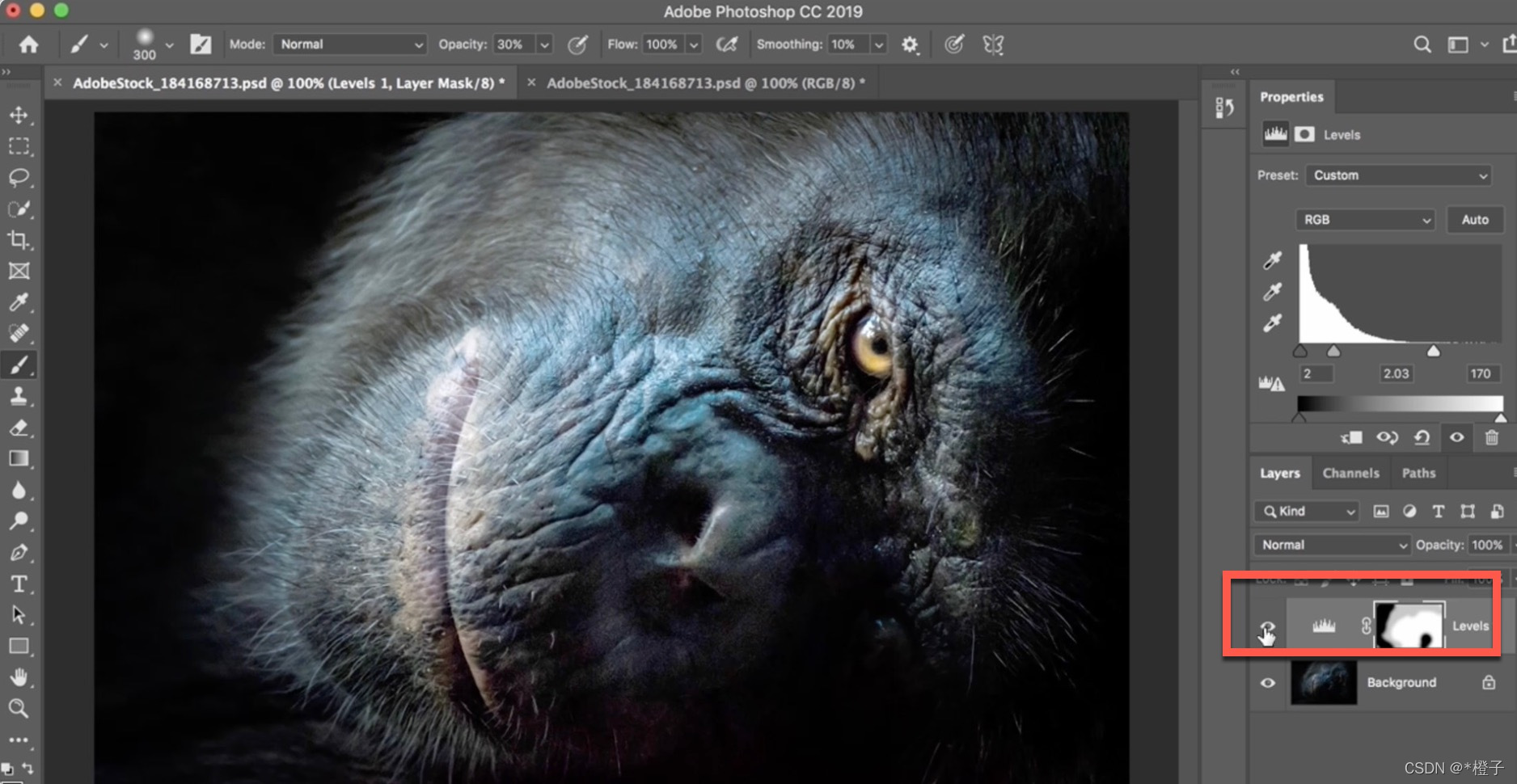
- 选择画笔工具并在工具栏中将黑色设置为前景色。确保图层蒙版在“图层”面板的“色阶”调整图层上突出显示。然后在要隐藏增亮效果的调整图层蒙版上涂上黑色。

- 降低画笔工具的不透明度,在您想要部分隐藏增亮效果的调整图层蒙版上涂上灰色。

- 如果您改变主意并想再次充分显示增亮效果,请将工具栏中的前景颜色更改为白色。然后在调整图层蒙版上涂上白色。
保存您的工作
- 选择“文件”>“另存为”以 PSD 格式保存照片副本,调整图层保持不变。这使您可以灵活地再次编辑调整,而无需直接更改照片。
- 当您需要以另一种格式(例如 JPEG 格式在线发布)的照片副本时,打开 PSD,选择“文件”>“另存为”,然后在“另存为”窗口中选择所需的格式。