
ThinkPad E432重装Win7
ThinkPad E432重装Win7
2、下载土豆WinPE_u盘装系统V 2.0下载地址:http://www.tudoupe.com/down/2014660.html,安装并制作U盘PE系统(制作时把杀毒软件退出),安装制作教程详见:http://www.tudoupe.com/video/index.html
二、设置Thinkpad E432笔记本从U盘启动:
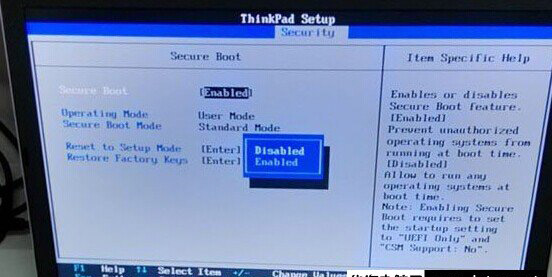
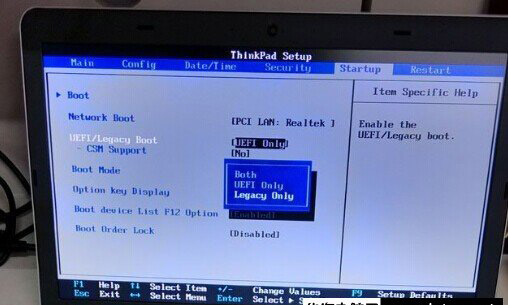
2、然后找到Startup,UEFI/Legacy Boot项修改为Legacy Only,如下图:
3、再选中“Exit Saving Changes项”回车,选Yes,保存设置重启笔记本电脑了

4、重新启动后请按F12进入您的引导设备选项“一般为您U盘的名字”(如下图)
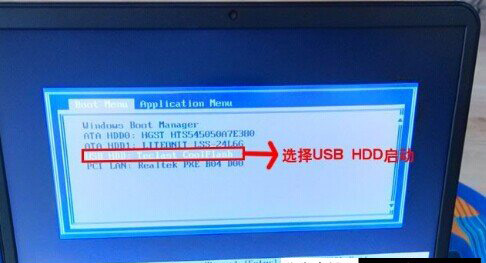
5、选择USB HDD这项U盘启动,进入PE系统,使用DiskGenius分区软件来为已安装了Win8系统的硬盘进行分区(硬盘分区表格式为MBR可省略此步骤)(如下图)
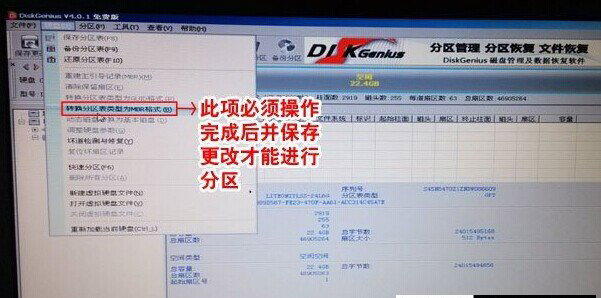
9、删除原有的分区,把硬盘转换分区表类型为MBR格式,转换完成后并保存后再分区,然后就按下面步骤安装系统。
三、安装系统过程:
1、进入PE后,桌面会弹出如上图(没有弹出就双击打开桌面一键重装工具),按图中操作:这里要注意两点:一是本站下载的系统文件为ISO格式,解压后就得到GHO系统镜像文件,二是GHO系统镜像文件存放地址不能有中文,最好放在硬盘(除C盘)分区的根目录下。

2、点击“确定”进入GHOST界面,如下图:让它自动完成,完成后会自动重启

3、重启后,让它自动进入硬盘安装,如下图:让它自动安装,直到安装好出现WINDOWS桌面。
以上ThinkPad E432重装win7内容出自土豆PE,感谢浏览~!