
当前位置主页 > Win7系统下载 > win7技巧 >
USB接口接U盘无法识别,鼠标可正常识别
2020-03-31 22:47 编辑:土豆PE 人气:次
U盘无法使用的故障现象和解决方法,一些操作比如安装驱动,添加设置等,U盘都是可以热插拔的,建议每做一次操作,可以热插拔U盘查看故障是否排除,如果以上操作都无效,而且U盘也是正常的,建议备份数据重新安装系统。如无效,建议送修计算机到服务站检测。硬盘要考虑连接线的问题。本文着重从软件方面介绍解决u盘无法识别的解决方法。
操作过程:
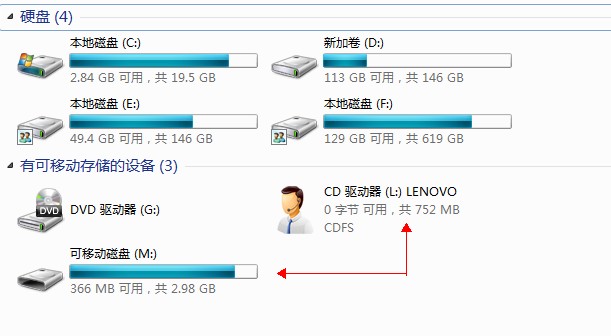
一、如果USB鼠标正常,同一个USB接口,查看插入U盘是否有提示音,如无任何反应也无提示音,建议放到其他电脑上测试,排除U盘本身故障。正常的U盘是设备管理器的磁盘驱动器中可以找到,可以打开计算机在可移动存储设备中找到盘符。正常插入的U盘,如图:
二、USB鼠标正常,U盘正常,但是插入无反应找不到可移动磁盘。
1、插入有提示音,U盘在别的机器上也能使用,在计算机中无磁盘.
解决方法:在设备管理器中启用USB大容量存储设备,然后打开计算机即可找到U盘。

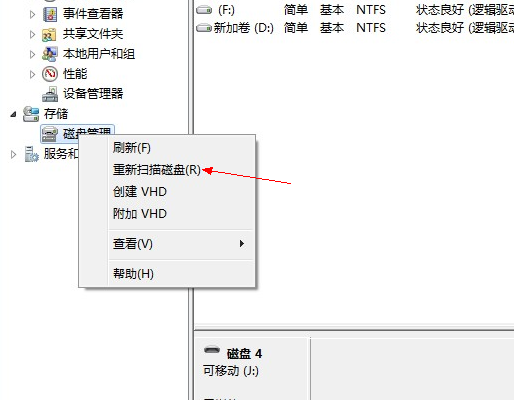
在磁盘管理中重新扫描磁盘,依次选择右键磁盘管理,重新扫描磁盘。
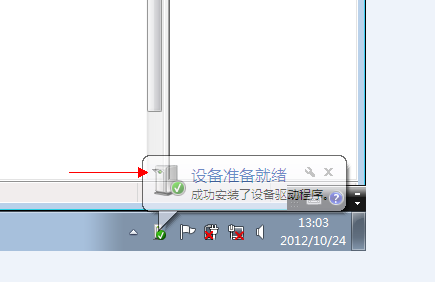
2、插入有提示音,右下角提示未能成功安装驱动。
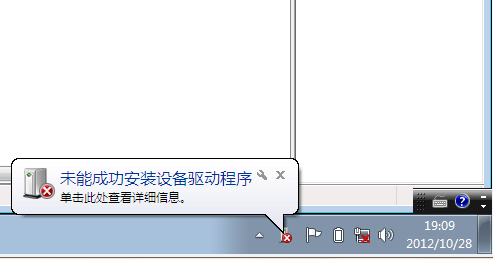
解决方法:把U盘插入正常的USB接口,下载USB驱动,安装USB驱动,根据操作系统不同下载相应的USB驱动,一般我们要先从官网下载芯片组驱动,安装后重启一次,如果还是提示黄色感叹号或者问号,点击右键更新驱动。
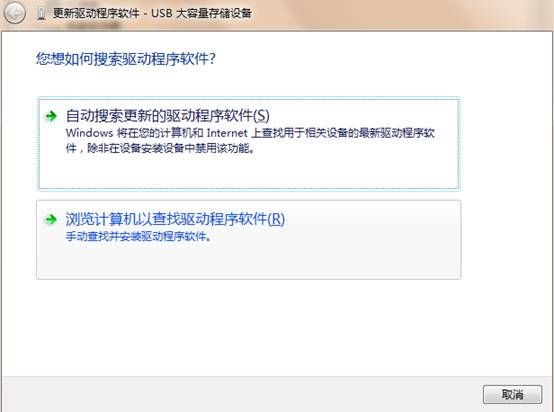
手动或者自动安装驱动,找到驱动程序目录,直到提示成功安装,安装后点关闭,重新插拔U盘。
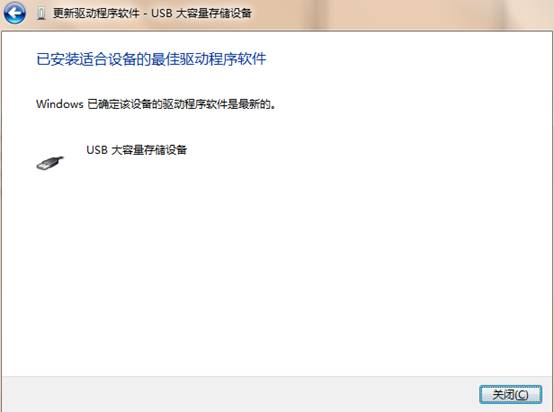
如果安装好了,下次再插入U盘的时候就不需要重新安装了,如果有以下提示就表示正常了。
3、U盘插入无反应也无提示音。
解决方法:查看BIOS中是否禁用了USB端口。开机恢复BIOS默认值,或者进BIOS后把有关USB选项的属性设置为Enabled。不同的主板BIOS设置方法不一样。修改完毕后按F10保存退出,重新启动电脑。

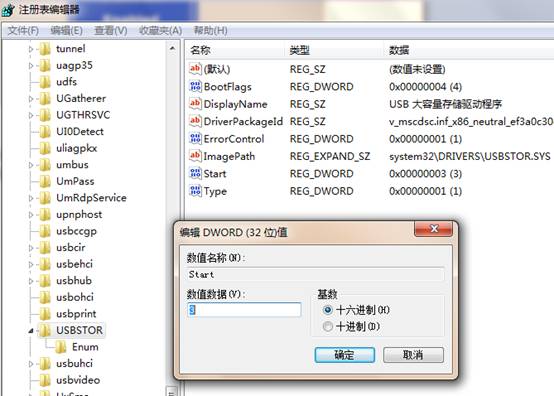
检查注册表,我们可以通过在运行命令中输入"regedit",打开系统的注册表编辑器,打开HKEY_LOCAL_MACHINE\SYSTEM\CurrentControlSet\Service\USBSTOR找到里面的start项,注意看下选项的值。如果值为4,则说明USB等外接设备已经被注册表禁用了,要想解决也很简单,只需要将该项值调为3即可。
4、设备管理器中也有设备,但是在计算机中无磁盘盘符。
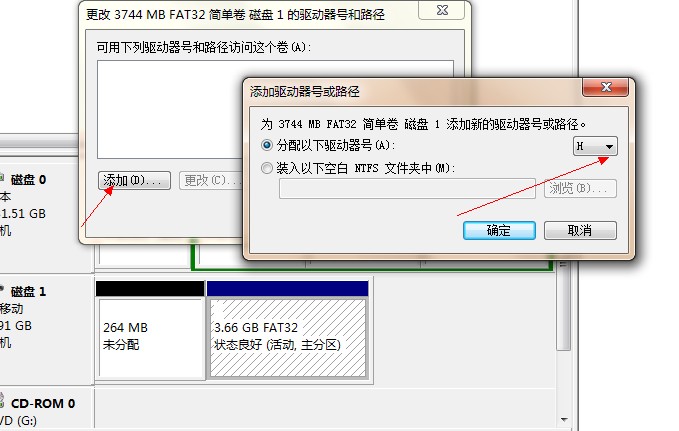
解决方法:遇到这种情况一般是磁盘损坏或者没有分配驱动器号。依次打开,计算机,管理,磁盘管理,找到可移动设备,更改驱动器号和路径。更改完毕后点击确定即可在计算机中找到磁盘。
如果你有一个新U盘,一般建议操作步骤为,仔细阅读说明书,插入USB接口,计算机会搜索硬件并安装驱动,然后格式化后即可使用了。
顶一下
(5)
71.4%
踩一下
(2)
28.6%