
当前位置主页 > Win7系统下载 > win7技巧 >
win7系统使用自带网络诊断工具
2019-02-15 22:48 编辑:土豆PE 人气:次
使用Win7系统上网,发现故障时,我们可以先使用系统自带的网络诊断工具,先自我诊断修复一下,网络问题,下面是自我诊断工具的使用方法!
操作过程:





操作过程:
1、在桌面右下角点击【打开网络和共享中心】,
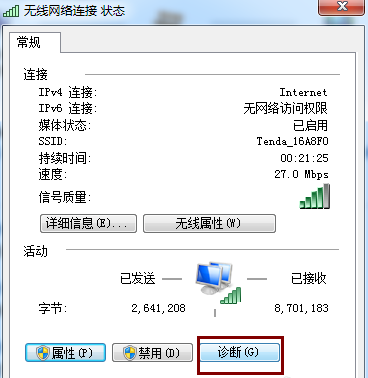
2、打开无线网路连接状态,点击【无线网络连接】即可,
3、弹出窗口,点击【诊断】,Windows会自动检查相关配置、找出问题,
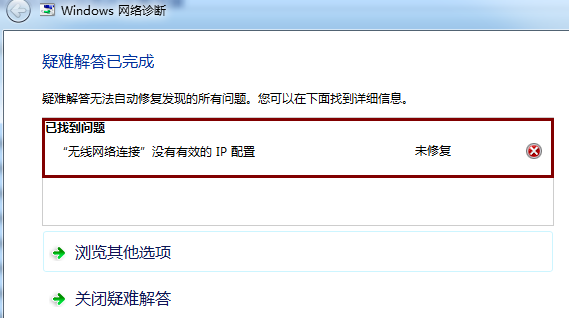
4、诊断完毕,点击【应用此修复】,Windows会自动修复相关问题,
5、修复完成,显示问题以及修复情况,一般问题基本都可以修复,
6、如果修复失败,出现了无效的ip配置问题,可以手工指定静态ip解决,
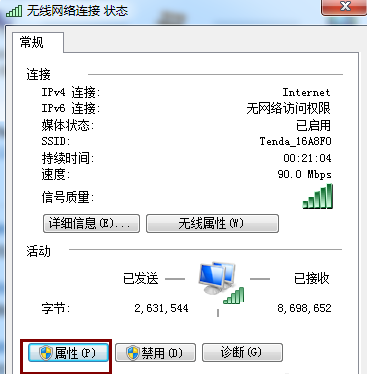
7、打开无线网路连接状态,点击【属性】,打开无线网络连接属性,
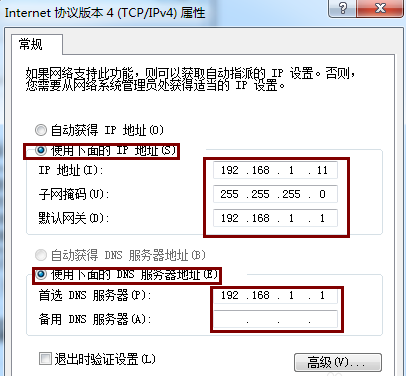
8、点击【Internet 协议版本4 (TCP/ipv4)】,打开这个属性,
9、配置相应的静态ip和dns,ip地址在路由器分配的ip网段内,注意:不要填写已分配的ip,否则会ip冲突;网关填路由器的ip地址,dns填路由器的ip地址。
顶一下
(5)
71.4%
踩一下
(2)
28.6%
- 上一篇:win7系统桌面任务栏显示位置设置方法
- 下一篇:win7系统使用痕迹查询