
当前位置主页 > Win7系统下载 > win7技巧 >
win7系统怎么修改缓存文件位置
2019-01-17 09:12 编辑:土豆PE 人气:次
有很多软件与压缩包或者自解压文件在安装或者释放的时候都会先将文件解压到缓存文件夹,然后才能显示在用户面前,供用户们安装或者使用,如果这个缓存文件夹的空间不够,安装或解压就会出错,那么Win7系统怎么修改缓存文件位置呢?今天为大家分享Win7系统修改缓存文件位置的操作步骤。
操作过程:
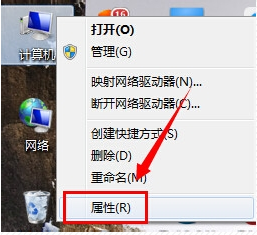
1、右击“计算机”,选择“属性”。如图所示:
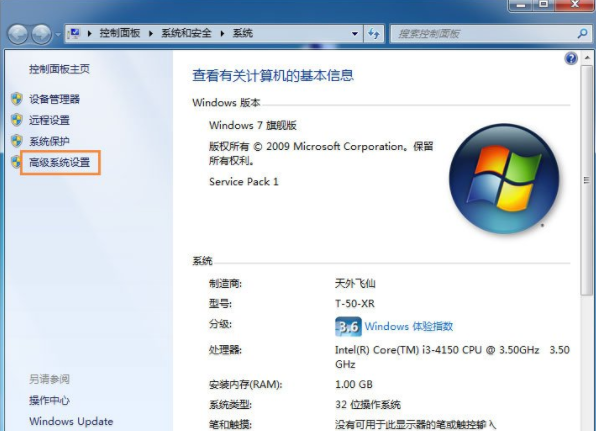
2、在弹出来的窗口里选择“高级系统设置”。如图所示:
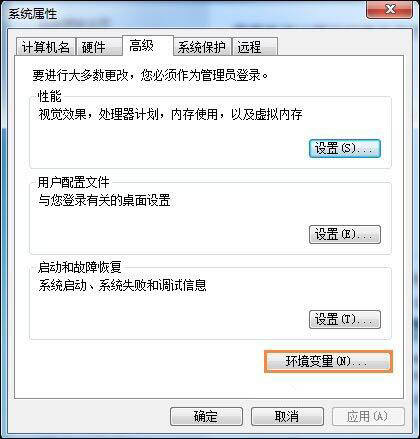
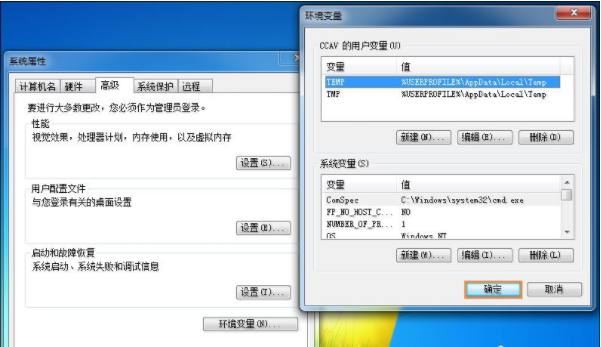
3、在弹出来的窗口选择“环境变量”。如图所示:
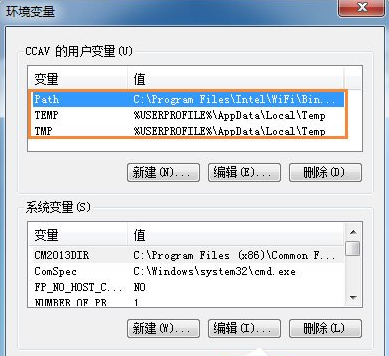
4、大红框内的就是需要修改的三个缓存路径。选择需要修改的,点击下方的“编辑”。如图所示:
5、在弹出的窗口的下图红框部分填入新的缓存路径,点击“确定”即可。如图所示:

6、不要忘记全部要选择“确定”。如图所示:
顶一下
(5)
71.4%
踩一下
(2)
28.6%
- 上一篇:win7系统如何设置局域网工作组
- 下一篇:win7如何关闭电脑兼容性选项