
当前位置主页 > Win7系统下载 > win7技巧 >
win7系统怎么自动备份指定文件夹
2019-01-14 19:01 编辑:土豆PE 人气:次
如今不管是娱乐还是工作,都越来越离不开电脑了,很多电脑用户都会把一些重要文件存放到电脑当中,如果说没有备份的话,就很容易造成一些文件丢失,在这种情况下,我们可以使用Win7系统当中的自动备份功能来备份文件夹,那么Win7系统自动备份指令文件夹呢?
操作过程:
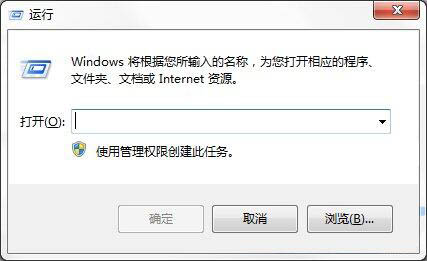
1、按下“Win+R”键,打开运行;如图所示:
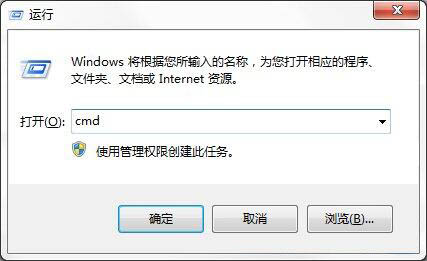
2、在如下窗口中输入cmd打开命令行窗口;如图所示:
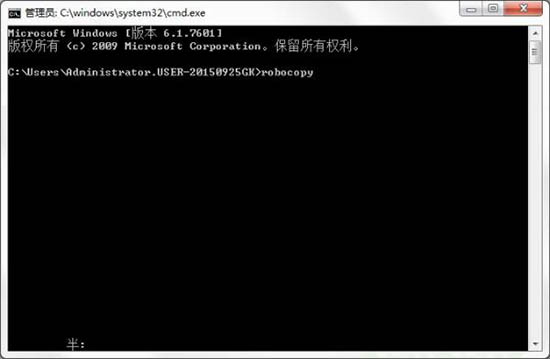
3、在命令行窗口中输入命令robocopy可以查看其相应参数说明;如图所示:
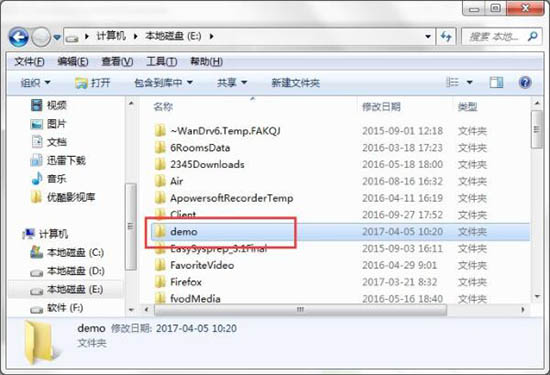
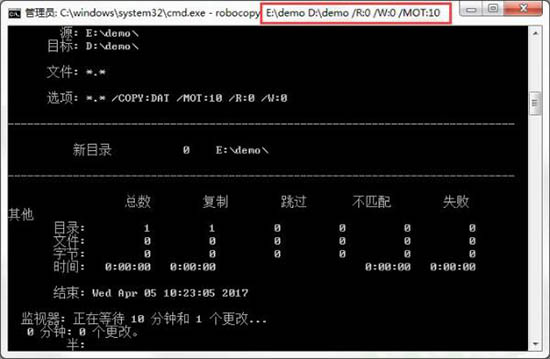
4、比如将E盘下的demo文件夹每隔10分自动备份到H盘下的demo文件夹用如下命令即可:robocopy E:\demo D:\demo /R:0 /W:0 /MOT:10;如图所示:
5、上面中的参数R表示备份失败后的重试次数,W为重试间隔时间,MOT表示自动备份的时间间隔;如图所示:
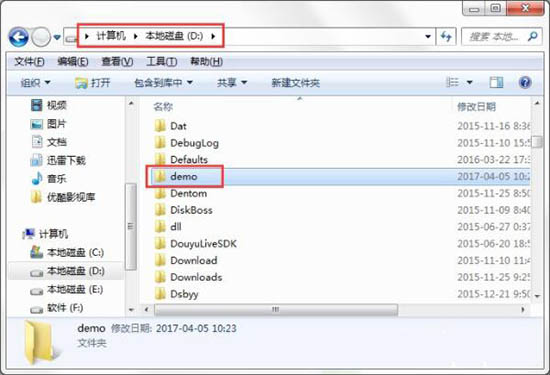
6、自动备份完成后可以在D盘下看到自动备份的文件夹了。这样可以保护重要文件防止出现意外丢失。如图所示:
顶一下
(5)
71.4%
踩一下
(2)
28.6%
- 上一篇:win7系统怎么搜索文件内容?
- 下一篇:win7系统中vbs病毒怎么删除