
当前位置主页 > Win7系统下载 > win7技巧 >
win7系统怎么禁用驱动程序签名强制
2019-01-11 22:44 编辑:土豆PE 人气:次
我们都知道Win7系统是一个比较路安定的系统,也是很多人在使用的一款系统,当我们在Win7系统当中安装驱动程序的时候,对安装的驱动程序需要数字签名,不然驱动程序将无法安装和使用,那么Win7系统怎么禁用驱动程序签名强制呢?今天为大家分享Win7系统禁用驱动程序签名强制的操作方法。
操作过程:
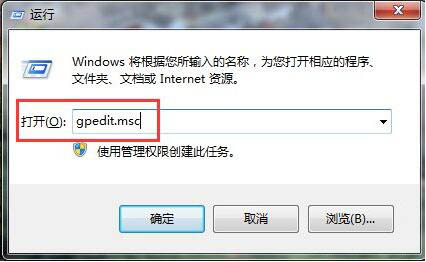
1、开始 - 运行(输入gpedit.msc)- 确定或者回车。打开本地组策略编辑器;如图所示:
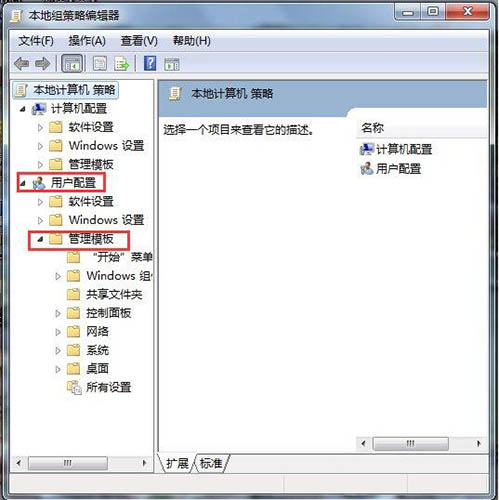
2、在打开的本地组策略编辑器窗口,我们找到:用户配置 - 管理模板;如图所示:
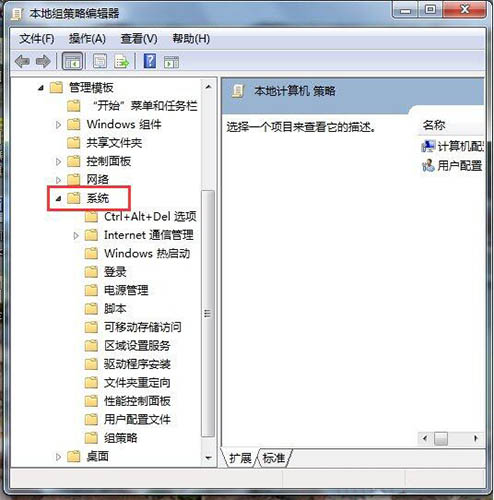
3、在管理模板展开项中找到:系统并展开;如图所示:
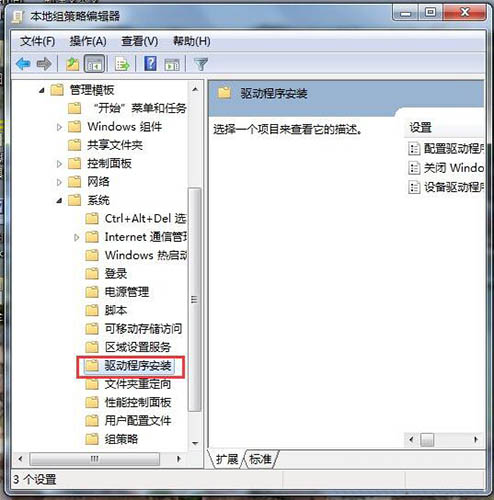
4、在系统的展开项中,我们找到:驱动程序安装,并左键单击:驱动程序安装;如图所示:
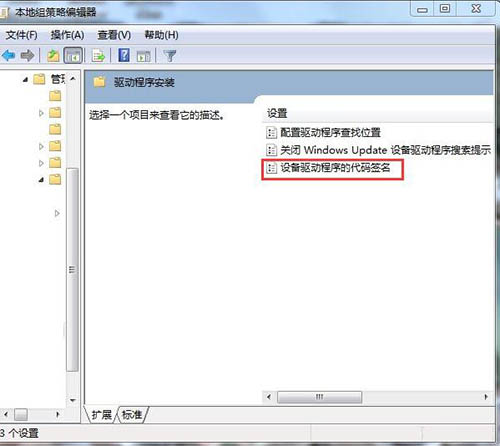
5、在驱动程序安装对应的右侧窗口,我们找到:设备驱动的代码签名,并左键双击:设备驱动的代码签名;如图所示:
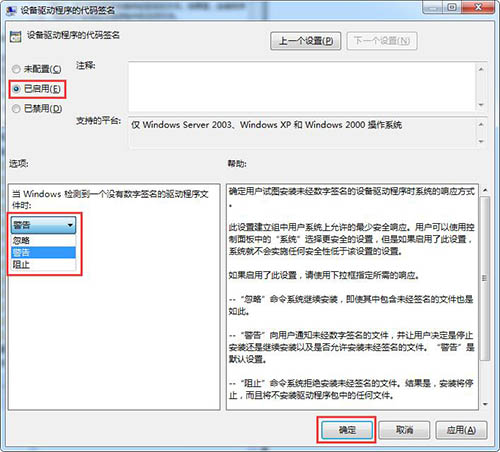
6、在打开的设备驱动的代码签名窗口,我们选择:已启用,在选项的下拉框中,有:警告、阻止、忽略供选择。
警告:向用户通知未经数字签名的文件,并让用户决定是停止安装还是继续安装以及是否允许安装未经数字签名的文件。
阻止:命令系统拒绝安装未经数字签名的文件。
忽略:命令系统继续安装(包括安装未经数字签名的文件)。
如果我们要安装未经数字签名的驱动文件,可选择:忽略,再点击:确定;如图所示:
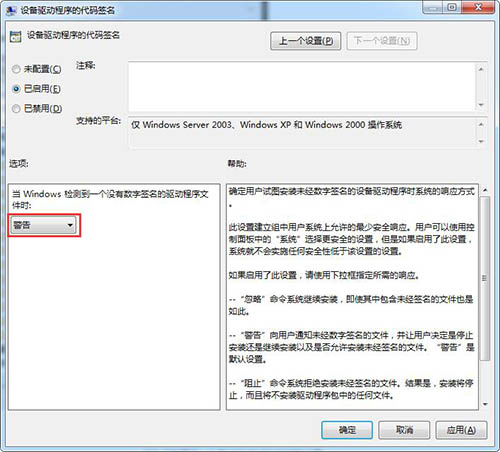
7、驱动程序安装完成后,建议把刚才设置为忽略的项再设置为警告(默认设置),以增强系统的安全性。如图所示:
顶一下
(5)
71.4%
踩一下
(2)
28.6%
- 上一篇:win7电脑如何查看系统错误日志
- 下一篇:win7设备管理器空白怎么修复?