
当前位置主页 > Win7系统下载 > win7技巧 >
win7电脑ie浏览器下载不了文件怎么办
2019-01-04 19:02 编辑:土豆PE 人气:次
最近有位Win7系统用户使用电脑的时候发现,ie浏览器下载不了文件了,这让用户很是苦恼,不知道应该怎么解决这个问题,那么Win7电脑ie浏览器下载不了文件怎么办呢?今天为大家分享Win7电脑ie浏览器下载不了文件的解决方法。
操作过程:
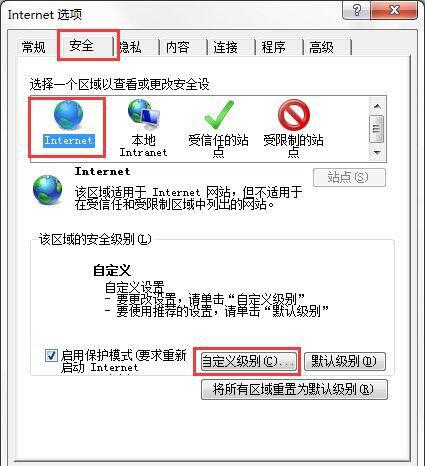
1、打开IE浏览器在浏览器的左上角的点击“工具”,选择“Internet选项”,在“Internet选项”的“安全”点击“Internet”--“自定义级别”;如图所示:
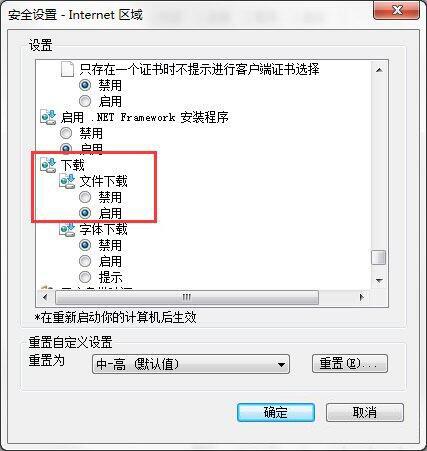
2、在“自定义级别”设置里面找到“下载”把“文件下载”和“文件下载的自动提示”都选择“启用”;如图所示:
3、如果出现下载提示框显示在0%和99%就不动了问题,首先重新打开IE浏览器,重新点击下载文件,如果还是不行就进行下一步;如图所示:

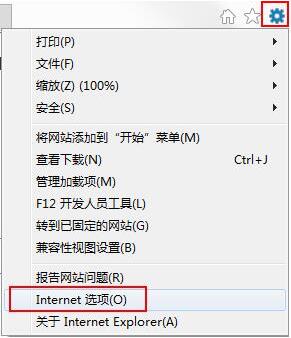
4、打开IE浏览器在浏览器的左上角的点击“工具”,选择“Internet选项”;如图所示:
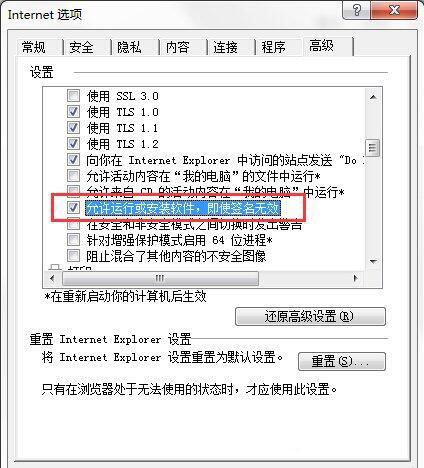
5、在“Internet选项”的“高级”里面找到“检查下载的程序的签名”在它前面不打勾;如图所示:

6、再在“高级”里面找到“允许运行或安装软件,即使签名无效”在它前面打勾;如图所示:
顶一下
(5)
71.4%
踩一下
(2)
28.6%
- 上一篇:windows7电脑屏保怎么取消?
- 下一篇:win7系统漏洞修复的方法