
当前位置主页 > Win7系统下载 > win7技巧 >
win7系统IE提示“由于该计算机受到限制,本次操作已被取消”怎么办?
2018-12-18 01:19 编辑:土豆PE 人气:次
操作过程:
1、展开桌面系统菜单,并打开【运行】窗口;
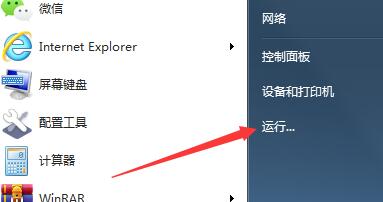
2、在弹出的新窗口中,输入【gpedit.msc】命令回车;
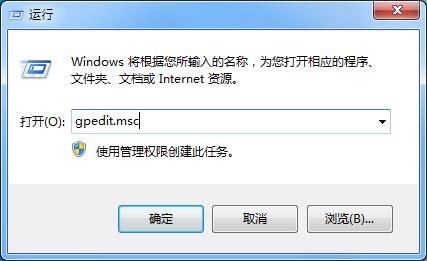
3、依次展开【用户配置→管理模板→windows组件→internet explorer→浏览器菜单】;
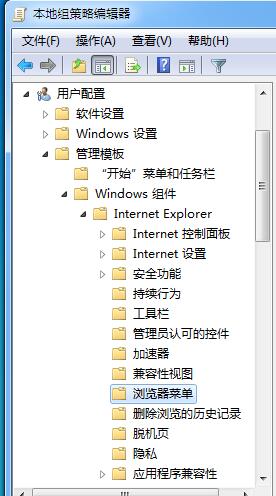
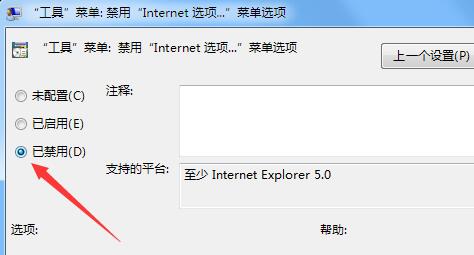
4、双击打开右栏【“工具”菜单:禁用“Internet选项...”菜单选项】设置项;
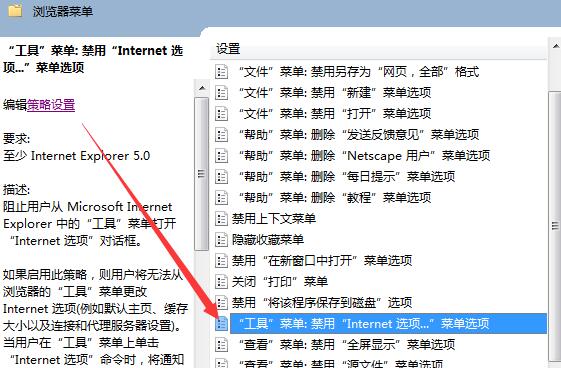
5、更改设置项状态为“已禁用”,确定保存即可。
顶一下
(5)
71.4%
踩一下
(2)
28.6%