
当前位置主页 > Win7系统下载 > win7技巧 >
win7电脑隐藏任务栏图标操作方法
2018-12-17 21:25 编辑:土豆PE 人气:次
我们在使用Win7电脑的时候,经常需要安装一些软件,使用的时间长了,安装的软件也就会越来越多,我们会看到桌面右下角任务栏的图标会很多,那么Win7电脑怎么隐藏任务栏图标呢?今天为大家分享Win7电脑隐藏任务栏图标的操作方法。
操作过程:
1、首先用鼠标右键在桌面下面的任务栏处点击一下,这时就会出现上拉菜单。如图所示:
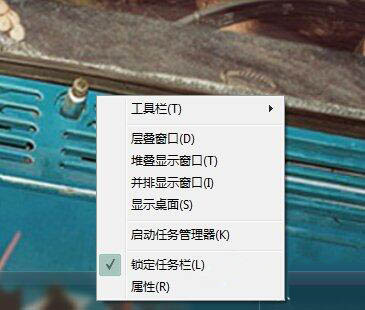
2、移动鼠标在下拉菜单下面找到属性选项然后用鼠标点击属性选项。如图所示:

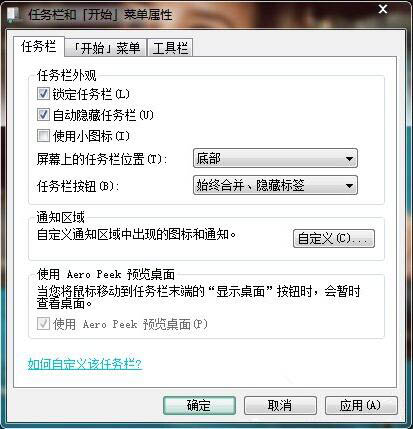
3、点击属性以后任务栏和开始菜单属性窗口出现,然后把任务栏下面的隐藏不活动的图标左边打上勾。如图所示:
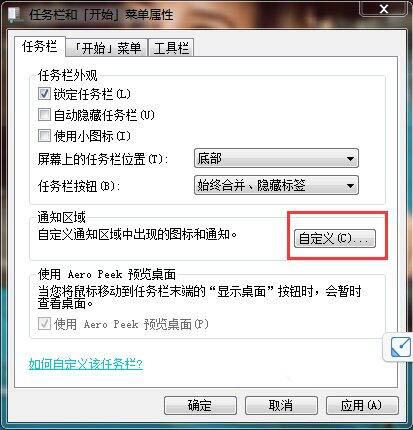
4、在隐藏不活动图标左边打上勾以后,然后鼠标点击属性窗口右边的自定义按钮。如图所示:
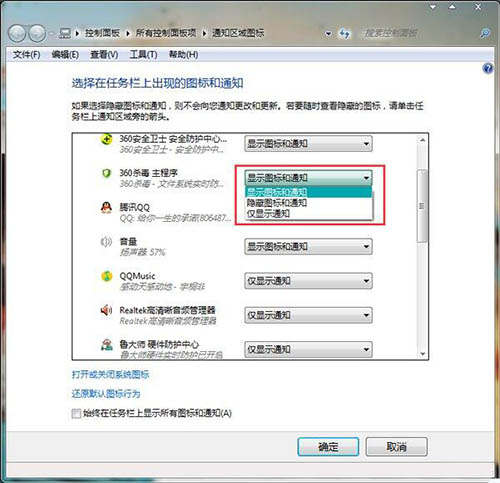
5、点击自定义按钮以后进入自定义通知窗口。如图所示:
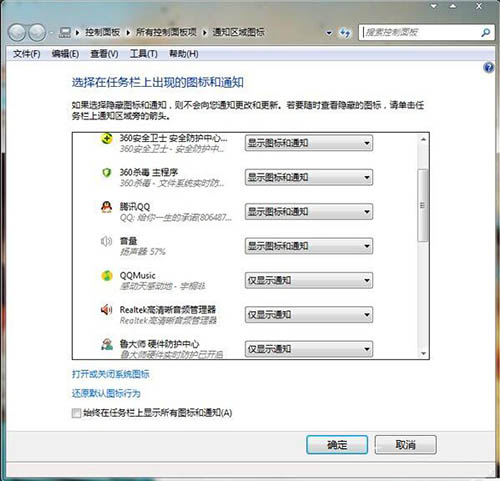
6、在自定义通知窗口下面的当前选项栏里面设定当前项目的行为,点击项目右边对应的行为,点击项目行为出现下拉菜单,在下拉菜单里面可以选择再不活动时隐藏,然后点击确定这样就就会把任务栏里面的图标隐藏起来。
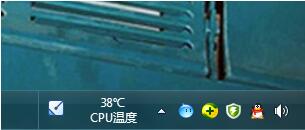
7、未设定隐藏任务栏图标以前。
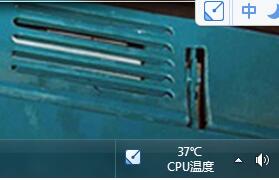
8、设定隐藏任务栏图标之后。
顶一下
(5)
71.4%
踩一下
(2)
28.6%
- 上一篇:win7磁盘损坏怎么修复?
- 下一篇:win7系统怎么设置文件与打印机共享