
当前位置主页 > Win7系统下载 > win7技巧 >
win7电脑怎么访问ftp服务器
2018-12-11 23:48 编辑:土豆PE 人气:次
ftp服务器在我们日常生活当中虽然不是很常用,不过对于it方面的人员来说,接触还是比较多的,ftp服务器是很常用的文件传输协议,我们再做软件开发或者网站建设的时候,都需要用到它,平时在局域网个人共享也是很频繁,那么Win7电脑怎么访问ftp服务器呢?今天为大家分享Win7电脑访问ftp服务器的操作方法。
操作过程:
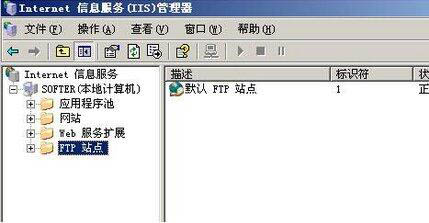
1、搭建FTP服务的软件有很多,例如IIS里边自带的,还有Server-U等软件都可以搭建FTP服务的,有兴趣的可以在互联网上搜索了解这方面的知识。下面我分享一下我平时工作是如何访问FTP服务器的。
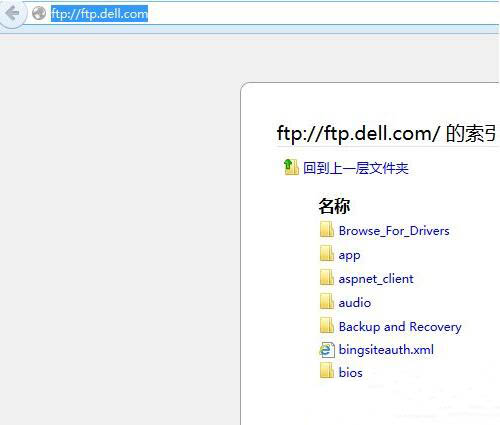
2、我们访问FTP服务器的时候,有很多的方式进行访问,例如在浏览器打开就可以直接输入用户名与密码进行访问了。例如这样就可以访问了,但这样只能浏览,上传方面是会比较麻烦的。如图所示:
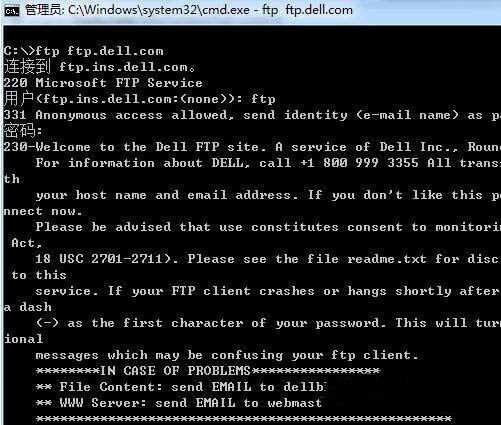
3、还有可以通过命令行进行访问的方法,这样的操作就是比较专业方面的人员,但这样操作比较麻烦,特别是上传大量文件的时候。如图所示:
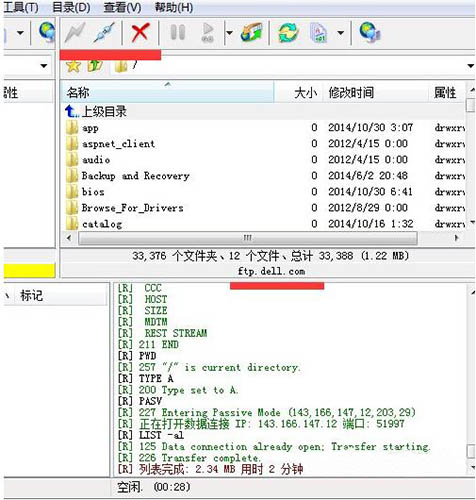
4、在工作中的过程中,我经常使用的用这个软件进行访问FTP服务器:FlashFXP ,这个软件访问FTP比较方便,而且容易。如图所示:

5、点击快速连接,输入FTP服务器地址及端口用户名密码信息,就可以连接进去了。我本次测试是匿名的,所以不用密码。如图所示:
顶一下
(5)
71.4%
踩一下
(2)
28.6%
- 上一篇:win7电脑释放网速操作方法
- 下一篇:win7电脑桌面图标如何随意摆放?