
当前位置主页 > Win7系统下载 > win7技巧 >
win7系统NFS服务该怎么开启
2018-11-12 22:47 编辑:土豆PE 人气:次
我们在操作的电脑的过程中,经常会使用到NFS服务。那么NFS服务是什么呢 ?NFS服务其实就是网络文件系统,其允许网络中的计算机之间通过TCP/IP网络共享资源。在NFS的应用中,本地NFS的客户端应用可以透明地读写位于远端NFS服务器上的文件,就像访问本地文件一样。那么,系统nfs服务该怎么开启呢?接下来,小编将带大家学习,开启系统NFS服务的教程。
操作过程:
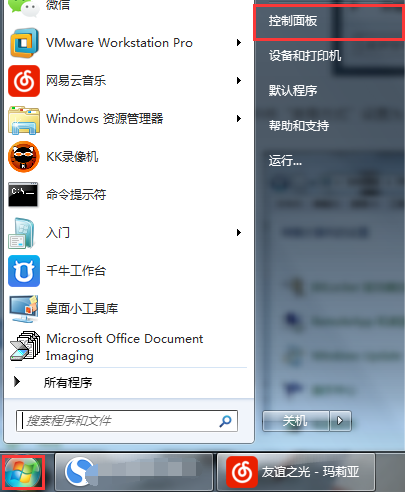
1、打开桌面左下角的“开始菜单”按键,找到并打开“控制面板选项。如图所示:
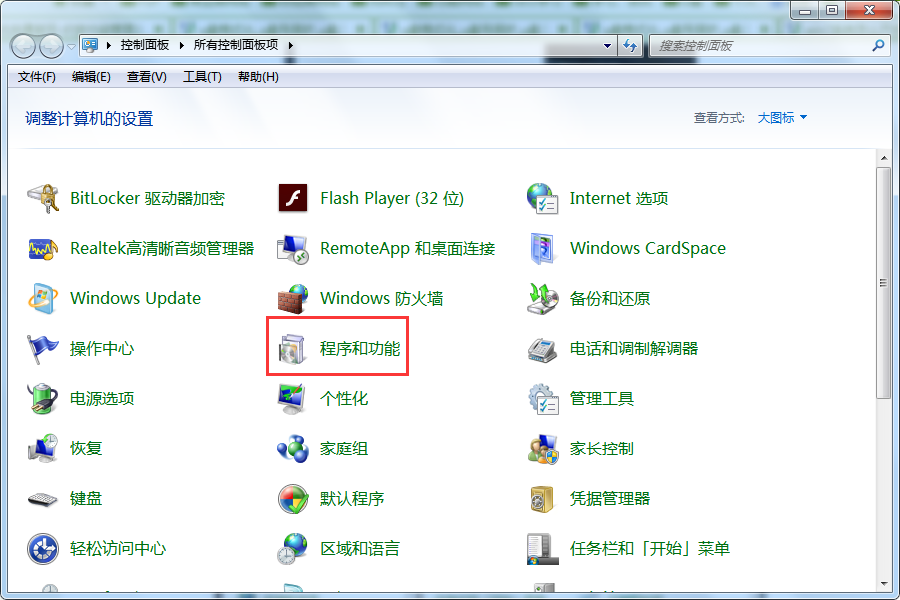
2、在“所有控制面板项”页面中找到并打开“程序和功能”。如图所示:
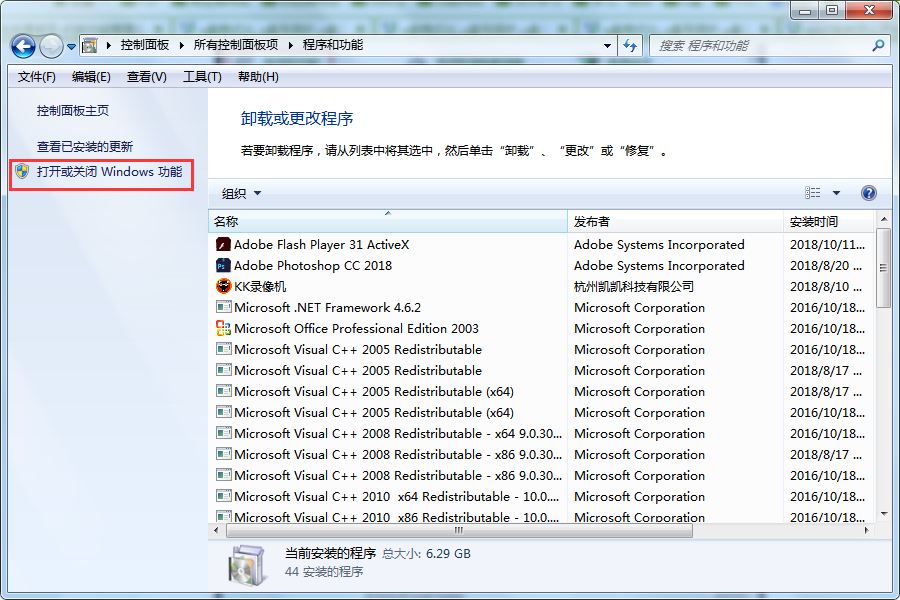
3、在打开的“程序与功能”窗口左侧选择“打开或关闭Windows功能”。如图所示:
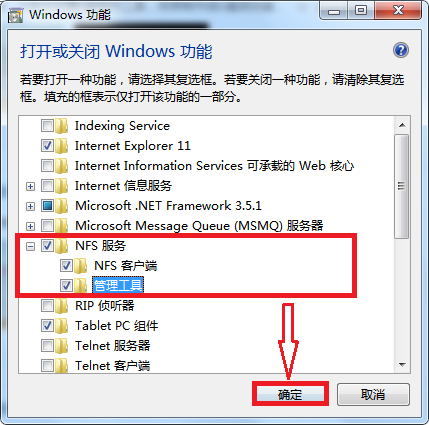
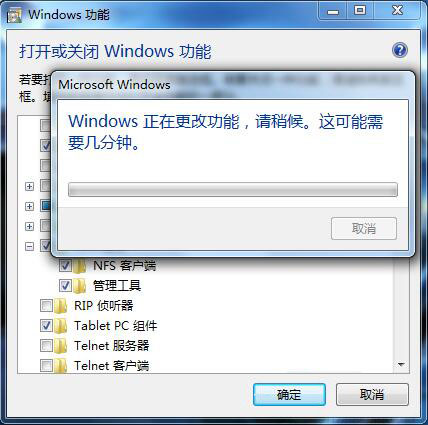
4、在“Windows 功能”窗口中,勾选“NFS服务”下拉的所有选项,按“Enter”键确定。如图所示:
5、以上步骤设置完成后会弹出修改进度条窗口,待进度条跳完后即更改成功后会自动关掉窗口。到此NFS客户端服务就开启了。如图所示:
以上就是土豆PE整理Win7系统NFS服务该怎么开启的方法,希望对大家有所帮助。
顶一下
(5)
71.4%
踩一下
(2)
28.6%